Datenqualität
Blacklist verwalten
Halte deine Berichte sauber, indem du unerwünschten Traffic und Leads ausschließt – blockiere Referrer-Domains, Werbekampagnen, IPs und User Agents, E-Mail-Adressen, E-Mail-Domains und Einstiegs-URLs in LeadJourney.
Die Blacklist ist der Ort, an dem du Müll aus deinen Zahlen heraushältst. Alles, was du hinzufügst, wird über alle Berichte und Lead-Daten hinweg ignoriert – so verzerren Bot-Aufrufe, interne Besuche, Spam-Leads und Kampagnen, die du nicht messen willst, deine Attribution nicht mehr.
Kurz gesagt
Die Blacklist filtert deine Daten nach sechs verschiedenen Signalen – Referrer, Kampagne, IP oder User Agent, E-Mail, E-Mail-Domain und Einstiegs-URL. Fügst du einen Eintrag hinzu, wird passender Traffic bzw. werden passende Leads ab dann ausgeschlossen; entfernst du ihn, werden sie wieder getrackt.
Wo du sie findest
Öffne in LeadJourney Settings → Blacklist oder gehe direkt zu app.leadjourney.io/settings?slug=blacklist.
Du siehst den Blacklist-Tab nicht?
Die Blacklist ist eine berechtigungsgeschützte Workspace-Einstellung. Fehlt der Tab, ist der Zugriff nicht Teil deiner Rolle – bitte einen Workspace-Owner (oder die Agentur, die den Workspace verwaltet), die Änderung vorzunehmen oder dir die Berechtigung zu geben.
Was du blockieren kannst
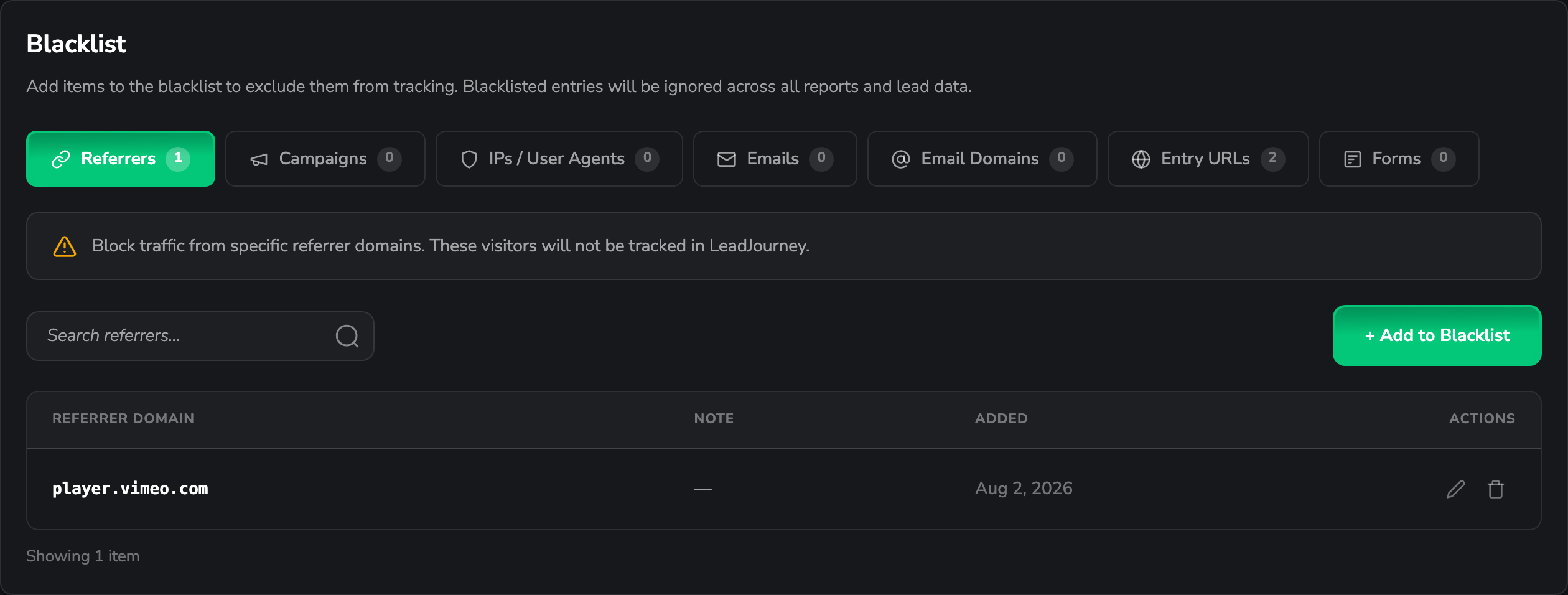
Die Blacklist-Seite hat sechs Unter-Tabs, jeweils für eine andere Art von Eintrag. Die Zahl auf jedem Tab zeigt, wie viele Einträge er bereits enthält.
| Tab | Was blockiert wird | Beispiel-Eintrag |
|---|---|---|
| Referrers | Besucher, die von einer Referrer-Domain kommen, die du nicht tracken willst | calendly.com |
| Campaigns | Eine bestimmte Kampagnen-ID bei Meta, Google, LinkedIn oder Bing Ads | 120398457283940123 |
| IPs / User Agents | Eine IP-Adresse, ein IP-Bereich oder ein User-Agent-String – Bots und dein interner Traffic | 192.168.1.100 |
| Emails | Eine einzelne E-Mail-Adresse, die als Lead erfasst wird | [email protected] |
| Email Domains | Alle E-Mails einer Domain, optional mit Wildcard | *.competitor.com |
| Entry URLs | Besuche, die auf einer bestimmten Landingpage starten, mit regelbasiertem Matching | /careers/* |
Das Format wird pro Tab erzwungen
Jeder Tab räumt auf, was du eingibst, damit du es nicht musst. Bei Referrer- und
Einstiegs-URL-Einträgen werden Protokoll (https://) und www. automatisch entfernt,
E-Mail-Matching ist case-insensitive, und bei E-Mail-Domains fällt das @ weg. Platzhalter
und Hilfetext im Formular zeigen dir immer das genaue Format, das der jeweilige Tab erwartet.
Einen Eintrag zur Blacklist hinzufügen
Den richtigen Tab öffnen
Wähle den Unter-Tab für das, was du blockieren willst – Referrers, Campaigns, IPs / User Agents, Emails, Email Domains oder Entry URLs.
Auf „+ Add to Blacklist“ klicken
Der Button sitzt rechts in der Toolbar, neben dem Suchfeld.
Eingeben, was du blockieren willst
Tippe den Wert in das Feld. Halte dich an Platzhalter und Hilfetext für das richtige Format –
ein Referrer ist nur die Domain (calendly.com), eine E-Mail die vollständige Adresse
([email protected]), eine IP eine einzelne Adresse oder ein Bereich.
- Bei Campaigns wählst du zusätzlich die Plattform (Meta, Google, LinkedIn oder Bing Ads).
- Bei Entry URLs baust du statt eines einfachen Werts eine Regel – siehe Einstiegs-URLs mit Regeln blockieren weiter unten.
Eine Notiz hinzufügen (optional)
Nutze das Feld Note für einen kurzen Hinweis, warum du etwas blockiert hast – dein zukünftiges Ich und dein Team werden es dir danken (z. B. „Recruiting-Kampagne", „Büro-IP", „Wettbewerber").
Speichern
Klicke auf Add to Blacklist. Der Eintrag wird sofort wirksam und der Zähler auf dem Tab steigt um eins.
Werbekampagnen blockieren
Der Campaigns-Tab blockiert eine ganze Werbekampagne über ihre Kampagnen-ID auf der von dir gewählten Plattform. Das ist das richtige Werkzeug, um Kampagnen aus deinen Lead-KPIs auszuschließen, die du nicht messen willst – eine Recruiting-Kampagne, eine Brand-Awareness- Kampagne oder einen Test, den du lieber draußen lässt.
Beim Hinzufügen einer Kampagne siehst du eine zusätzliche Option:
„Also delete historical data for this campaign“ ist endgültig
Diese optionale Checkbox stoppt nicht nur das künftige Tracking. Sie entfernt dauerhaft alle bereits synchronisierten Kostendaten, Postback-Logs, Ads und Adsets für diese Kampagnen-ID auf der gewählten Plattform. Das kann nicht rückgängig gemacht werden. Lass sie deaktiviert, wenn du die Kampagne nur ab jetzt nicht mehr messen willst; die Entfernung läuft nach dem Bestätigen im Hintergrund.
Einstiegs-URLs mit Regeln blockieren
Der Entry URLs-Tab ist der flexibelste: Statt eines einzelnen Werts definierst du eine Regel aus drei Teilen.
- Field – wogegen geprüft wird: Entry Page (der Pfad, auf dem der Besucher gelandet ist) oder Full URL (die komplette Landingpage-URL).
- Condition – Contains, Equals, Not Contains, Starts With oder Ends With.
- Value – der Text, der passen soll, z. B.
/marketplace-service/oderhttps://example.com/page.
Außerdem kannst du * als Platzhalter verwenden.
Tipp: einen ganzen Bereich blockieren
Hänge /* an das Ende eines Pfads, um jede darunterliegende Seite zu blockieren. Zum
Beispiel hält /careers/* alle deine Karriere-Seiten mit einem einzigen Eintrag aus deinem
Lead-Tracking heraus.
Einträge verwalten und entfernen
Jeder Tab hat sein eigenes Suchfeld, um einen Eintrag schnell zu finden, und jede Zeile hat zwei Aktionen:
- Bearbeiten (Stift) – Wert, Notiz, Plattform oder Regel ändern. (Die Option zum Löschen historischer Daten erscheint nur beim Hinzufügen einer Kampagne, nicht beim Bearbeiten.)
- Löschen (Papierkorb) – den Eintrag aus der Blacklist entfernen.
Einen Eintrag zu entfernen, hebt die Blockierung auf
Wenn du einen Blacklist-Eintrag löschst, wird passender Traffic ab diesem Zeitpunkt wieder getrackt. Das Entfernen eines Eintrags holt keine Daten zurück, die blockiert waren, während er aktiv war.
Was lohnt sich auf der Blacklist?
Ein paar typische Aufräum-Aktionen:
- Dein eigener Traffic – trage deine Büro- oder VPN-IP-Adresse ein, damit interne Besuche deine Zahlen nicht aufblähen.
- Bots und Scraper – blockiere bekannte User-Agent-Strings unter IPs / User Agents.
- Buchungs- und Tool-Domains – füge Referrer wie
calendly.comhinzu, wenn sie nicht als Traffic-Quelle zählen sollen. - Spam- und Wettbewerber-Leads – blockiere einzelne E-Mails oder ganze E-Mail-Domains.
- Kampagnen, die du nicht misst – schließe Recruiting- oder Brand-Kampagnen-IDs aus deinen Lead-KPIs aus.
- Seiten, die keine echten Einstiege sind – blockiere Einstiegs-URLs wie
/careers/*oder interne Tools.
Verwandte Artikel
YouTube Organic vom Klick bis zum Pipeline-Umsatz tracken
Mit LeadJourney ordnest du jeden organischen YouTube-Klick – aus Videobeschreibung, angepinntem Kommentar, Short, Community-Post oder Kanalseite – Leads, gewonnenen Deals und Pipeline-Umsatz zu. YouTube Organic wird automatisch über den Referrer getrackt, ganz ohne Parameter; lj_-Tags brauchst du nur, wenn du wissen willst, welches Video oder welche Platzierung das Ergebnis gebracht hat.
Profil- & Kontoeinstellungen bearbeiten
Ändere deinen Namen, deine E-Mail und dein Passwort und lege Firmendaten, Zeitzone, Währung und Zeitformat in LeadJourney fest.