Konto & Sicherheit
Profil- & Kontoeinstellungen bearbeiten
Ändere deinen Namen, deine E-Mail und dein Passwort und lege Firmendaten, Zeitzone, Währung und Zeitformat in LeadJourney fest.
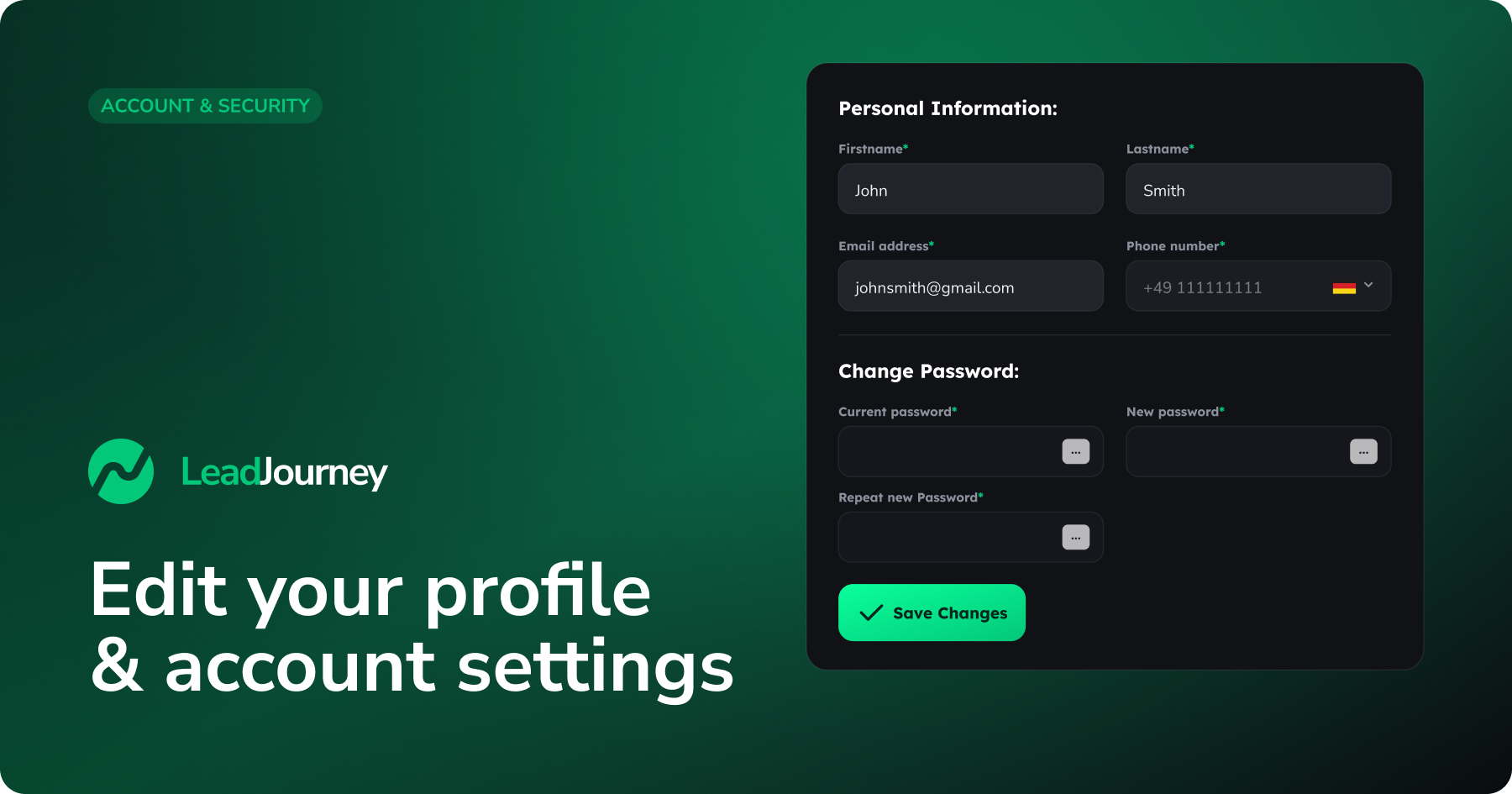
Alles rund um dich und deinen Workspace findest du unter Einstellungen. Deine persönlichen Daten – Name, E-Mail und Passwort – liegen im Tab Profile, während deine Firmendaten sowie Zeitzone, Währung und Zeitformat Teil der Karte Workspace Information im Tab Sub-users sind. Diese Anleitung zeigt dir, wo du was findest und wie du es änderst.
Zwei Tabs, zwei Geltungsbereiche
Profile-Einstellungen sind persönlich – sie betreffen nur deinen Login. Workspace-Information-Einstellungen (Firma, Zeitzone, Währung, Zeitformat) gelten für den gesamten Workspace, also für jedes Mitglied. Nur ein Workspace-Owner (oder eine den Workspace verwaltende Agentur) kann die Workspace-Einstellungen bearbeiten.
Persönliche Daten ändern
Dein Name, deine E-Mail-Adresse und deine Telefonnummer liegen im Tab Profile.
Wo du es findest
Öffne in LeadJourney Einstellungen → Profile oder gehe direkt zu app.leadjourney.io/settings?slug=profile.
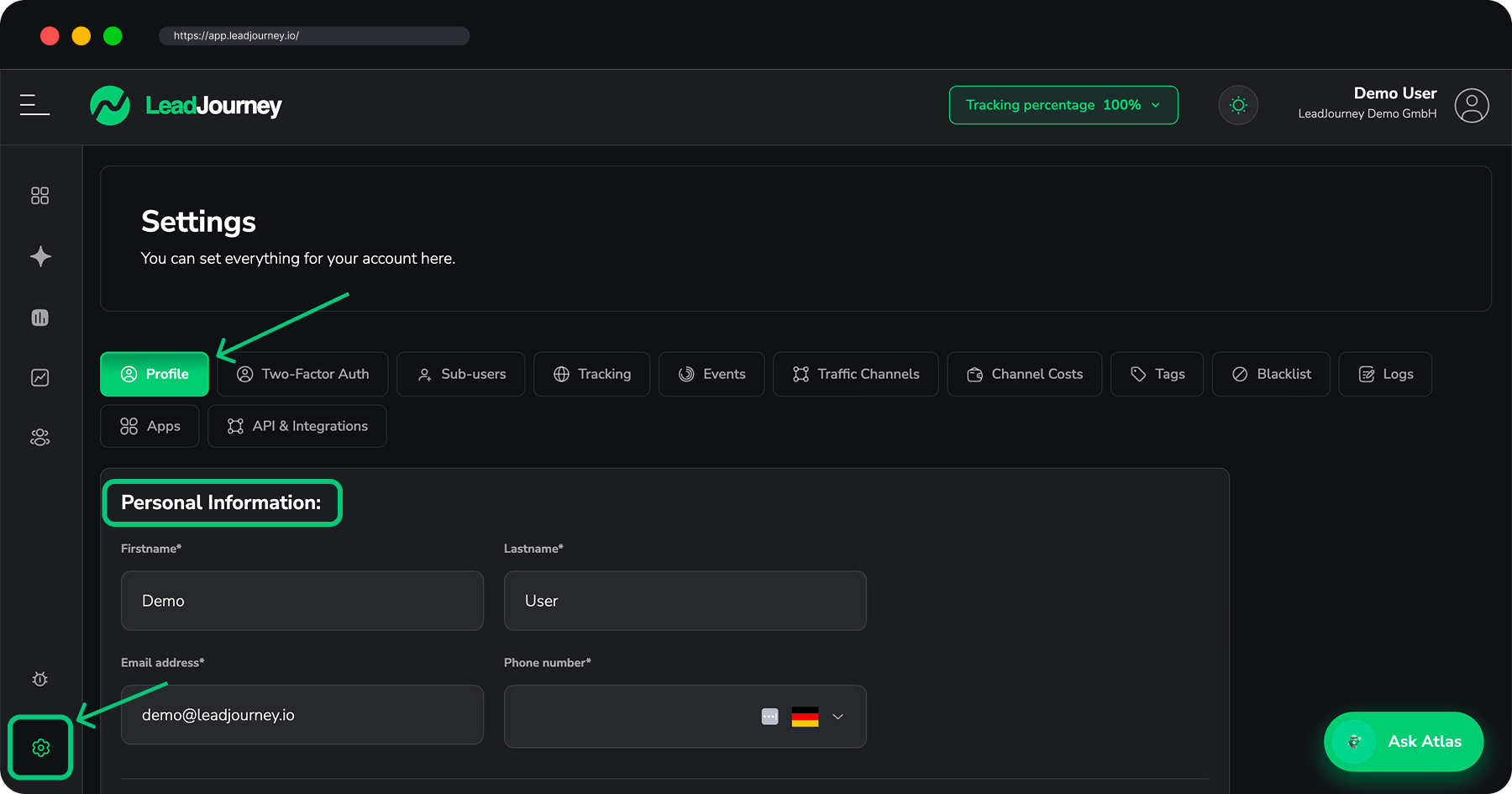
Profile-Tab öffnen
Gehe zu Einstellungen → Profile. Der Bereich Personal Information steht ganz oben.
Daten bearbeiten
Aktualisiere beliebige Felder:
- Firstname und Lastname – dein Anzeigename in LeadJourney.
- Email address – das ist die Adresse, mit der du dich anmeldest und an die Konto-Benachrichtigungen gehen. Ändere sie mit Bedacht.
- Phone number – deine Kontaktnummer.
Änderung speichern
Klicke auf Save Changes. Der Button bleibt ausgegraut, bis du wirklich etwas änderst – ist er deaktiviert, hast du noch kein Feld bearbeitet.
E-Mail ändern
Nachdem du eine neue E-Mail-Adresse gespeichert hast, meldest du dich ab sofort mit der neuen Adresse an. Wenn du die Zwei-Faktor-Authentifizierung aktiviert hast, halte deine Authenticator-App für den nächsten Login bereit.
Passwort ändern
Dein Passwort änderst du im selben Tab Profile, im Bereich Change Password direkt unter deinen persönlichen Daten.
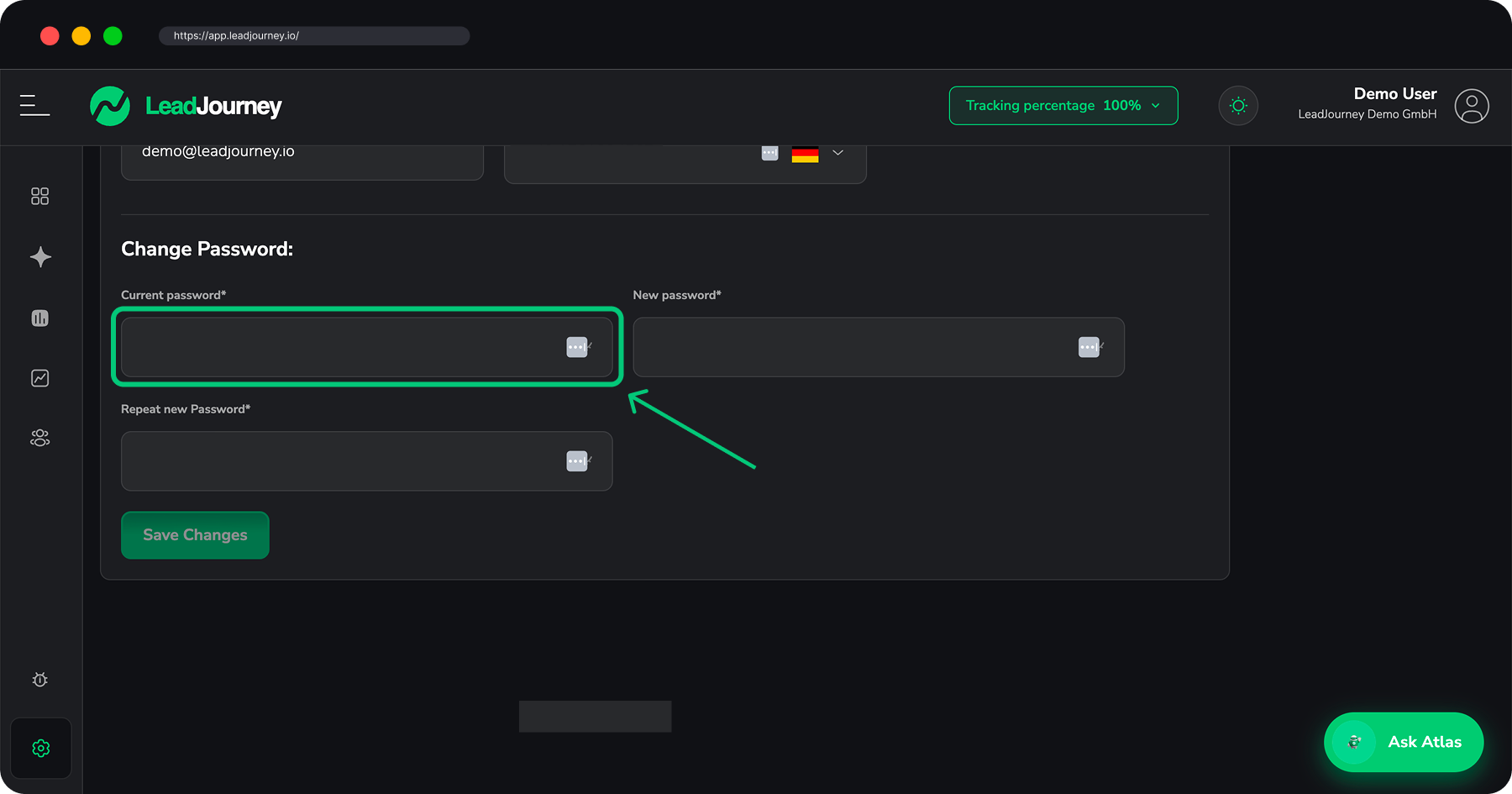
Bereich „Change Password" öffnen
Scrolle im Tab Profile (Einstellungen → Profile) zu Change Password.
Passwörter eingeben
Fülle alle drei Felder aus:
- Current password – dein bisheriges Passwort, zur Bestätigung, dass du es wirklich bist.
- New password – das neue Passwort, das du verwenden möchtest.
- Repeat new Password – gib das neue Passwort erneut ein, damit es bestätigt werden kann.
Das neue Passwort und die Wiederholung müssen übereinstimmen.
Änderung speichern
Klicke auf Save Changes. Die Passwortfelder werden nach dem Speichern geleert, und du nutzt das neue Passwort beim nächsten Login.
Kommst du gar nicht mehr rein? Setze ein vergessenes Passwort stattdessen über die Login-Seite zurück – siehe Wie ändere oder setze ich mein Passwort zurück?.
Nutze ein starkes, einzigartiges Passwort
Wähle ein langes Passwort, das du nirgends sonst verwendest, und speichere es in einem Passwort-Manager. Für eine zusätzliche Schutzebene aktiviere außerdem die Zwei-Faktor-Authentifizierung.
Firmendaten bearbeiten
Dein Firmenname und deine Adresse liegen in der Karte Workspace Information im Tab Sub-users – sie gehören zum Workspace, nicht zu deinem persönlichen Profil.
Wo du es findest
Öffne Einstellungen → Sub-users oder gehe direkt zu app.leadjourney.io/settings?slug=sub-users. Die Karte Workspace Information steht ganz oben im Tab.
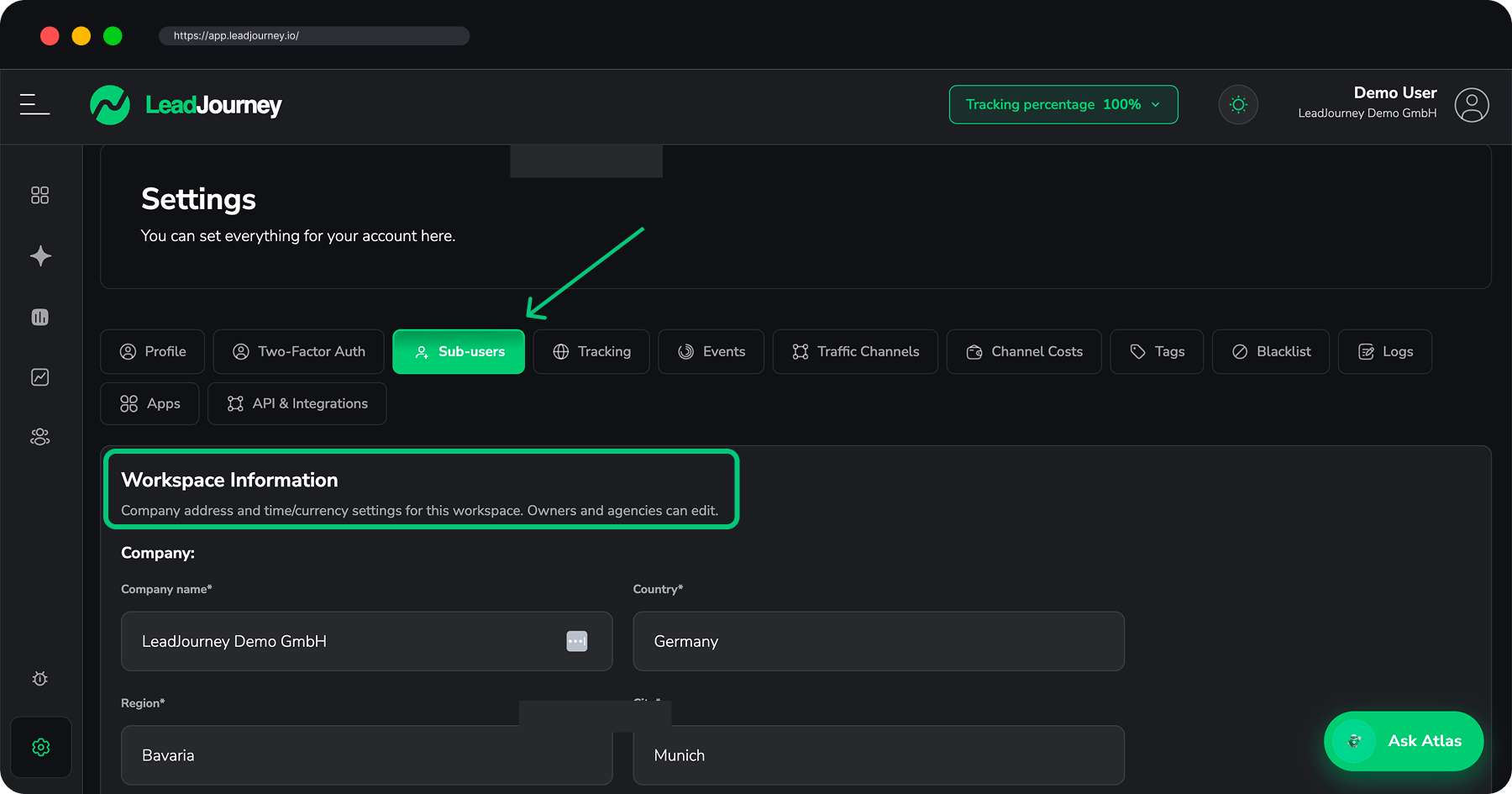
Karte nicht sichtbar?
Nur ein Workspace-Owner (oder eine den Workspace verwaltende Agentur) kann die Workspace-Informationen bearbeiten. Fehlt die Karte, hast du keine Berechtigung – bitte deinen Workspace-Owner, die Änderung vorzunehmen.
Karte „Workspace Information" öffnen
Gehe zu Einstellungen → Sub-users. Die Karte Workspace Information steht oben auf der Seite und beginnt mit den Company-Daten.
Firmendaten aktualisieren
Trage deinen Company name und deine Adresse ein: Country, Region, City, Street und Postal Code.
Änderung speichern
Klicke auf Save Workspace Details. Nach dem Speichern erscheint eine Bestätigung.
Zeitzone, Währung und Zeitformat festlegen
Diese drei Einstellungen befinden sich in derselben Karte Workspace Information im Tab Sub-users, direkt unter deinen Firmendaten. Da sie workspace-weit gelten, sehen alle Mitglieder dieselben Datumsangaben, dieselbe Währung und dasselbe Uhrzeitformat.
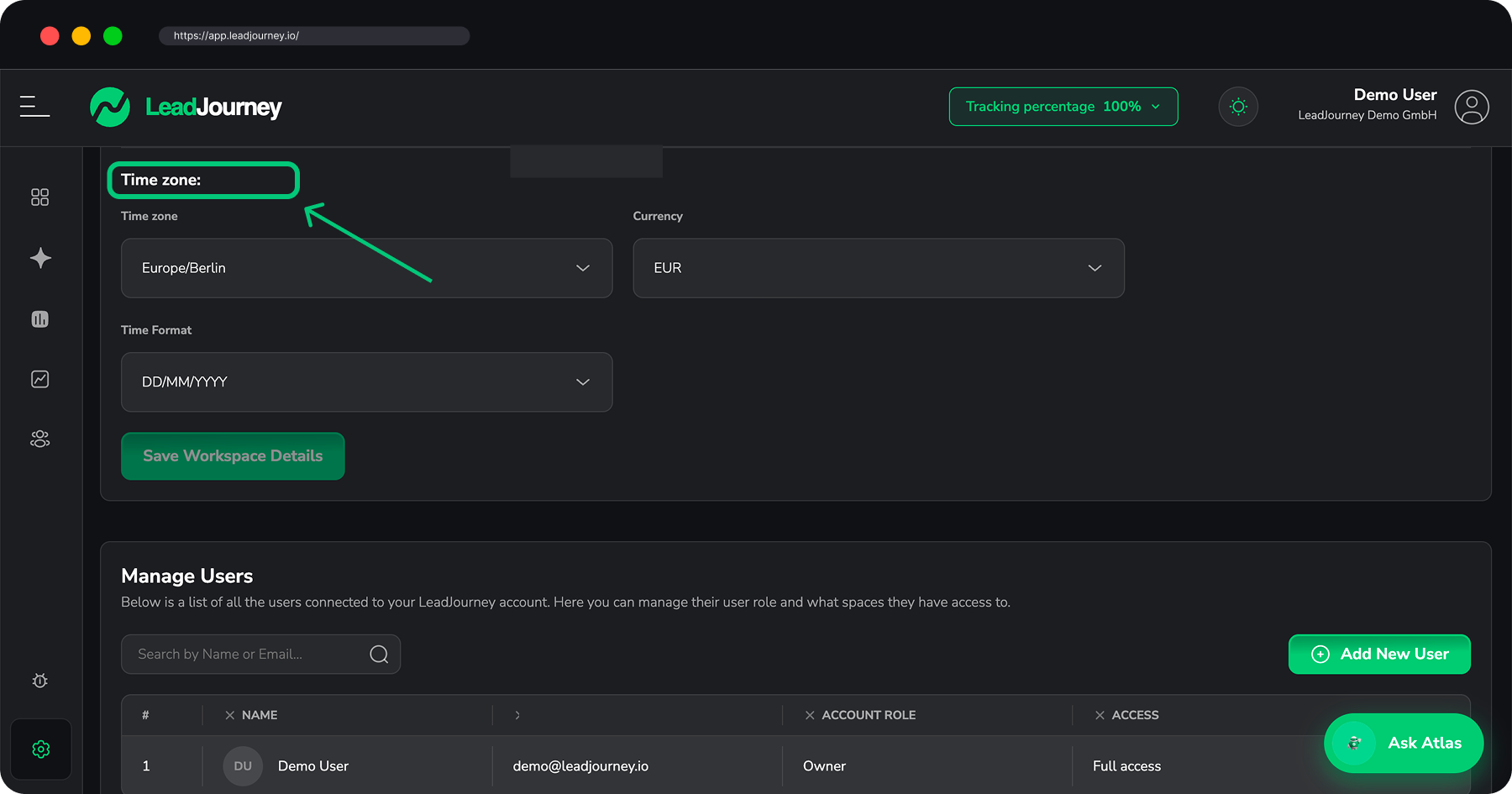
Karte „Workspace Information" öffnen
Öffne Einstellungen → Sub-users (app.leadjourney.io/settings?slug=sub-users) und finde den Bereich Time zone in der Karte Workspace Information.
Einstellungen wählen
- Time zone – öffne das Dropdown und tippe deine Stadt oder Region ein, um die Liste zu filtern, und wähle die passende Zone. LeadJourney kann die Zeitzone auch automatisch aus deinem Browser erkennen und vorschlagen – übernimm den Vorschlag, wenn er passt. Das steuert die Datums- und Zeitangaben in deinen Reports und Logs.
- Currency – die Währung, in der deine Kosten, Umsätze und Reports angezeigt werden.
- Time Format – wechsle zwischen einer 12-Stunden-Anzeige (AM/PM) und einer 24-Stunden-Uhr.
Änderung speichern
Klicke auf Save Workspace Details. Der Button bleibt deaktiviert, bis du einen Wert änderst; nach dem Speichern erscheint eine Bestätigung.
Eigene Anleitungen
Brauchst du nur eine davon? Siehe Zeitzone des Workspace ändern und Währung des Workspace ändern.
Teammitglieder einladen und verwalten
Im restlichen Tab Sub-users verwaltest du, wer Zugriff auf deinen Workspace hat.
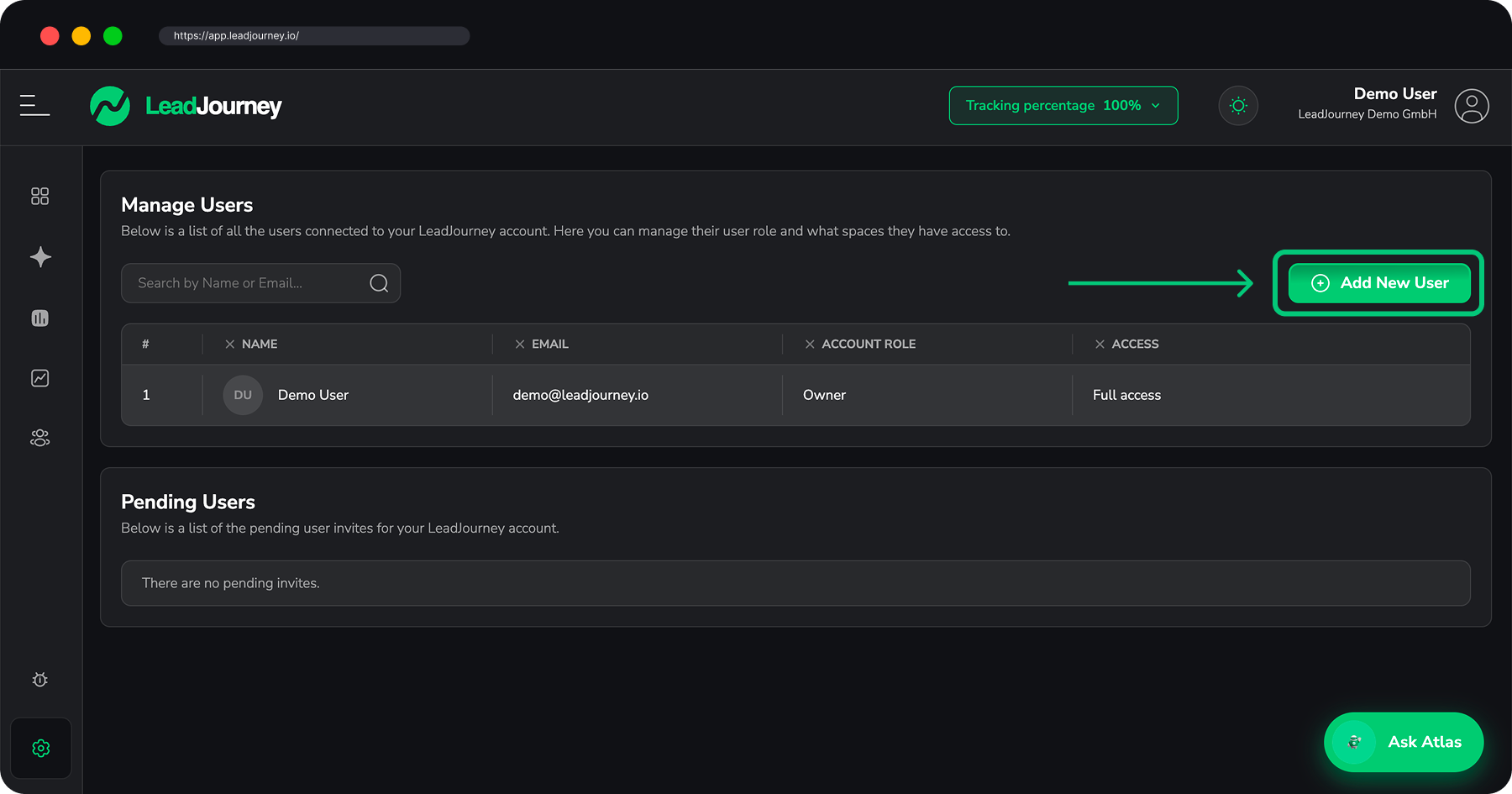
Ausführliche Anleitung
Die komplette Schritt-für-Schritt-Anleitung – Rollen, granularer Zugriff und das Verwalten von Einladungen – findest du unter Nutzer zu deinem Workspace hinzufügen.
- Nutzer hinzufügen – klicke auf Add New User, gib die Email Address ein, wähle eine Role (Member, Advertiser oder Agency Member) und lege den Zugriff fest. Du kannst vollen Zugriff auf alle Reports und Traffic-Channels gewähren oder gezielt einzelne auswählen. Klicke auf Send Invitation.
- Nutzer verwalten – die Tabelle Manage Users listet alle aktiven Mitglieder. Über das Stift-Symbol änderst du Rolle und Zugriff eines Mitglieds, über das Papierkorb-Symbol entfernst du es. Der Workspace-Owner kann nicht entfernt werden.
- Offene Einladungen – noch nicht angenommene Einladungen erscheinen unter Pending Users, wo du sie erneut senden (resend) oder abbrechen (cancel) kannst.
Verwandte Artikel
Nutzer zu deinem Workspace hinzufügen
Lade Teammitglieder ein und steuere, was jede Person sehen darf.
Zwei-Faktor-Authentifizierung einrichten
Füge deinem Login eine zweite Sicherheitsebene hinzu.
Passwort ändern oder zurücksetzen
Ändere es im Profil oder setze ein vergessenes über die Login-Seite zurück.
Zeitzone des Workspace ändern
Lege die Zeitzone für Zeitstempel und Report-Daten fest.
Währung des Workspace ändern
Lege die Währung für Reports und Kosten fest.
Blacklist verwalten
Halte deine Berichte sauber, indem du unerwünschten Traffic und Leads ausschließt – blockiere Referrer-Domains, Werbekampagnen, IPs und User Agents, E-Mail-Adressen, E-Mail-Domains und Einstiegs-URLs in LeadJourney.
Nutzer zu deinem Workspace hinzufügen
Lade Teammitglieder in deinen LeadJourney-Workspace ein, wähle ihre Rolle und steuere genau, welche Reports und Traffic-Channels jede Person sehen darf.