Konto & Sicherheit
Nutzer zu deinem Workspace hinzufügen
Lade Teammitglieder in deinen LeadJourney-Workspace ein, wähle ihre Rolle und steuere genau, welche Reports und Traffic-Channels jede Person sehen darf.
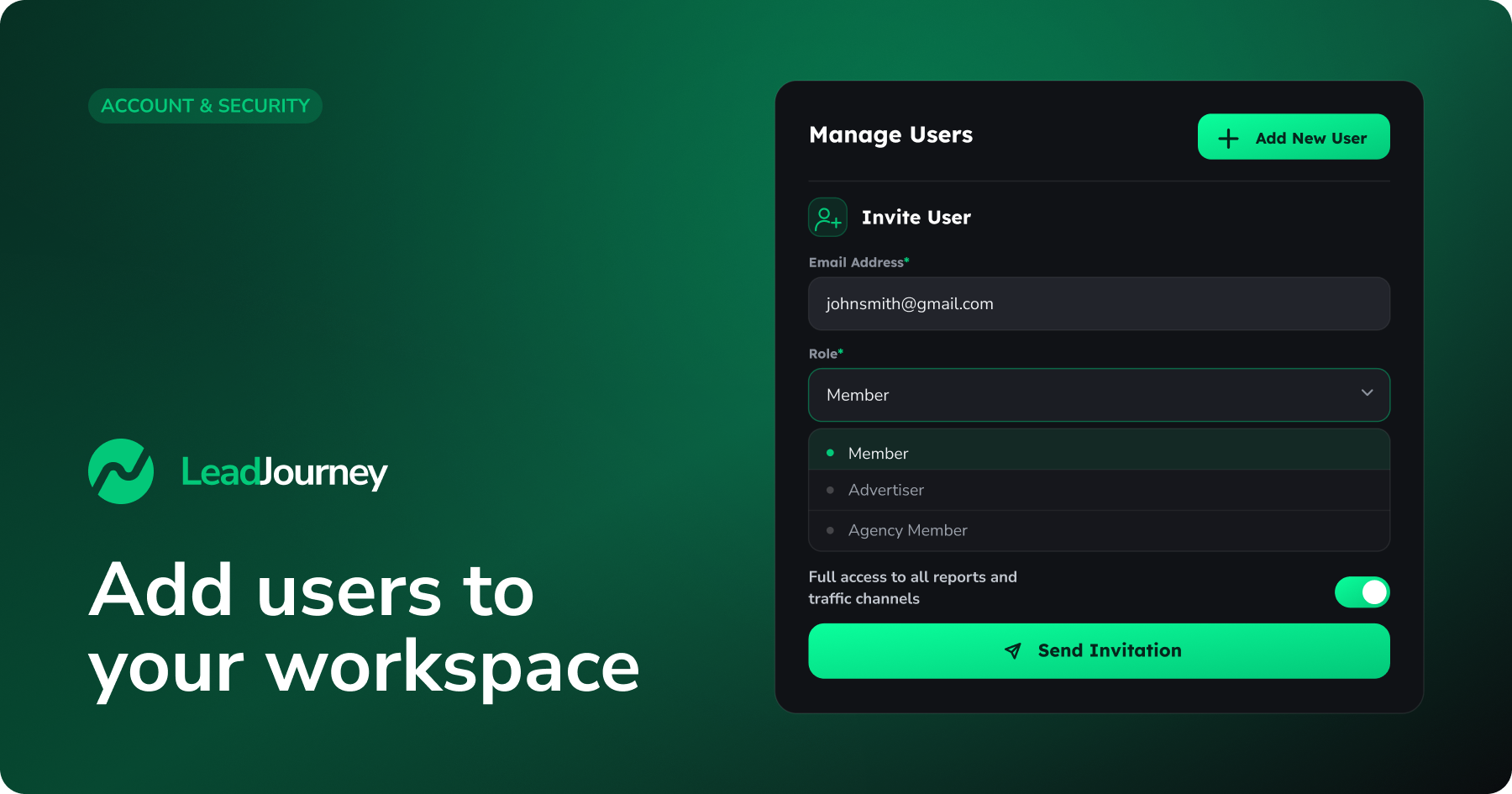
Du möchtest einem Kollegen, Kunden oder Agenturpartner Zugriff auf deine Daten geben? Das machst du im Tab Sub-users. Jede Person erhält ihren eigenen Login, du wählst ihre Rolle und entscheidest, ob sie alles sieht oder nur bestimmte Reports und Traffic-Channels.
Wer kann Nutzer hinzufügen?
Nur ein Workspace-Owner (oder eine den Workspace verwaltende Agentur) kann Nutzer einladen und verwalten – dafür ist die Berechtigung Sub Users nötig. Siehst du den Button Add New User nicht, bitte deinen Workspace-Owner, die Person hinzuzufügen oder dir den Zugriff zu geben.
Wo du es findest
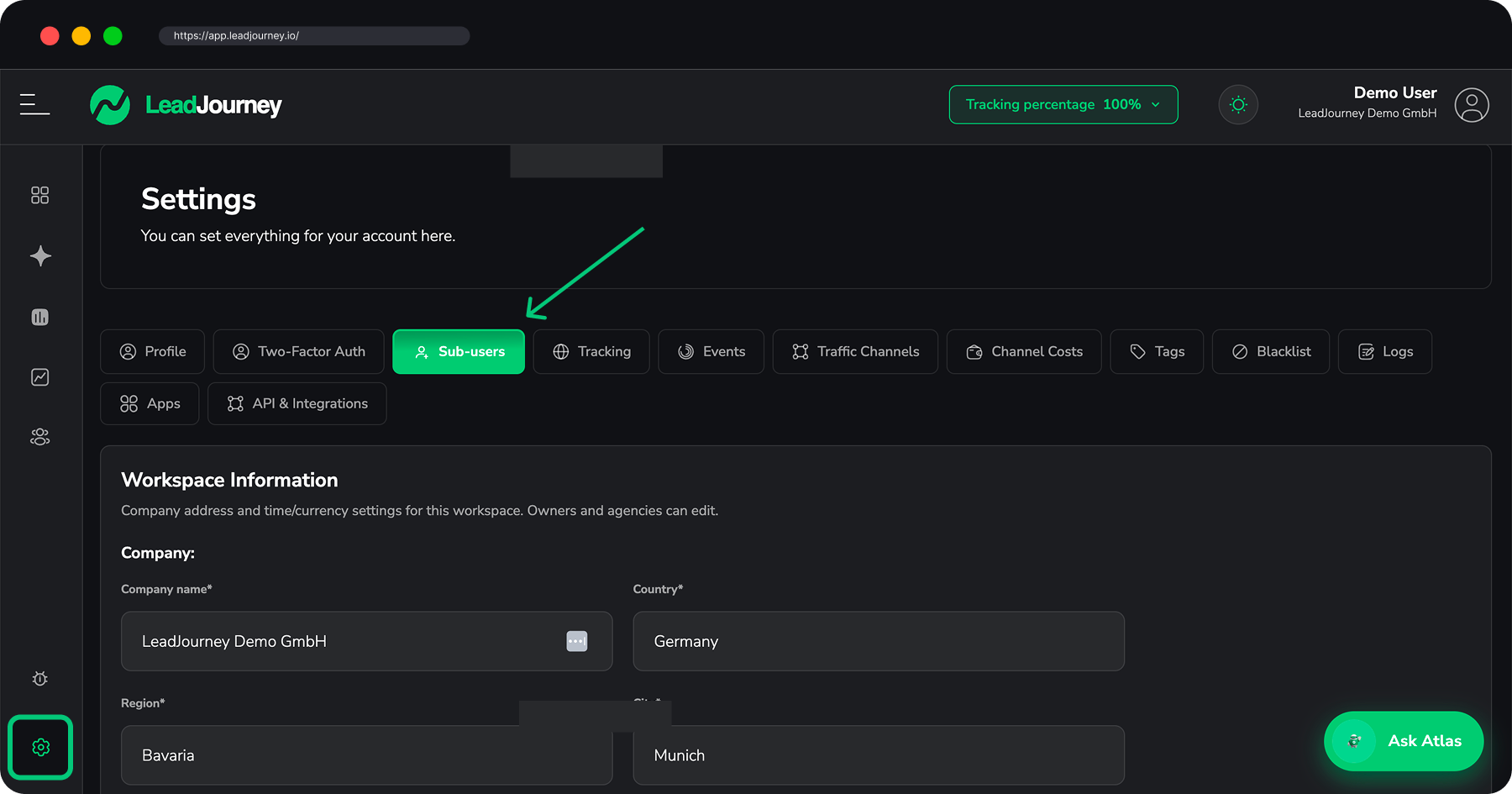
Öffne in LeadJourney Einstellungen → Sub-users oder gehe direkt zu app.leadjourney.io/settings?slug=sub-users. Der Bereich Manage Users listet alle auf, die bereits Zugriff haben; neue Nutzer fügst du von dort aus hinzu.
Einen neuen Nutzer einladen
Tab „Sub-users" öffnen
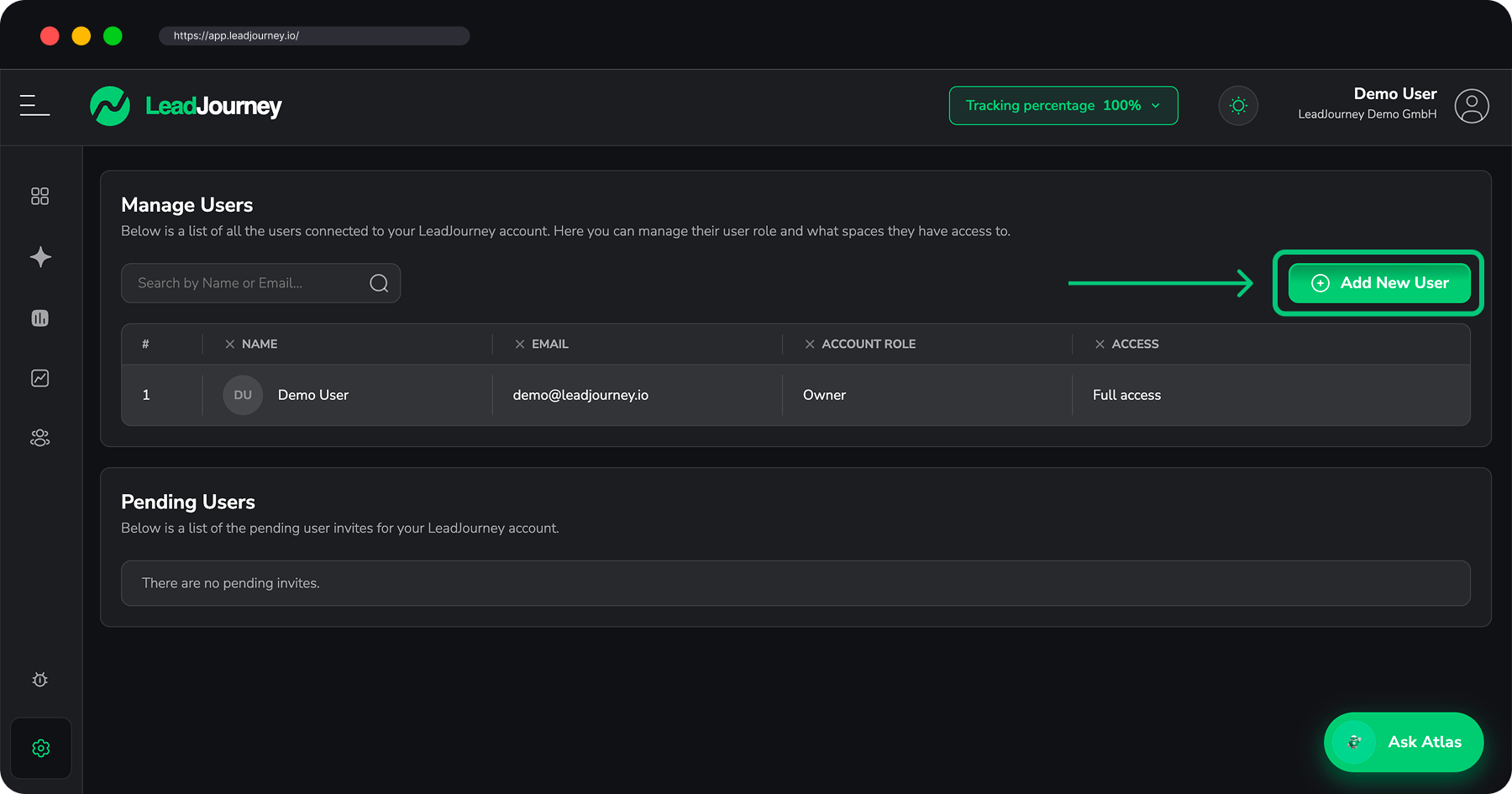
Gehe zu Einstellungen → Sub-users und finde den Bereich Manage Users. Klicke rechts in der Leiste auf den grünen Button Add New User. Der Dialog Invite User öffnet sich.
E-Mail-Adresse eingeben
Gib die Email Address der Person ein – sie ist erforderlich und an diese Adresse geht die Einladung. Hat die Person noch kein LeadJourney-Konto, kann sie beim Annehmen der Einladung eines anlegen.
Rolle wählen
Wähle im Dropdown eine Role:
- Member – ein normales Teammitglied deines Workspace.
- Advertiser – jemand, der an deiner Werbung und an Kampagnen arbeitet.
- Agency Member – Mitglied einer Agentur, die am Account arbeitet.
Die Rolle legt den natürlichen Ausgangs-Zugriff der Person fest. Was sie genau sehen darf, stellst du im nächsten Schritt fein ein.
Zugriff festlegen
Standardmäßig ist Full access to all reports and traffic channels aktiviert, der neue Nutzer sieht also alles im Workspace.
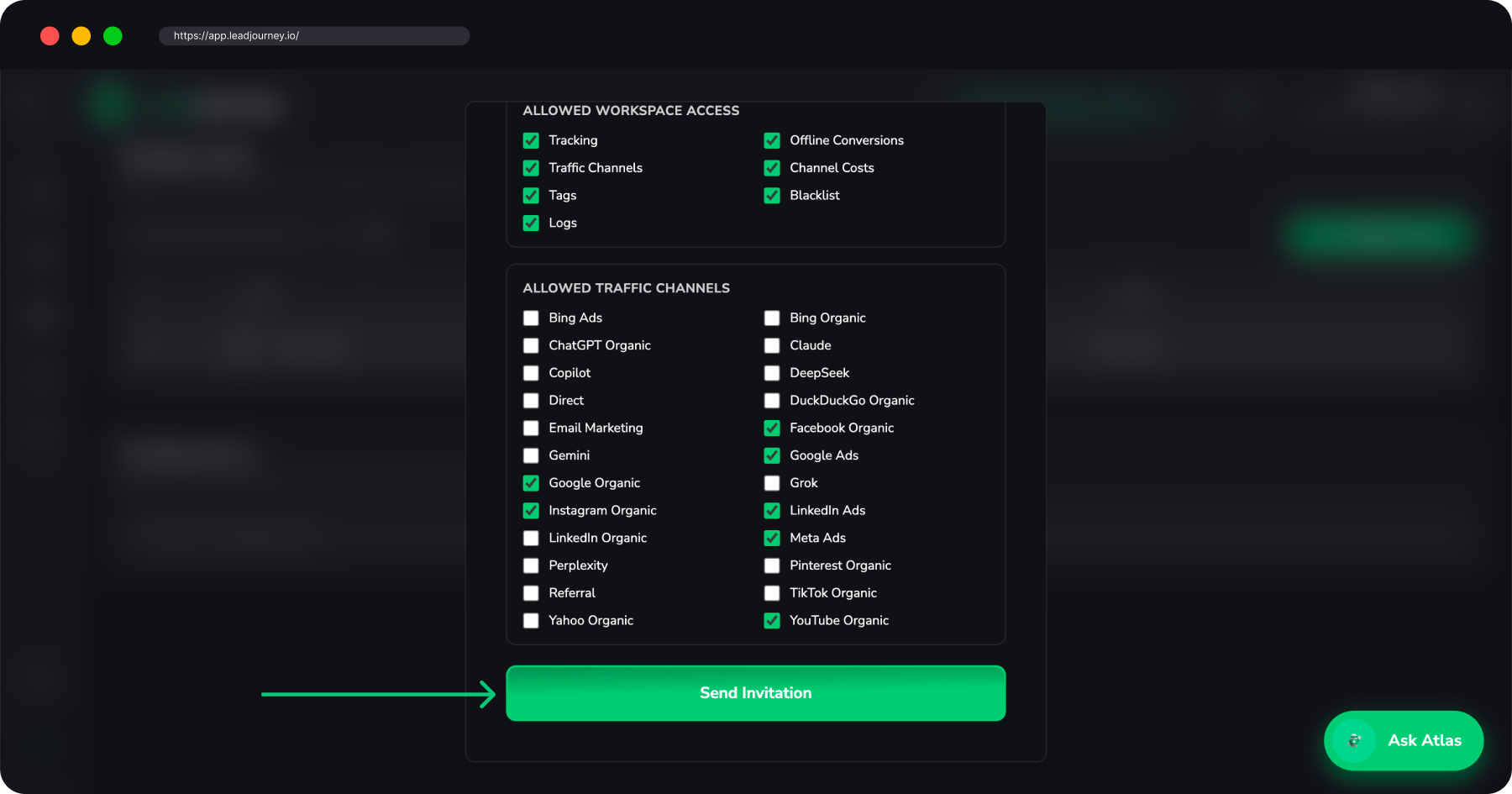
Du möchtest ihn einschränken? Schalte den Schalter aus, um gezielt Zugriffe zu wählen. Hake dann nur die Bereiche an, die die Person haben soll:
- Allowed Reports – Traffic Channel Report, Campaign Report, Ad Creative Report, Landing Page Report, Report Builder und Lead Overview.
- Allowed Workspace Access – Tracking, Offline Conversions, Traffic Channels, Channel Costs, Tags, Blacklist und Logs.
- Allowed Traffic Channels – beschränke die Person auf bestimmte Channels deines Workspace (z. B. nur ihren eigenen Meta- oder Google-Account).
Breit starten, dann kürzen
Wenn du den vollen Zugriff ausschaltest, wählt LeadJourney das natürliche Berechtigungs-Set der Rolle vor – du startest also bei „alles, was diese Rolle bekommt" und entfernst einfach per Häkchen, was du nicht teilen möchtest.
Einladung senden
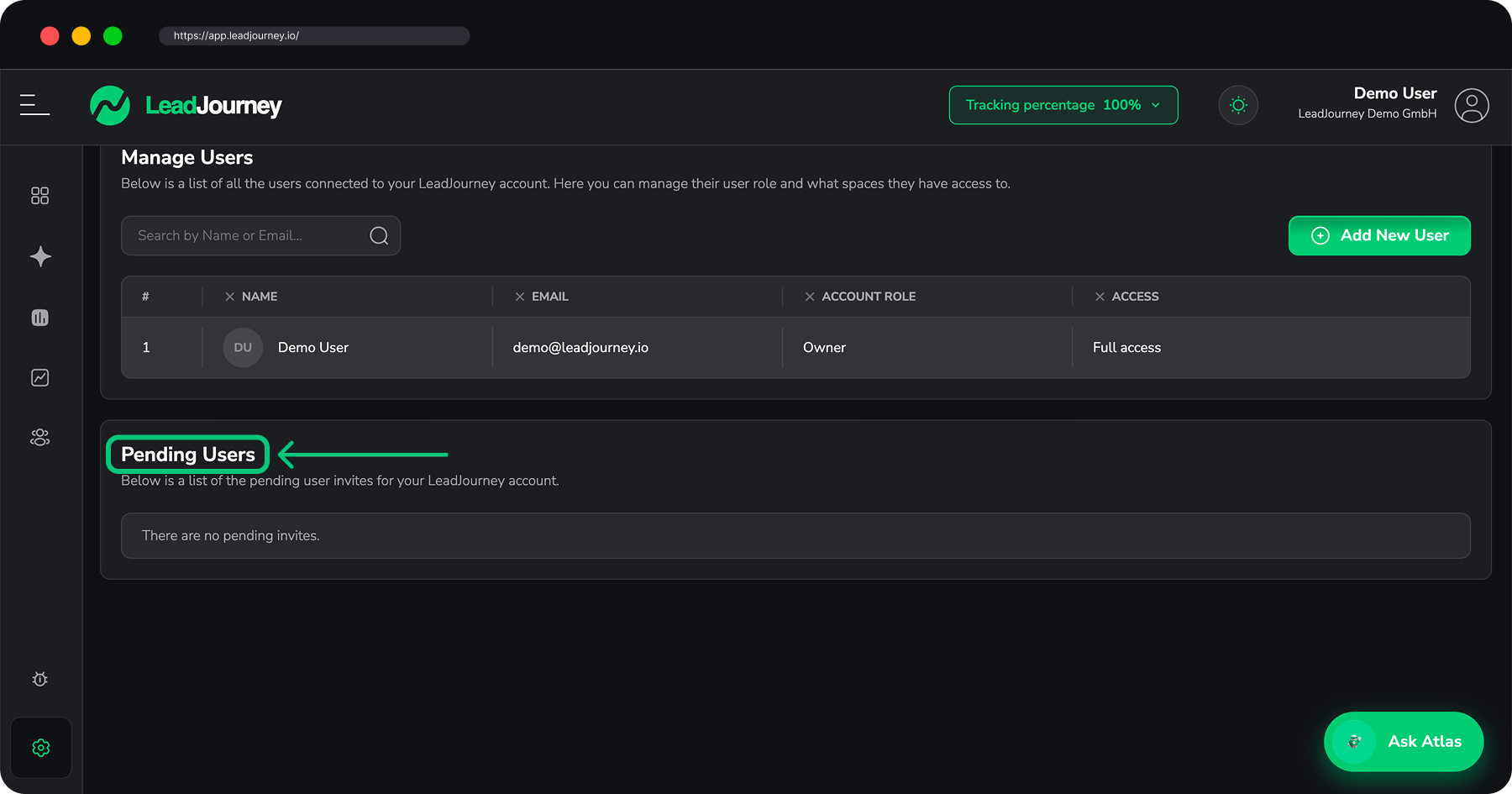
Klicke auf Send Invitation. Es erscheint eine Bestätigung, und die Person taucht nun unter Pending Users auf, bis sie die Einladung annimmt. Sobald sie annimmt, wandert sie in die Tabelle Manage Users und kann sich anmelden.
Offene Einladungen verwalten
Noch nicht angenommene Einladungen stehen im Bereich Pending Users, jeweils mit dem Status Pending. Für jede offene Einladung kannst du:
- Resend – die Einladungs-E-Mail erneut senden (das Symbol mit dem Kreispfeil).
- Cancel – die Einladung zurückziehen, sodass der Link nicht mehr funktioniert (das Papierkorb-Symbol).
Steht nichts aus, siehst du nur „There are no pending invites."
Nutzer später bearbeiten oder entfernen
Alle mit Zugriff stehen in der Tabelle Manage Users – mit Name, E-Mail, Account-Rolle und einer Zusammenfassung ihres Zugriffs. In jeder Zeile:
- Bearbeiten (Stift-Symbol) – öffnet Edit User Permissions, um Rolle oder Zugriff zwischen voll und bestimmten Reports und Channels umzustellen; klicke anschließend auf Save Changes.
- Entfernen (Papierkorb-Symbol) – nimmt die Person aus dem Workspace. Du musst es bestätigen.
Der Owner kann nicht entfernt werden
Der Workspace-Owner (und der ursprüngliche Ersteller des Workspace) kann hier nicht bearbeitet oder entfernt werden – es muss immer jemanden geben, der den Workspace führt.
Fehlerbehebung
„An invitation already exists for this email“
Du hast diese Adresse bereits eingeladen und die Einladung ist noch offen. Schau unter Pending Users – du kannst die bestehende Einladung erneut senden (resend) oder abbrechen (cancel) und neu beginnen.
„This user is already a member of this workspace“
Die Person hat bereits Zugriff. Sie steht in der Tabelle Manage Users – nutze dort das Stift-Symbol, wenn du Rolle oder Zugriff ändern möchtest.
Einladung nicht angekommen?
Bitte die eingeladene Person, ihren Spam-Ordner zu prüfen, und stelle sicher, dass die E-Mail-Adresse korrekt geschrieben ist. Ist sie immer noch nicht da, öffne Pending Users und klicke auf Resend.
Verwandte Artikel
Profil- & Kontoeinstellungen bearbeiten
Ändere deinen Namen, deine E-Mail und dein Passwort und lege Firmendaten, Zeitzone, Währung und Zeitformat in LeadJourney fest.
Mehrere Workspaces verwalten (Agenturen)
Führe für jeden Kunden einen eigenen LeadJourney-Workspace – lege neue Kunden-Workspaces an, wechsle mit einem Klick zwischen ihnen und richte jeden im Agency-Bereich ein.