Konto & Sicherheit
Mehrere Workspaces verwalten (Agenturen)
Führe für jeden Kunden einen eigenen LeadJourney-Workspace – lege neue Kunden-Workspaces an, wechsle mit einem Klick zwischen ihnen und richte jeden im Agency-Bereich ein.
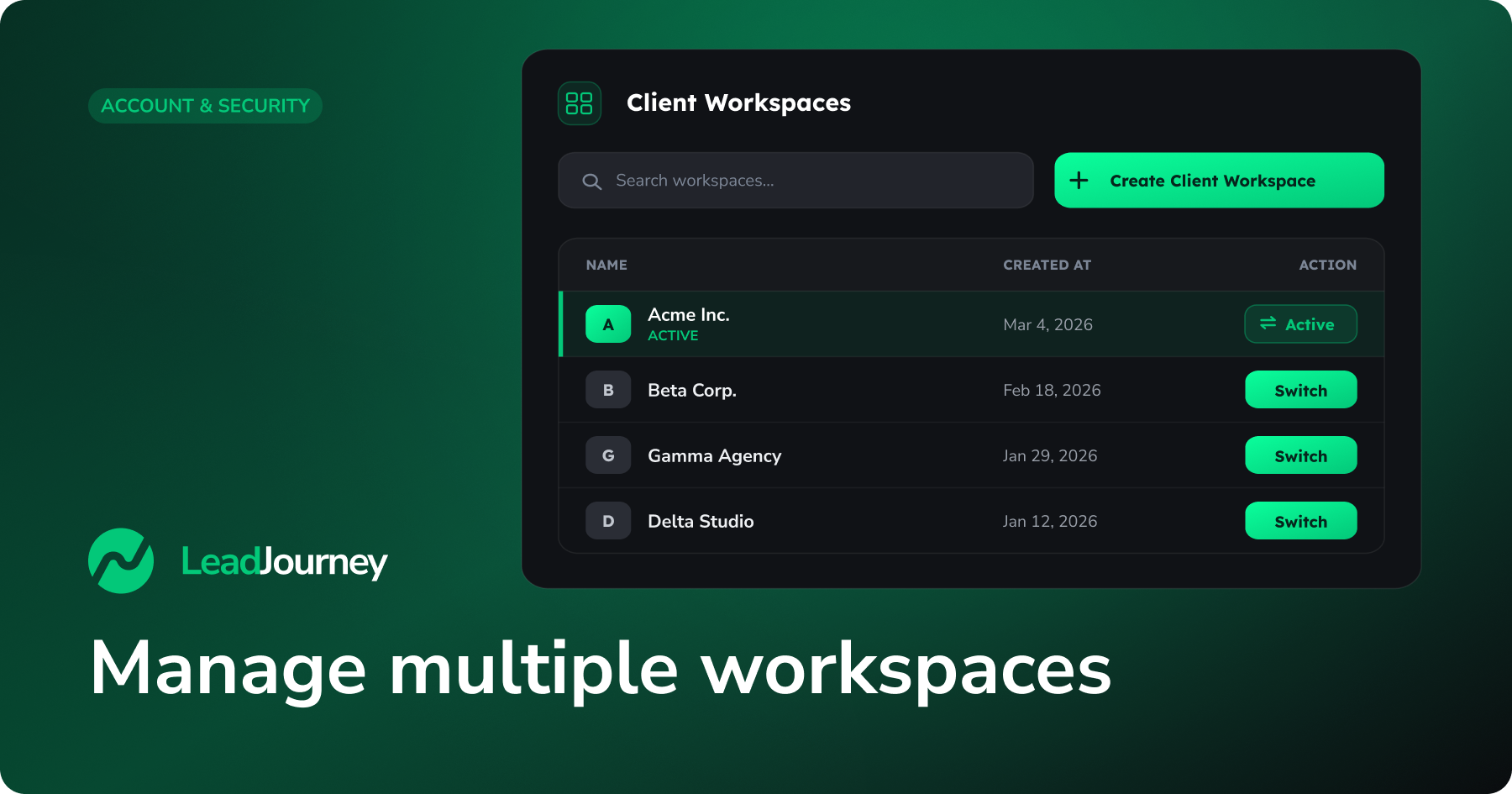
Als Agentur führst du in der Regel jeden Kunden in einem eigenen Workspace – mit getrenntem Tracking, eigenen Werbekonten, Reports und Team. Mit LeadJourney legst du pro Kunde einen neuen Workspace an, wechselst mit einem Klick zwischen allen und verwaltest sie über einen eigenen Agency-Bereich. Diese Anleitung zeigt dir den kompletten Ablauf.
Agentur-Zugriff muss freigeschaltet sein
Das Anlegen von Kunden-Workspaces und das Agency-Dashboard stehen nur zur Verfügung, wenn dein Account als Agentur eingerichtet ist. Siehst du die Option Agency in deinem Profilmenü nicht, ist dein Account noch keine Agentur – wende dich an deinen LeadJourney-Account-Manager, um sie freischalten zu lassen.
Zwischen Workspaces wechseln
Wer zu mehr als einem Workspace gehört, kann über das Profilmenü zwischen ihnen wechseln – du musst dich nicht ab- und wieder anmelden.
Profilmenü öffnen
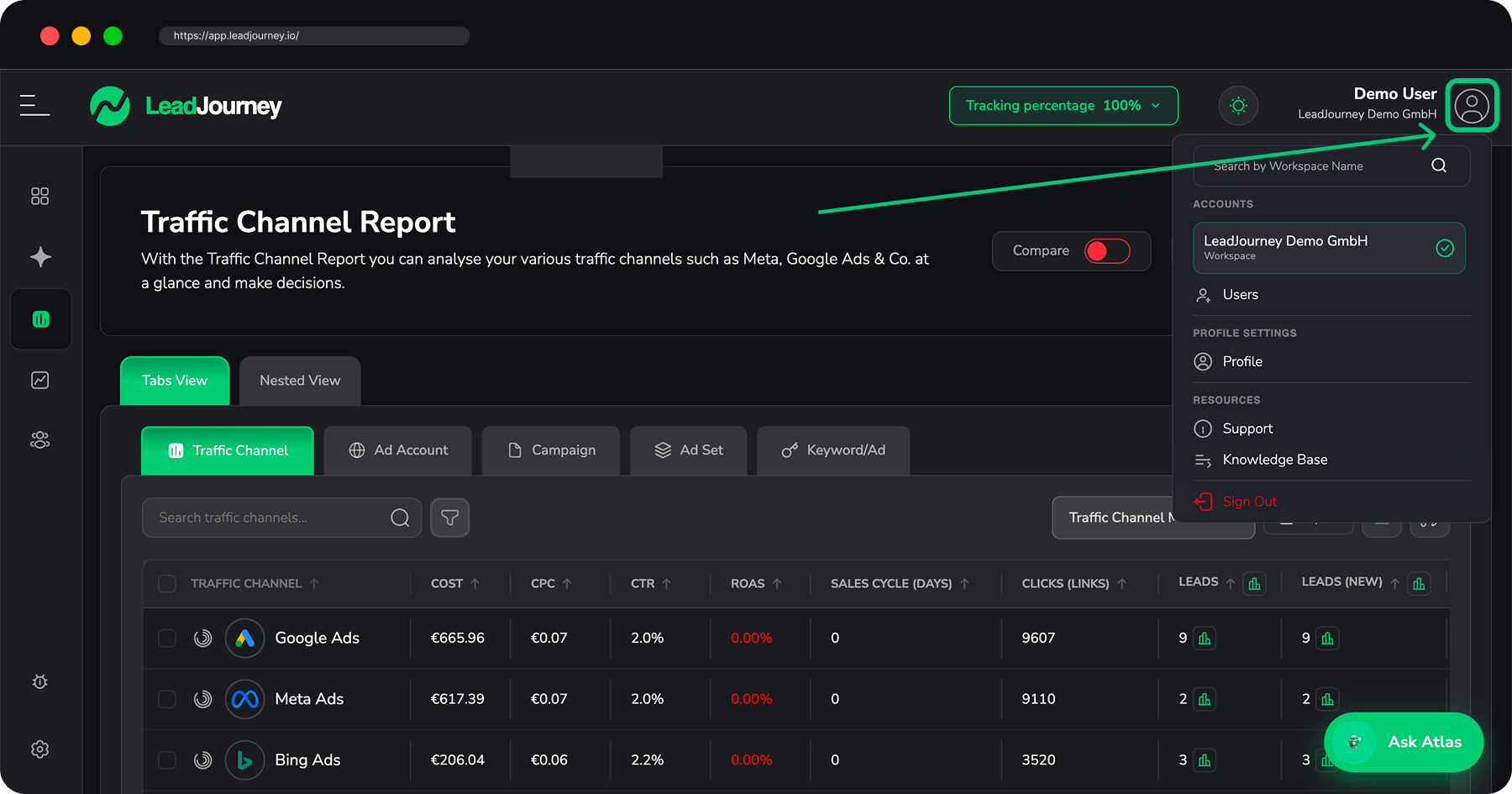
Klicke oben rechts in LeadJourney auf deinen Profil-Avatar. Das Menü öffnet sich mit einem Suchfeld und dem Bereich Accounts, der die Workspaces auflistet, auf die du Zugriff hast.
Workspace finden
Tippe in Search by Workspace Name, um die Liste zu filtern, oder scrolle einfach. Der Workspace, in dem du dich gerade befindest, ist mit einem grünen Haken markiert.
Hineinwechseln
Klicke auf den gewünschten Workspace. LeadJourney lädt in diesen Workspace neu, und alles – Reports, Tracking, Einstellungen – bezieht sich nun auf den gewählten Workspace.
Dein Agency-Dashboard öffnen
Im Agency-Bereich siehst du alle Kunden-Workspaces an einem Ort.
Wo du es findest
Öffne das Profilmenü (dein Avatar oben rechts) und klicke auf Agency oder gehe direkt zu app.leadjourney.io/agency/workspaces. Du landest auf der Seite Client Workspaces.
Sie listet jeden Workspace, den du verwaltest, in einer Tabelle mit dem Name des Workspace, dem Erstelldatum (Created At) und einer Spalte Action. Sobald die Liste wächst, kannst du über das Suchfeld nach Namen filtern, und mit Switch in einer Zeile springst du direkt in den Workspace dieses Kunden.
Einen neuen Kunden-Workspace anlegen
Agency-Dashboard öffnen
Klicke im Profilmenü auf Agency, um die Seite Client Workspaces zu öffnen.
Neuen Workspace starten
Klicke oben rechts auf den grünen Button + Create Client Workspace. Das Formular Create Client Workspace öffnet sich.
Workspace benennen
Trage unter Workspace den Workspace Name ein – das ist meist der Firmenname des Kunden (z. B. Acme Inc.). Daran erkennst du den Workspace im Switcher und in der Agency-Liste wieder, halte ihn also klar und einheitlich.
Kunden-Kontakt hinzufügen
Gib unter Client Contact die Person an, die den Workspace auf Kundenseite besitzen soll:
- First Name und Last Name – erforderlich.
- Email – erforderlich. Diese Adresse wird zum Login des Workspace und erhält die Willkommens-E-Mail.
- Phone – optional.
Workspace erstellen
Klicke auf Create Workspace. Was als Nächstes passiert, hängt von der eingegebenen E-Mail-Adresse ab:
- Neu bei LeadJourney – der Workspace wird angelegt und eine E-Mail mit den Login-Daten geht an diese Adresse, damit sich der Kunde anmelden kann.
- Hat bereits ein LeadJourney-Konto – der neue Workspace wird angelegt und dieser bestehende Nutzer wird ihm zugeordnet, sodass er ihn in seinem eigenen Workspace-Switcher findet.
Der Workspace gehört auch dir zur Verwaltung
Als Agentur kannst du sofort in den neuen Workspace wechseln, um ihn einzurichten – du musst nicht warten, bis sich der Kunde zum ersten Mal anmeldet.
Einen neu angelegten Workspace einrichten
Sobald ein Kunden-Workspace existiert, wechsle hinein (über die Agency-Liste oder dein Profilmenü) und richte ihn wie jeden anderen Workspace ein:
- Workspace-Details – lege Firmenname, Zeitzone, Währung und Zeitformat unter Einstellungen → Sub-users → Workspace Information fest. Siehe Profil- & Kontoeinstellungen bearbeiten.
- Tracking – installiere das Tracking-Skript auf der Website des Kunden. Siehe Quickstart.
- Werbekonten – verbinde die Meta-, Google-, LinkedIn- oder Bing-Konten des Kunden. Siehe Integrationen.
- Team-Zugriff – lade das Team des Kunden oder eigene Kollegen ein und steuere genau, was jede Person sieht. Die Rolle Agency Member ist für Personen deiner Agentur gedacht, die am Account arbeiten. Siehe Nutzer zu deinem Workspace hinzufügen.
Tipps für viele Workspaces
- Workspaces einheitlich benennen – nutze den Firmennamen des Kunden (und einen Zusatz wie Region oder Marke, falls ein Kunde mehrere hat), damit du sie im Switcher leicht findest.
- Suche nutzen – sowohl der Switcher im Profilmenü als auch die Agency-Liste filtern nach Namen; eine gute Namenskonvention zahlt sich aus, je länger deine Kundenliste wird.
- Achte darauf, in welchem Workspace du bist – der grüne Haken im Switcher und der Workspace-Name zeigen immer deinen aktuellen Kontext. Prüfe das, bevor du Einstellungen änderst oder Reports liest.
- Nur so viel Zugriff wie nötig – starte beim Einladen ins Kunden-Workspace mit den Standardwerten der Rolle und entferne, was nicht gebraucht wird – gerade über verschiedene Kundenkonten hinweg.
Abrechnung von Kunden-Workspaces
Pläne und Abrechnung werden nicht im Dashboard verwaltet, sondern vom LeadJourney-Team. Für alles rund um das Hinzufügen von Kunden-Workspaces zu deinem Plan, Rechnungen oder deine Agentur-Vereinbarung wende dich an deinen LeadJourney-Account-Manager. Siehe Abrechnung & Abo.
Fehlerbehebung
Keine Agency-Option im Menü
Das Agency-Dashboard und Create Client Workspace erscheinen nur bei Agentur-Accounts. Siehst du sie nicht, ist dein Account nicht als Agentur eingerichtet – wende dich an deinen LeadJourney-Account-Manager, um es freizuschalten.
Der Kunde hat keine Willkommens-E-Mail erhalten
Bitte ihn, seinen Spam-Ordner zu prüfen, und stelle sicher, dass die E-Mail-Adresse korrekt geschrieben war. Hatte die Adresse bereits ein LeadJourney-Konto, wird keine E-Mail mit Login-Daten versendet – der Workspace wird einfach zum bestehenden Konto hinzugefügt, sodass der Kunde ihn in seinem eigenen Switcher findet.
In den falschen Workspace gewechselt?
Öffne einfach wieder das Profilmenü und wechsle zurück. Der Wechsel ändert nie Daten – er ändert nur, welchen Workspace du gerade ansiehst.
Verwandte Artikel
Nutzer zu deinem Workspace hinzufügen
Lade Teammitglieder und Kunden ein und steuere, worauf jede Person Zugriff hat.
Profil- & Kontoeinstellungen bearbeiten
Lege Firma, Zeitzone und Währung eines Workspace fest.
Werbekonten verbinden
Verbinde Meta, Google, LinkedIn und Bing mit einem Kunden-Workspace.
Abrechnung & Abo
Wie Pläne und Rechnungen bei LeadJourney gehandhabt werden.
Nutzer zu deinem Workspace hinzufügen
Lade Teammitglieder in deinen LeadJourney-Workspace ein, wähle ihre Rolle und steuere genau, welche Reports und Traffic-Channels jede Person sehen darf.
Zwei-Faktor-Authentifizierung (2FA) einrichten
Schütze deinen LeadJourney-Account mit einer zweiten Sicherheitsebene per Authenticator-App – 2FA aktivieren, bestätigen und Wiederherstellungscodes sichern.