Konto & Sicherheit
Zwei-Faktor-Authentifizierung (2FA) einrichten
Schütze deinen LeadJourney-Account mit einer zweiten Sicherheitsebene per Authenticator-App – 2FA aktivieren, bestätigen und Wiederherstellungscodes sichern.
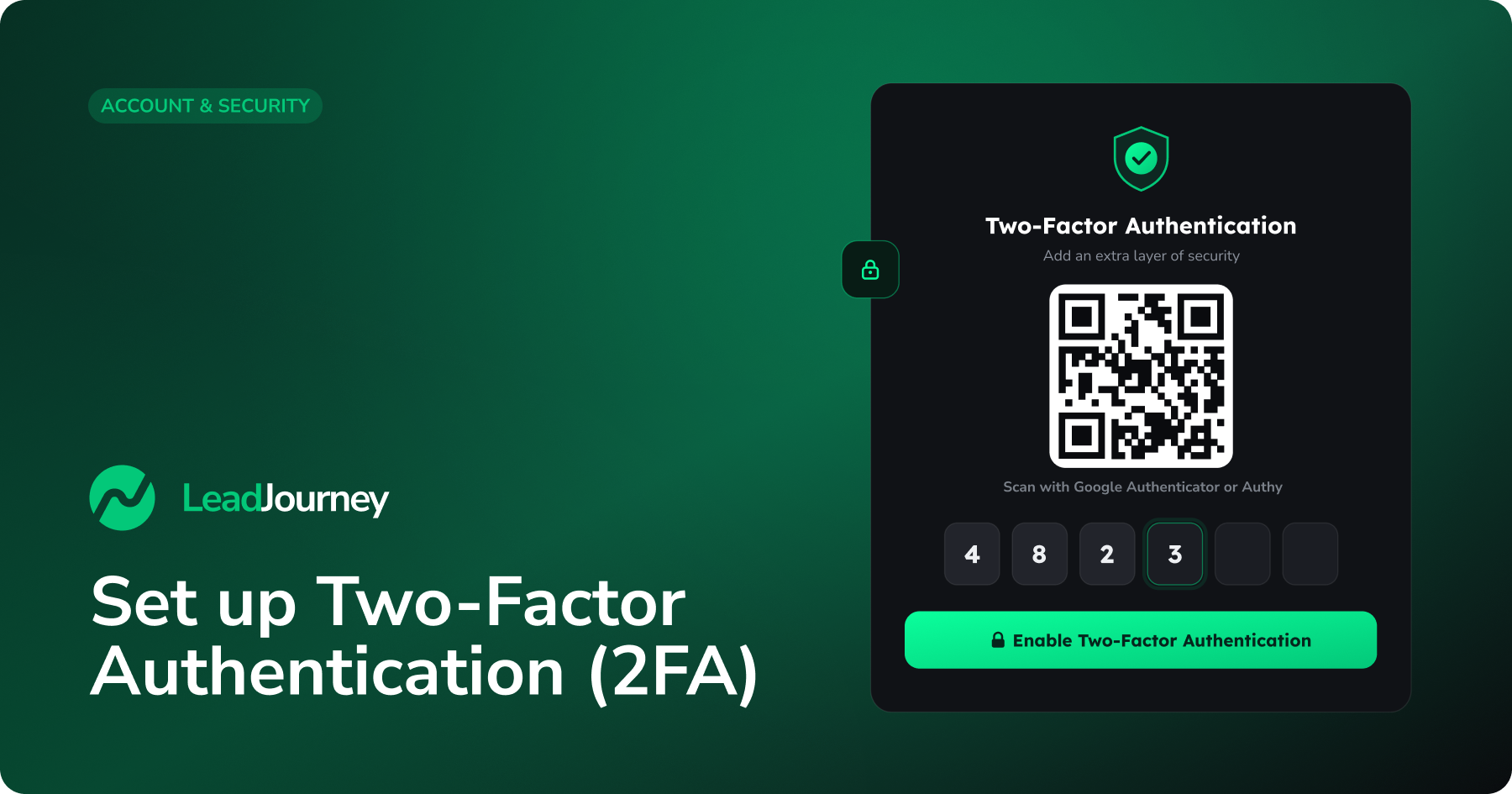
Die Zwei-Faktor-Authentifizierung (2FA) ergänzt deinen Login um einen zweiten Schritt: Zusätzlich zu deinem Passwort gibst du einen kurzen, zeitbasierten Code aus einer Authenticator-App auf deinem Smartphone ein. Selbst wer dein Passwort kennt, kommt ohne diesen Code nicht in deinen Account.
Voraussetzungen
Du brauchst Zugriff auf deinen LeadJourney-Account und ein Smartphone mit einer Authenticator-App wie Google Authenticator, Microsoft Authenticator, Authy, 1Password oder Bitwarden.
Wo du es findest
Öffne in LeadJourney Einstellungen → Zwei-Faktor-Authentifizierung oder gehe direkt zu app.leadjourney.io/settings?slug=two-factor.
Schritt für Schritt
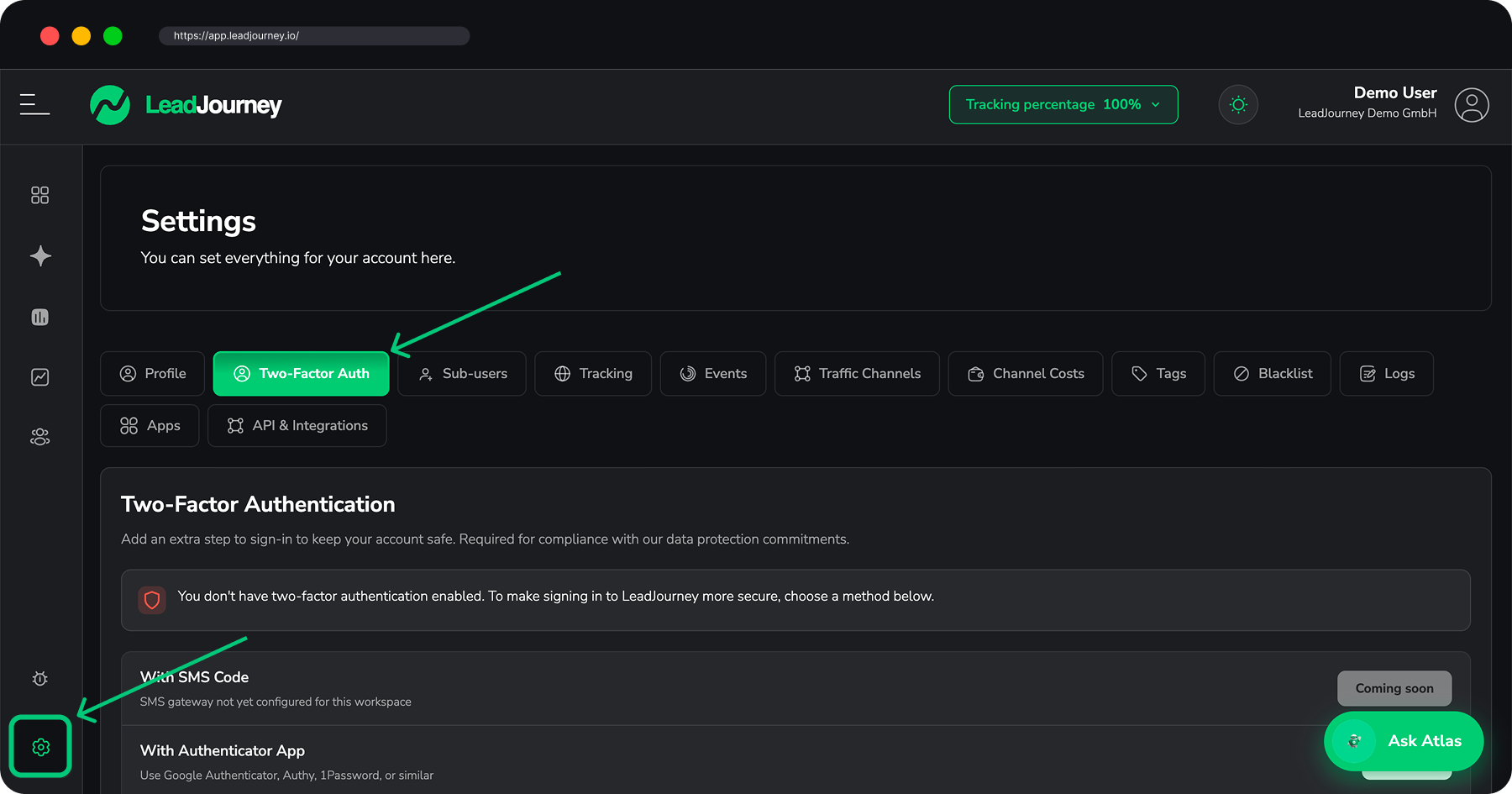
Die 2FA-Einstellungen öffnen
Öffne Einstellungen → Zwei-Faktor-Authentifizierung und klicke auf Zwei-Faktor-Authentifizierung aktivieren. LeadJourney zeigt dir einen QR-Code und einen Einrichtungsschlüssel an.
LeadJourney in deiner Authenticator-App hinzufügen
Öffne deine Authenticator-App und wähle Konto hinzufügen → QR-Code scannen, dann richte die Kamera auf den QR-Code auf dem Bildschirm.
Kannst du den Code nicht scannen? Wähle in der App stattdessen Schlüssel eingeben und tippe den Schlüssel neben dem QR-Code ein. Die App erzeugt nun alle 30 Sekunden einen neuen 6-stelligen Code für LeadJourney.
Den Code bestätigen
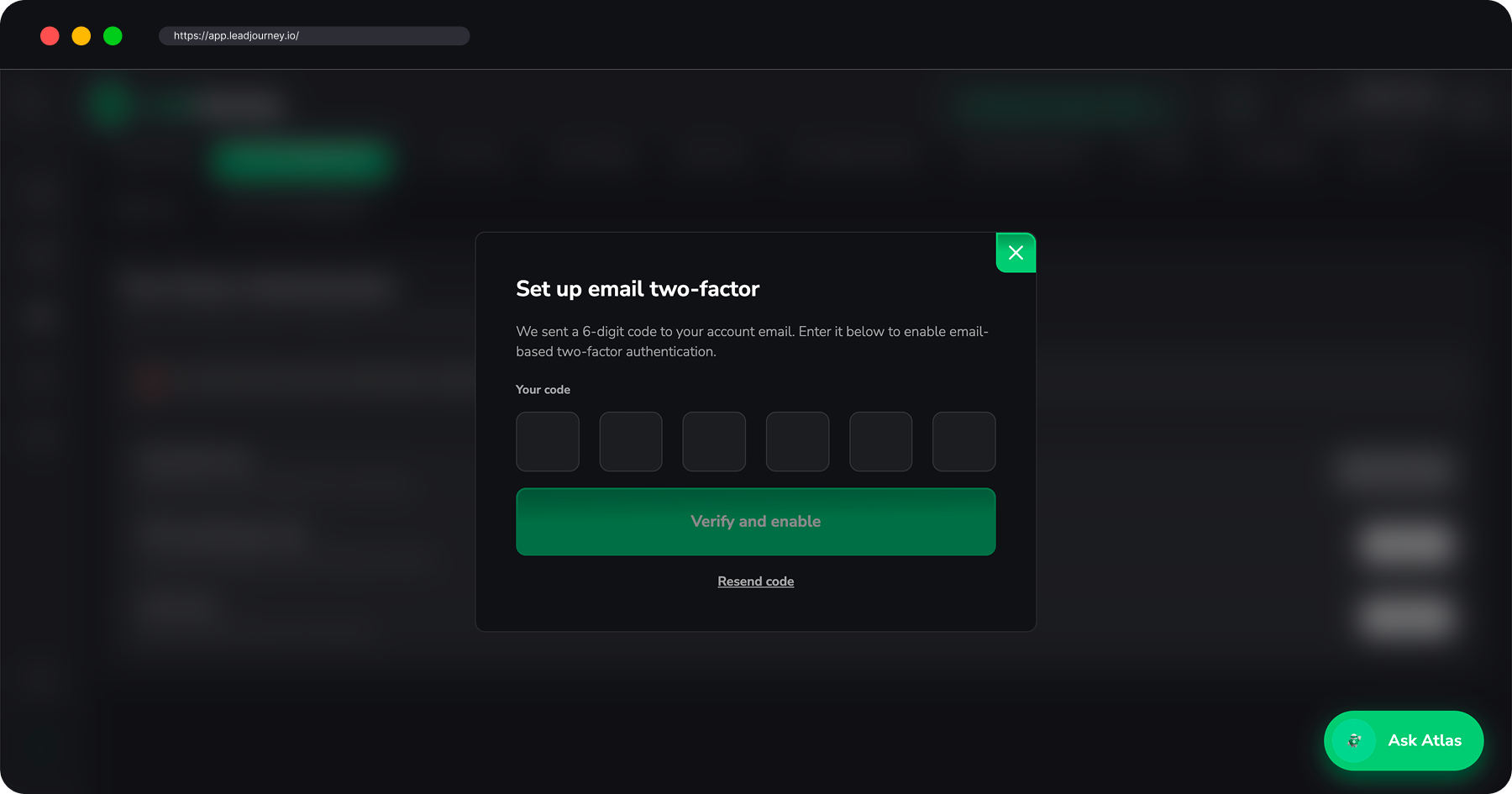
Gib zurück in LeadJourney den aktuellen 6-stelligen Code aus deiner Authenticator-App ein, um die Verknüpfung zu bestätigen, und klicke auf Bestätigen (bzw. Verify).
Wiederherstellungscodes sichern
LeadJourney zeigt dir eine Reihe von Wiederherstellungscodes. Bewahre sie an einem sicheren Ort auf – in einem Passwort-Manager oder ausgedruckt und weggeschlossen. Sie sind deine Absicherung, falls du den Zugriff auf dein Smartphone verlierst.
Diesen Schritt nicht überspringen
Die Wiederherstellungscodes werden nur einmal angezeigt. Jeder Code funktioniert genau einmal. Ohne sie kann dich ein verlorenes oder zurückgesetztes Smartphone aus deinem Account aussperren.
Die Zwei-Faktor-Authentifizierung ist jetzt aktiv. Ab dem nächsten Login fragt LeadJourney nach deinem Passwort zusätzlich einen 6-stelligen Code ab.
Login mit 2FA
- Gib wie gewohnt E-Mail und Passwort ein.
- Öffne bei der Aufforderung deine Authenticator-App und tippe den aktuellen 6-stelligen Code ein.
- Fertig. Der Code wechselt alle 30 Sekunden – nutze den, der gerade angezeigt wird.
Smartphone verloren? Wiederherstellungscode nutzen
Wenn du nicht an deine Authenticator-App kommst, klicke im Login auf Wiederherstellungscode verwenden und gib einen deiner gesicherten Codes ein. Jeder Wiederherstellungscode funktioniert einmal.
Nur noch wenige Codes übrig?
Gehe nach dem Login zurück zu Einstellungen → Zwei-Faktor-Authentifizierung und erzeuge einen frischen Satz. Beim Erzeugen neuer Codes werden die alten ungültig.
2FA deaktivieren
Öffne Einstellungen → Zwei-Faktor-Authentifizierung und klicke auf Zwei-Faktor-Authentifizierung deaktivieren. Eventuell musst du mit deinem Passwort oder einem aktuellen Code bestätigen. Wir empfehlen, 2FA aktiviert zu lassen – es ist eine der wirksamsten Methoden, deinen Account zu schützen.
Fehlerbehebung
Der Code wird immer wieder abgelehnt?
Fast immer liegt es an der Uhrzeit. Authenticator-Codes sind zeitbasiert, deshalb muss die Uhr deines Smartphones genau gehen. Aktiviere in den Datums- & Uhrzeit- Einstellungen deines Geräts die automatische / netzbasierte Zeit und probiere dann den neuesten Code. Prüfe außerdem, ob du wirklich den Code für LeadJourney abliest, falls deine App mehrere Konten enthält.
Verwandte Artikel
Mehrere Workspaces verwalten (Agenturen)
Führe für jeden Kunden einen eigenen LeadJourney-Workspace – lege neue Kunden-Workspaces an, wechsle mit einem Klick zwischen ihnen und richte jeden im Agency-Bereich ein.
Abrechnung & Abo
Wie die Abrechnung bei LeadJourney funktioniert – Pläne werden über einen sicheren Checkout gekauft, und Änderungen an Abo, Rechnungen oder Kündigung erledigt das LeadJourney-Team, nicht das Dashboard.