Logs
Logs verstehen
Der Tab Logs zeigt die rohen Klicks, Conversions, Postbacks und Kosten-Updates hinter deinen LeadJourney-Reports. Erfahre, wo du sie findest und welche Werkzeuge – Filter, Spalten, Sortierung und CSV-Export – in jedem Log funktionieren.
Deine Reports zeigen die Zusammenfassung – Kampagnen, Umsatz, ROAS. Der Tab Logs zeigt die Rohdaten darunter: jeden einzelnen Klick, jede Conversion, jeden Postback und jedes Kosten-Update, das LeadJourney erfasst hat. Hierher gehst du, wenn du bestätigen willst, dass ein bestimmter Klick angekommen ist, prüfen willst, warum eine Conversion nicht zugeordnet wird, einen Postback an dein Werbenetzwerk debuggen oder einfach die zugrundeliegenden Zeilen für deine eigene Analyse exportieren möchtest.
Wer den Tab Logs sieht
Der Tab Logs erscheint nur für Nutzer mit der Logs-Berechtigung. Siehst du ihn in den Einstellungen nicht, bitte deinen Workspace-Owner, dir den Zugriff im Tab Sub-users zu erteilen.
Wo du deine Logs findest
Öffne in LeadJourney Einstellungen → Logs oder gehe direkt zu app.leadjourney.io/settings?slug=logs.
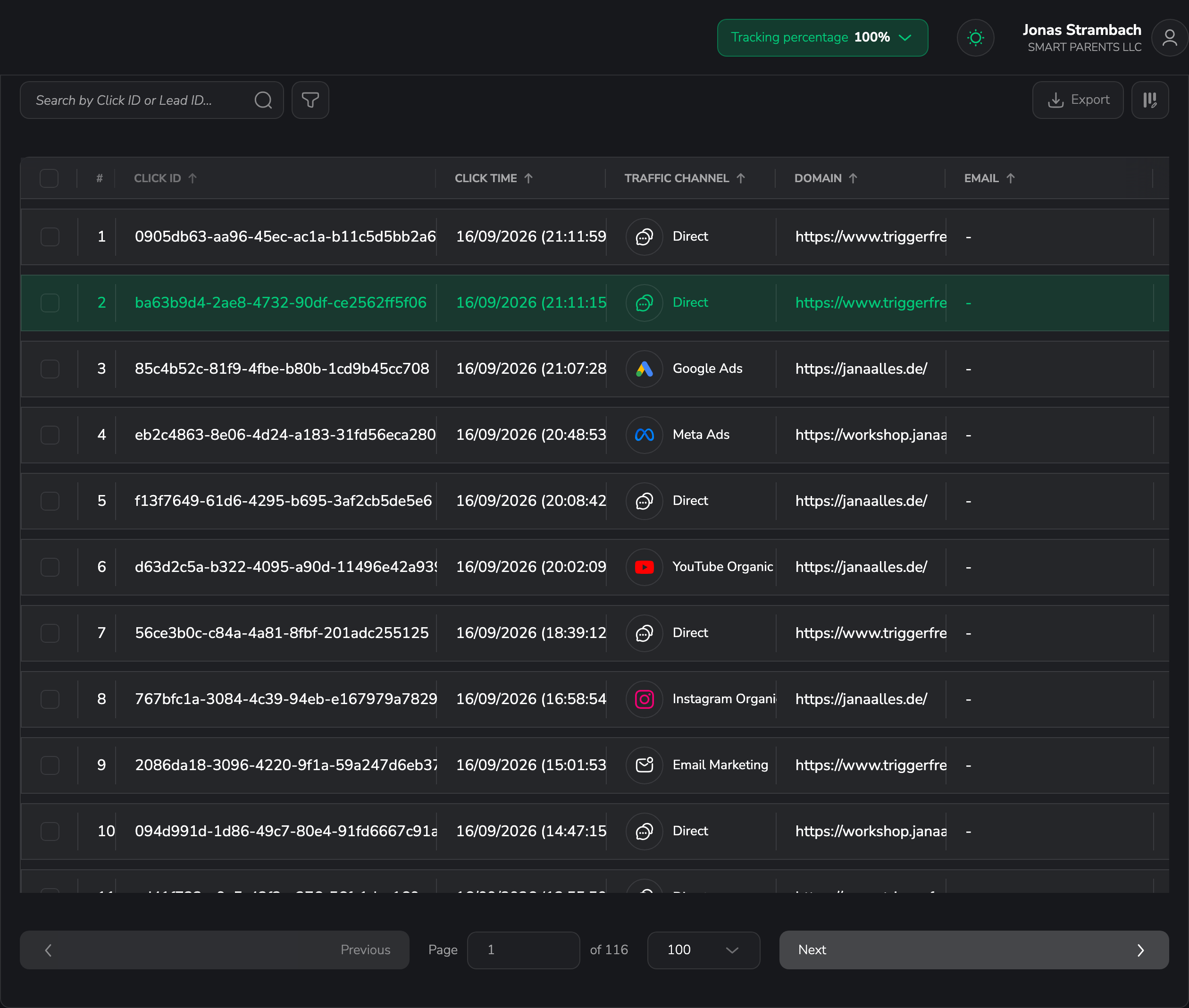
Die vier Log-Typen
Im Tab Logs findest du vier Unter-Tabs. Jeder ist eine eigene Tabelle mit eigenen Spalten, Filtern und Export – und einem eigenen Artikel, der durchgeht, was er erfasst und wie du ihn liest.
Clicks Logs
Eine Zeile pro eingehendem Klick – Besucher, Gerät, Channel und die Kampagnen-Zuordnung dahinter.
Conversions Logs
Eine Zeile pro Conversion, die einem Klick zugeordnet wurde – mit Revenue, Cash Collected und Lead-Daten.
API Postbacks
Die Postbacks, die LeadJourney an deine Traffic-Quellen gesendet hat, ihr Status und Rohdaten-Payload.
Cost Updates
Die aus deinen Channels importierten Kosten-/Spend-Datensätze für die Berechnung von ROAS und Profit.
Werkzeuge, die in jedem Tab funktionieren
Die vier Tabellen unterscheiden sich darin, was sie zeigen, aber die Bedienelemente sind überall gleich. Die einzelnen Log-Artikel behandeln die Daten; dieser Abschnitt die gemeinsamen Werkzeuge.
Zeitstempel und Währung
Geld-Spalten (Revenue, Cash Collected, Spend) nutzen deine Workspace-Währung, und Datumsangaben folgen deiner Workspace-Zeitzone – außer der Spalte Date Created (UTC) bei Cost Updates, die immer in UTC angezeigt wird. Siehe Währung des Workspace ändern und Zeitzone des Workspace ändern.
Logs filtern
Standardmäßig lädt jeder Tab den aktuellen Monat (vom 1. bis heute). Über die Filterzeile schränkst du die Ansicht ein – die verfügbaren Filter hängen vom Tab ab:
- Time period – wähle einen eigenen Datumsbereich (alle Tabs).
- Traffic channel – auf einen oder mehrere Channels filtern (in Clicks Logs ist eine Mehrfachauswahl möglich; die anderen Tabs sind Einfachauswahl).
- Conversion Type – in Conversions Logs einen einzelnen Conversion-Typ anzeigen.
- Campaign – in API Postbacks auf eine Kampagne eingrenzen.
- Search by Click ID – tippe eine Click ID ein, um direkt zu einem bestimmten Klick oder seiner zugehörigen Conversion/seinem Postback zu springen.
- Advanced filters – öffne die Sidebar, um bedingte Regeln mit AND/OR-Logik zu bauen (zum Beispiel Country ist DE und Device ist Mobile). Die Felder, nach denen du filtern kannst, entsprechen den Spalten des jeweiligen Tabs.
LeadJourney merkt sich deine Filter pro Tab, sodass sie beim Zurückkehren weiterhin aktiv sind. Liegt das gespeicherte Enddatum inzwischen in der Vergangenheit, springt es automatisch auf heute vor, damit aktuelle Zeilen nicht ausgeblendet werden. Mit Reset löschst du alle Filter auf einmal.
Spalten anpassen
Klicke auf Column Settings, um jede Tabelle auf das zuzuschneiden, was dich interessiert:
- Ein- oder ausblenden beliebiger nicht-verpflichtender Spalten.
- Neu anordnen der Spalten per Drag-and-drop in die gewünschte Reihenfolge.
- Breite ändern direkt in der Tabelle, indem du die Spaltenränder ziehst.
- Reset Columns stellt den ursprünglichen Satz und die ursprüngliche Reihenfolge wieder her.
Einige Spalten sind verpflichtend (etwa die Zeilennummer # und Click ID oder
Status bei API Postbacks und Campaign Name bei Cost Updates) – diese bleiben sichtbar
und lassen sich nicht verschieben. Dein Layout wird pro Tab im Browser gespeichert, sodass
jeder Log-Typ seine eigene Einstellung behält.
Sortieren und blättern
- Sortieren durch Klick auf eine Spaltenüberschrift – einmal klicken für aufsteigend, erneut für absteigend.
- Blättern mit den Steuerungen am unteren Rand. Wähle, wie viele Zeilen pro Seite angezeigt werden (10, 25, 50 oder 100), und wechsle zwischen den Seiten.
Als CSV exportieren
Klicke auf Export, um die Rohdaten als .csv-Datei herunterzuladen. Du wählst, was enthalten sein soll:
- Download current page view – nur die aktuell sichtbaren Zeilen, unter Berücksichtigung deiner Filter und Sortierung.
- Export all data from the table – jede Zeile, die zu deinen aktuellen Filtern passt, nicht nur die sichtbare Seite.
Du kannst auch die Checkboxen einzelner Zeilen anhaken und über die Bulk-Aktionsleiste nur die ausgewählten Zeilen exportieren. Die CSV enthält deine sichtbaren Spalten in ihrer aktuellen Reihenfolge.
Verwandte Artikel
Abrechnung & Abo
Wie die Abrechnung bei LeadJourney funktioniert – Pläne werden über einen sicheren Checkout gekauft, und Änderungen an Abo, Rechnungen oder Kündigung erledigt das LeadJourney-Team, nicht das Dashboard.
Clicks Logs
Eine Zeile pro eingehendem Klick, der über das Tracking von LeadJourney weitergeleitet wurde – Besucher-IP, Standort, Gerät, Traffic-Channel und die vollständige Kampagnen-Zuordnung hinter jedem Klick.