Logs
Clicks Logs
Eine Zeile pro eingehendem Klick, der über das Tracking von LeadJourney weitergeleitet wurde – Besucher-IP, Standort, Gerät, Traffic-Channel und die vollständige Kampagnen-Zuordnung hinter jedem Klick.
Clicks Logs ist deine detaillierteste Ansicht. Hier steht eine Zeile pro eingehendem Klick, der über den Tracking-Link von LeadJourney weitergeleitet wurde – noch bevor eine Conversion stattfindet. Öffne sie über Einstellungen → Logs → Clicks Logs oder gehe direkt zu app.leadjourney.io/settings?slug=logs.
Damit bestätigst du, dass ein bestimmter Klick angekommen ist, siehst, woher ein Besucher kam, und prüfst die Kampagnen-Zuordnung, die LeadJourney dem Klick zugewiesen hat.
Was eine Klick-Zeile erfasst
Jede Zeile ist ein einzelner Besucher-Klick. Die Spalten sind nach dem gruppiert, was sie beschreiben:
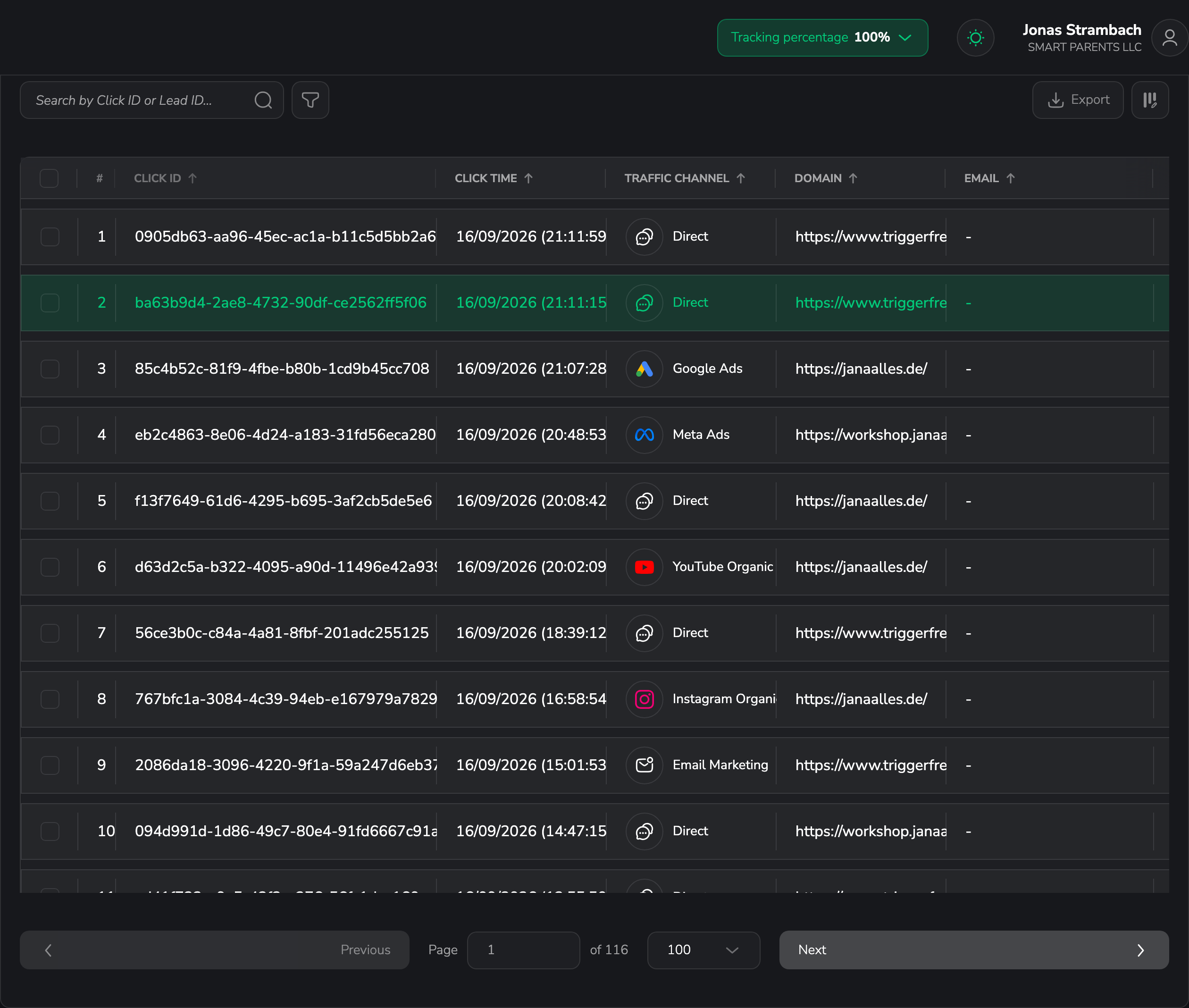
- Identität & Zeit – Click ID (die eindeutige ID des Klicks) und Click Time.
- Traffic-Quelle – Traffic Channel (mit Channel-Icon), Domain, Referrer und Entry Full URL (die exakte Landingpage-URL, die der Klick erreicht hat).
- Besucher – IP, ISP, Connection Type, Country, City, OS, Browser, Device und der vollständige User Agent.
- Zuordnung – Campaign, Ad Group, Ad, Keyword, Placement, Aset (Asset/Creative) und Ref ID sowie – sofern vorhanden – die erfasste Email.
Die Spalte Click ID ist verpflichtend und bleibt immer sichtbar. Die übrigen kannst du ein-/ausblenden, neu anordnen und in der Breite ändern – siehe Spalten anpassen.
Zeitstempel und Währung
Click Time folgt deiner Workspace-Zeitzone. Siehe Zeitzone des Workspace ändern.
Filter speziell für Clicks Logs
Zusätzlich zu den gemeinsamen Filtern bietet Clicks Logs:
- Traffic channel (Mehrfachauswahl) – Clicks Logs ist der einzige Tab, in dem du auf mehrere Channels gleichzeitig filtern kannst.
- Search by Click ID – springe direkt zu einem einzelnen Klick.
- Advanced filters – baue AND/OR-Regeln über beliebige Klick-Spalten, zum Beispiel Country ist DE und Device ist Mobile.
Test-Klicks bereinigen
Wenn du eine oder mehrere Zeilen anhakst, erscheint eine Bulk-Aktionsleiste. In Clicks Logs kannst du die ausgewählten Zeilen löschen (Delete); eine einzelne Zeile löschst du auch über ihr Zeilenmenü.
Das Löschen von Klicks lässt sich nicht rückgängig machen
Das Löschen von Klicks ist endgültig und verändert die Zahlen in deinen Reports. Lösche nur Zeilen, die zu Testzwecken erstellt wurden oder von denen du weißt, dass sie falsche Daten enthalten.
Verwandte Artikel
Logs verstehen
Der Tab Logs zeigt die rohen Klicks, Conversions, Postbacks und Kosten-Updates hinter deinen LeadJourney-Reports. Erfahre, wo du sie findest und welche Werkzeuge – Filter, Spalten, Sortierung und CSV-Export – in jedem Log funktionieren.
Conversions Logs
Eine Zeile pro Conversion-Event – ein Verkauf, eine Anmeldung oder ein Lead –, das einem Klick zugeordnet wurde, mit Revenue, Cash Collected und den Kontaktdaten des Leads.