Erste Schritte
Quickstart
Der schnellste Weg von einem frischen LeadJourney-Workspace zu echter Attribution – Profil einrichten, Werbeplattformen verbinden, Tracking live schalten und Conversions senden. Folge dem In-App-Setup-Assistenten, Schritt für Schritt.
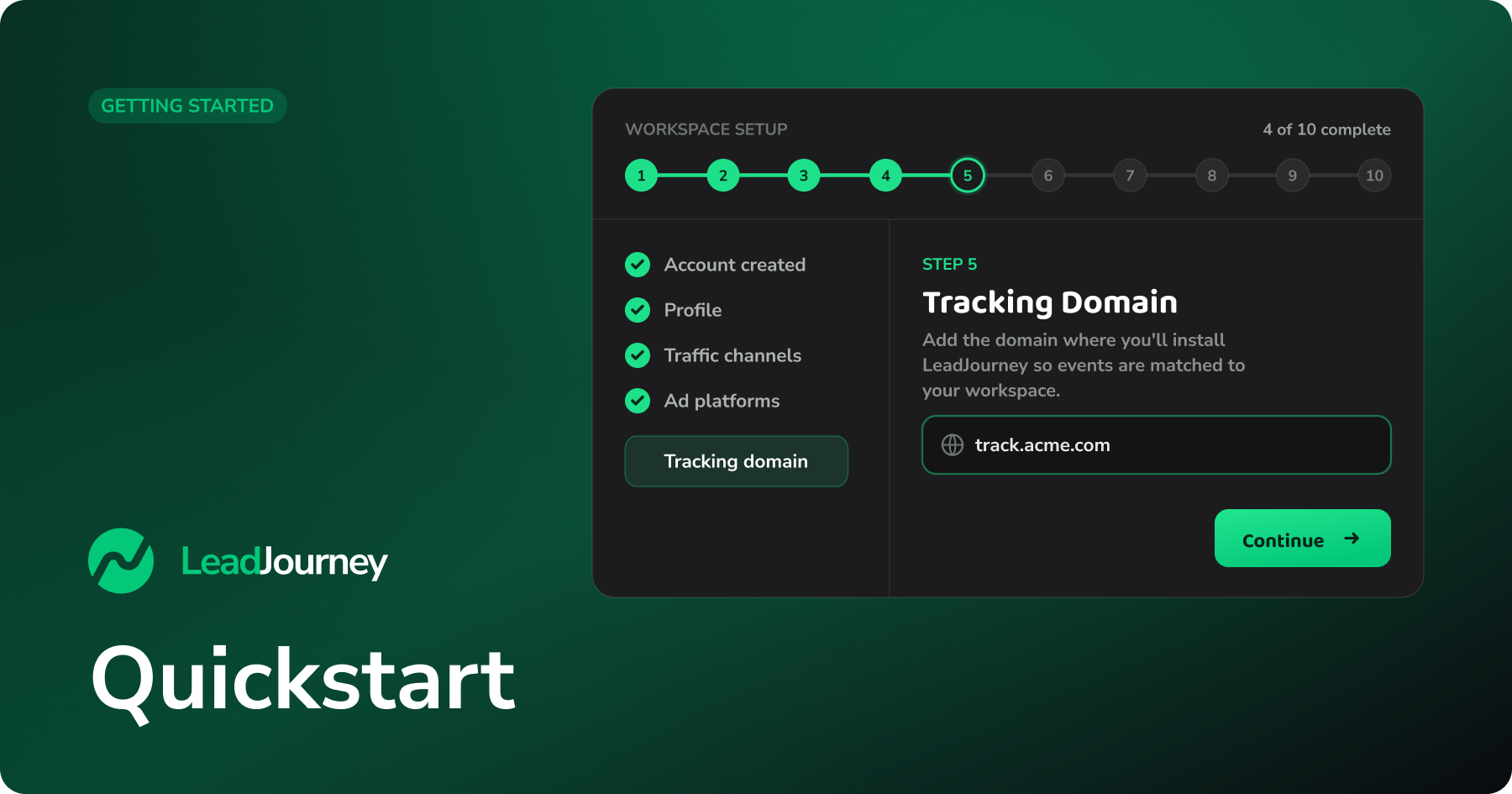
Das ist die Kurzfassung, um LeadJourney zum Laufen zu bringen. Beim ersten Login führt dich LeadJourney durch einen Setup-Assistenten, der alles Folgende abdeckt – diese Seite ist die Landkarte, damit du weißt, was kommt und warum jeder Schritt zählt.
Das Ziel
An den Punkt kommen, an dem jeder bezahlte Klick getrackt wird und jedes wichtige Ergebnis (Lead, gebuchter Call, gewonnener Deal) zurückfließt – dann kann LeadJourney echte Kosten pro Lead und ROI pro Kampagne zeigen.
Bewirbst du Affiliate-Offers?
Folge stattdessen der Affiliate-Setup-Anleitung – dieselbe Grundlage, zugeschnitten auf Redirect-Links, Networks, Offers und Provisions-Postbacks.
Der Setup-Assistent
Der Assistent verfolgt deinen Fortschritt; du kannst ihn jederzeit verlassen und fortsetzen. Die Schritte sind:
Schritt für Schritt
1. Account created · 2. Profile (Firma, Zeitzone, Währung, Datumsformat) · 3. Traffic channels · 4. Ad platforms · 5. Tracking domain · 6. Tracking script · 7. CRM events · 8. Hidden fields · 9. CRM webhooks · 10. Verify & learn
Hier, was jeder Schritt tut und wo es tiefer geht.
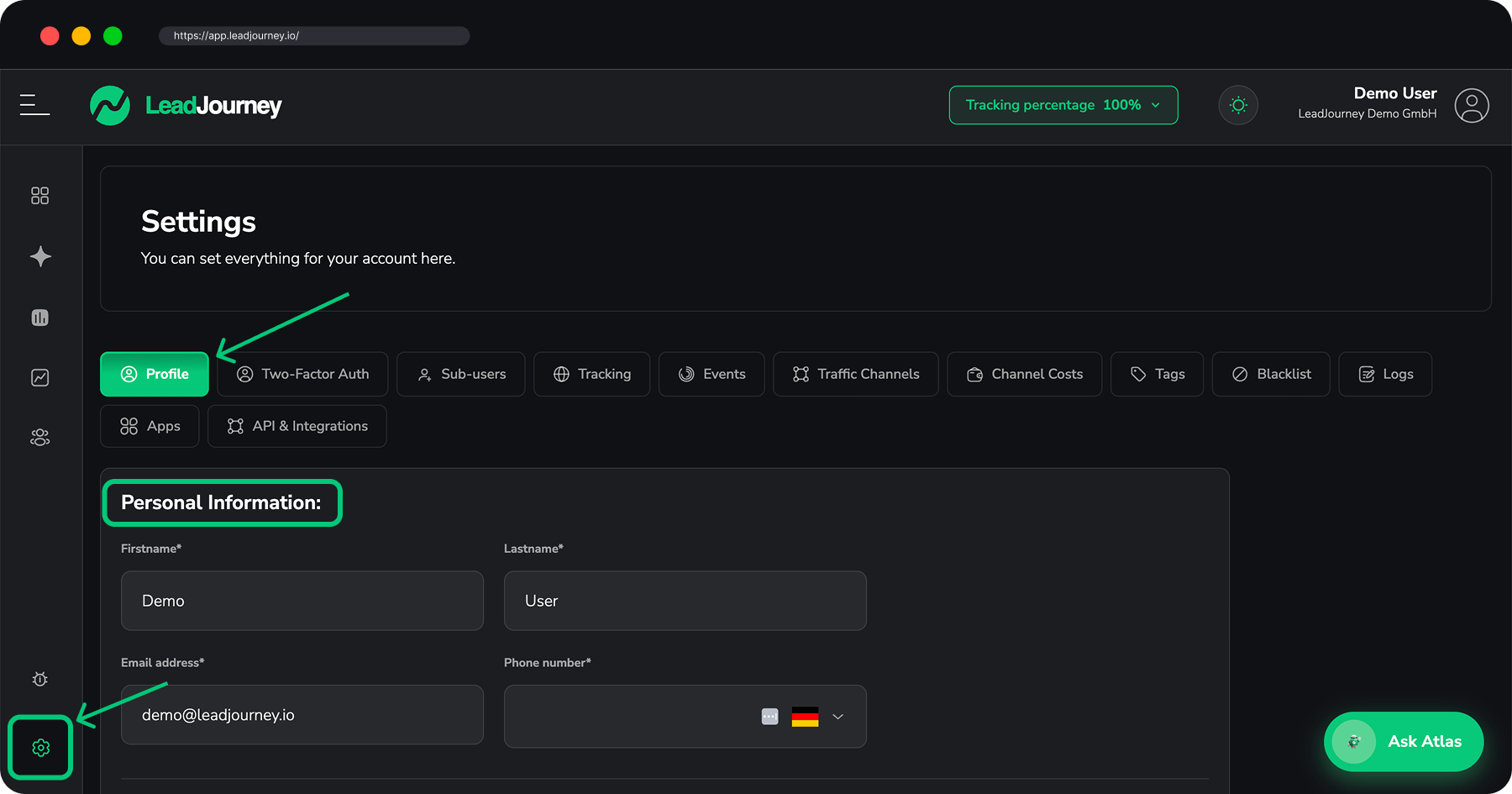
1–2. Profil & Workspace-Grundlagen
Lege Firmenname, Zeitzone, Währung und Datumsformat fest. Sie bestimmen, wie jeder Report gelesen wird – also lohnt es sich, das vorab richtig zu setzen. Du kannst es später unter Profil & Kontoeinstellungen ändern.
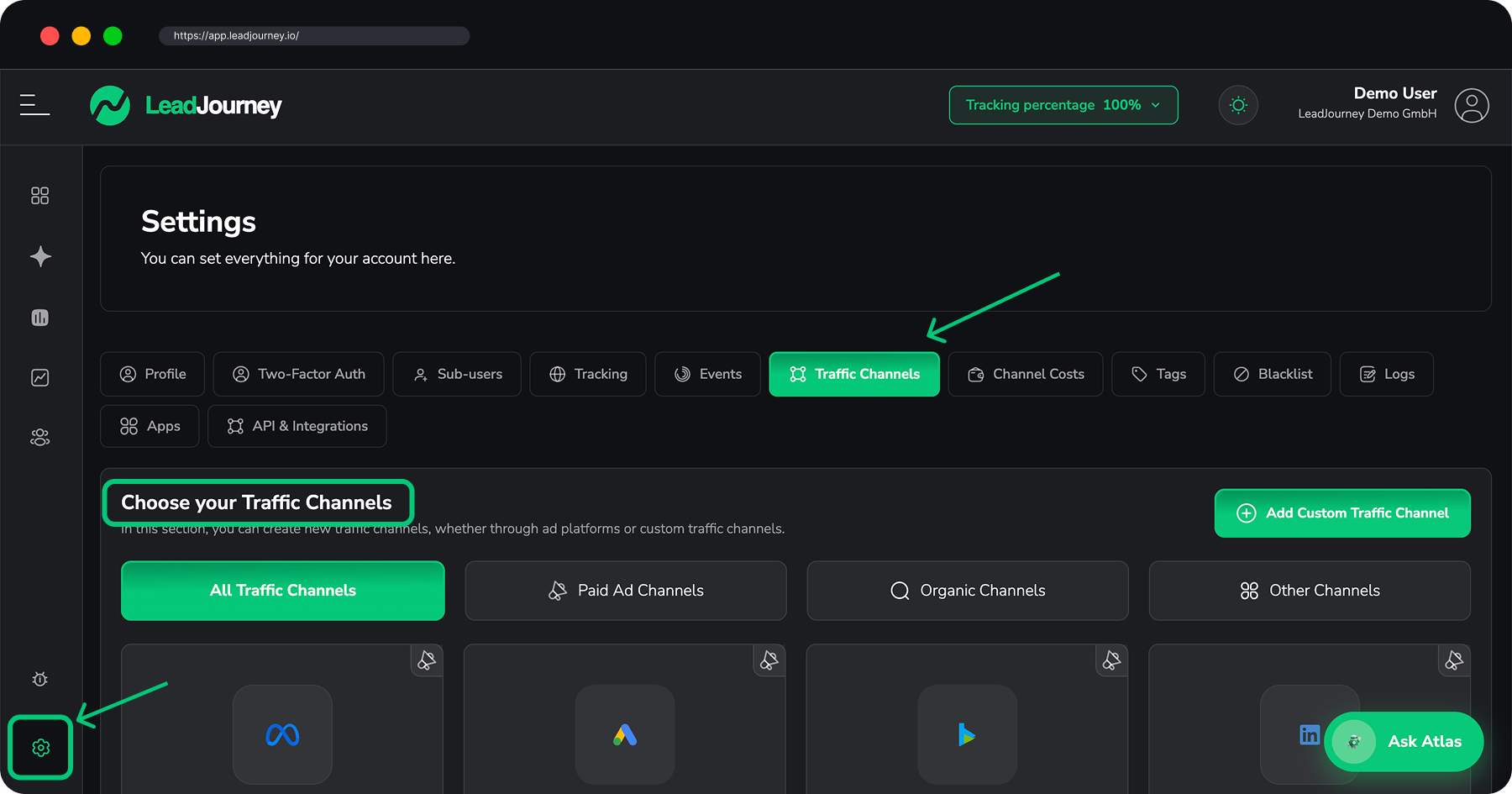
3. Traffic Channels
Wähle, welche Kanäle du trackst – Paid-Plattformen plus organische Suche, AI Search, Social, Referral und beliebige eigene Kanäle. Siehe Traffic Channels.
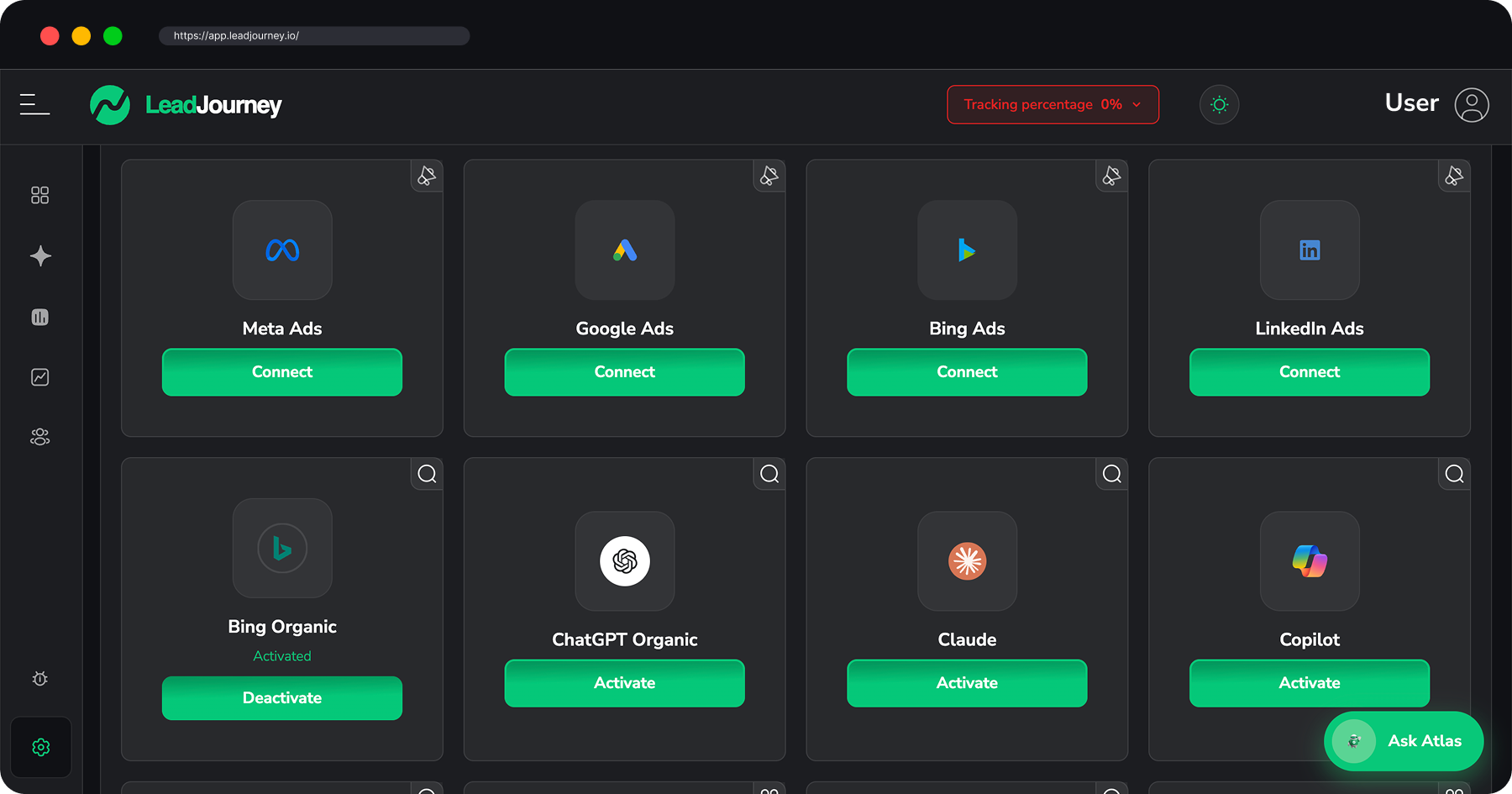
4. Werbeplattformen verbinden
Verbinde die Konten, auf denen du Budget ausgibst, damit Kostendaten automatisch synchronisieren:
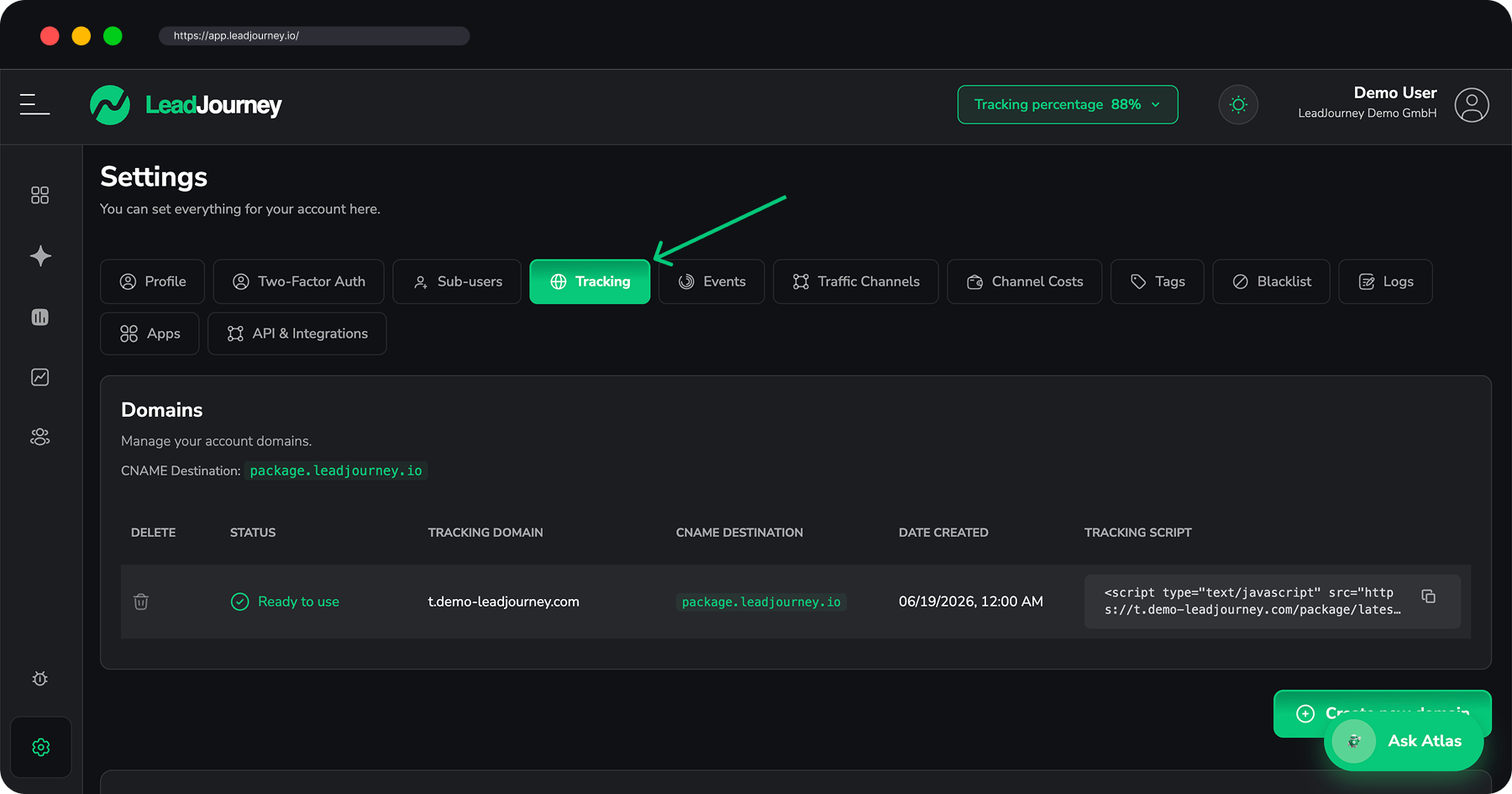
5. Tracking-Domain
Richte eine First-Party-Tracking-Domain ein (ein CNAME auf einer Subdomain wie
t.your-site.com). Das macht das Tracking robust und genau. Siehe
Eigene Tracking-Domain einrichten.
6. Tracking-Script installieren
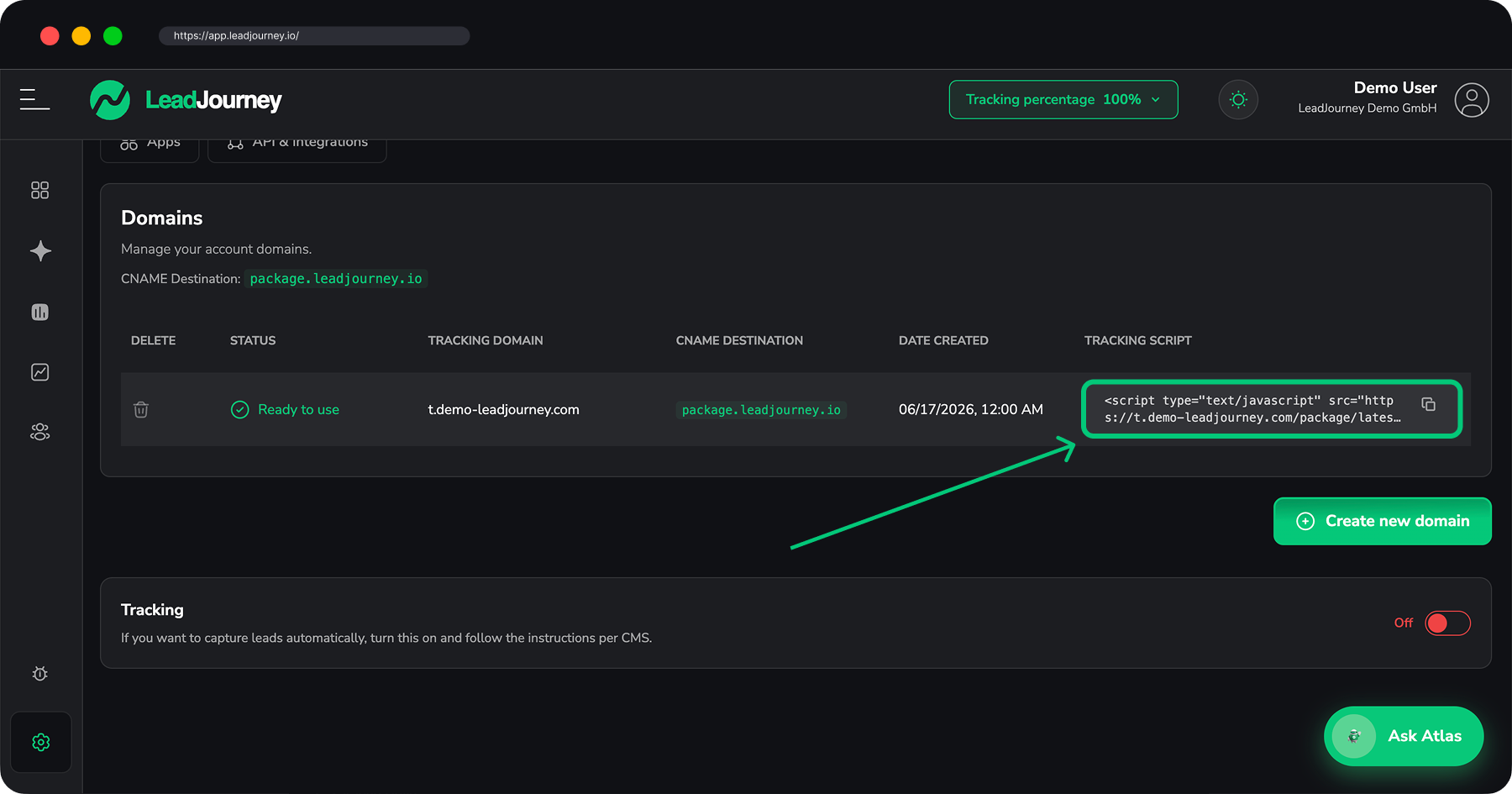
Füge das Tracking-Script auf deiner Seite ein, damit Klicks und Page Views erfasst werden. Der Assistent erkennt dein CMS und verifiziert die Installation. Siehe Tracking-Script installieren.
7. CRM-Events
Definiere die Ergebnisse, die zählen. Jeder Workspace startet mit Lead und WonClient; füge die Stufen dazwischen hinzu (z. B. QualifiedLead, BookedCall, ShowedUp, OfferSent), um deinen ganzen Funnel abzubilden. Siehe Events & der Events Manager.
8–9. Hidden Fields & CRM-Webhooks
Erfasse die Click ID in deinen Formularen (Hidden Fields) und verbinde dein CRM so, dass es jedes Event an LeadJourney zurücksendet (Webhooks), damit Conversions dem Klick zugeordnet werden, der den Lead erzeugt hat. Beides steht in Events & der Events Manager.
10. Verify & Learn
Eine abschließende Checkliste bestätigt, dass alles verdrahtet ist, und führt dich dann zu den Haupt-Reports: Dashboard, Lead Overview, Traffic Channel Report und Campaign Report.
Was du nach dem Setup tust
Erfasse die Ausgaben, die die API nicht sieht
Deine Werbeplattformen synchronisieren Kosten automatisch – SEO-, E-Mail- und Freelancer-Kosten aber nicht. Erfasse sie unter Kanalkosten, damit Kosten pro Lead und ROI über alle Kanäle vollständig sind.
- Erkunde die vorgefertigten Reports und hefte eigene Ansichten mit dem Report Builder an ein Dashboard.
- Stelle Fragen in normaler Sprache mit Ask Atlas.
Verwandte Artikel
Tracking-Script installieren
Erfasse die Klicks, auf denen alles andere aufbaut.
Eigene Tracking-Domain einrichten
Die First-Party-Grundlage für genaues Tracking.
Events & der Events Manager
Sende Leads, Calls und gewonnene Deals an LeadJourney zurück.
Wie Attribution funktioniert
Verstehe die lj_-Parameter, die alles verbinden.