Erste Schritte
2. Tracking-Script einbinden
Binde das LeadJourney-Tracking-Script auf jeder Landingpage, Domain und Subdomain ein – Schritt für Schritt.
Das ist Schritt 2, um zu starten. Sobald deine Tracking-Domain bereit ist, baust du das Tracking-Script auf jeder Seite ein, die du messen möchtest. Erst dadurch werden Seitenaufrufe und Leads erfasst – ohne das Script bleiben deine Reports leer.
Voraussetzung: eine bereite Tracking-Domain
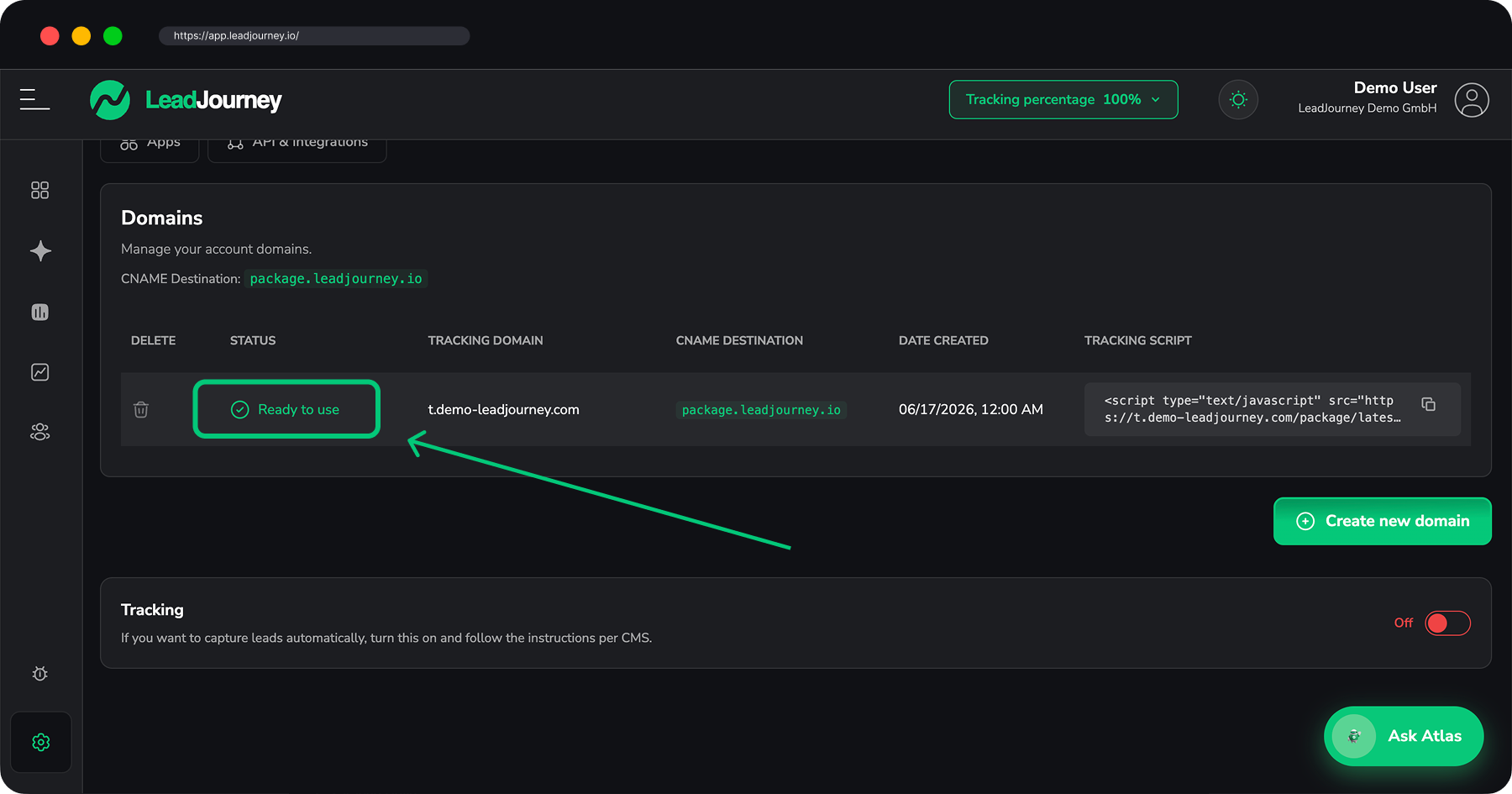
Dein Snippet wird aus deiner Tracking-Domain gebaut – richte die also zuerst ein. Siehe Tracking-Domain einrichten. Die Domain muss den Status Ready to use haben, bevor das Script lädt.
Das lernst du
- Wo du dein persönliches Tracking-Snippet findest
- Wie du es auf jeder Landingpage, Domain und Subdomain einbaust
- Wie du es in gängige Website-Baukästen einbindest
- Wie du prüfst, ob das Tracking live ist
Wähle deine Plattform
Du weißt, womit deine Seite gebaut ist? Spring direkt zur kompletten Schritt-für-Schritt-Anleitung für deine Plattform. Nicht dabei? Folge einfach den allgemeinen Schritten unten – die funktionieren auf jeder Website.
WordPress
Header-/Footer-Plugin, Elementor, Divi oder dein Theme.
Webflow
Seitenweit über Custom Code, dann veröffentlichen.
Framer
Custom Code in den Site-Einstellungen, dann veröffentlichen.
Wix
Custom Code im Dashboard, Head auf allen Seiten.
OnePage
Site Code im Editor, dann veröffentlichen.
Perspective
Tracking Code pro Funnel-Schritt, dann veröffentlichen.
GoHighLevel
Im Head Tracking Code deines Funnels oder deiner Website.
Selbst programmierte Website
Statisches HTML, Server-Templates, SPA, Next.js oder Nuxt.
Schritt für Schritt
Snippet kopieren
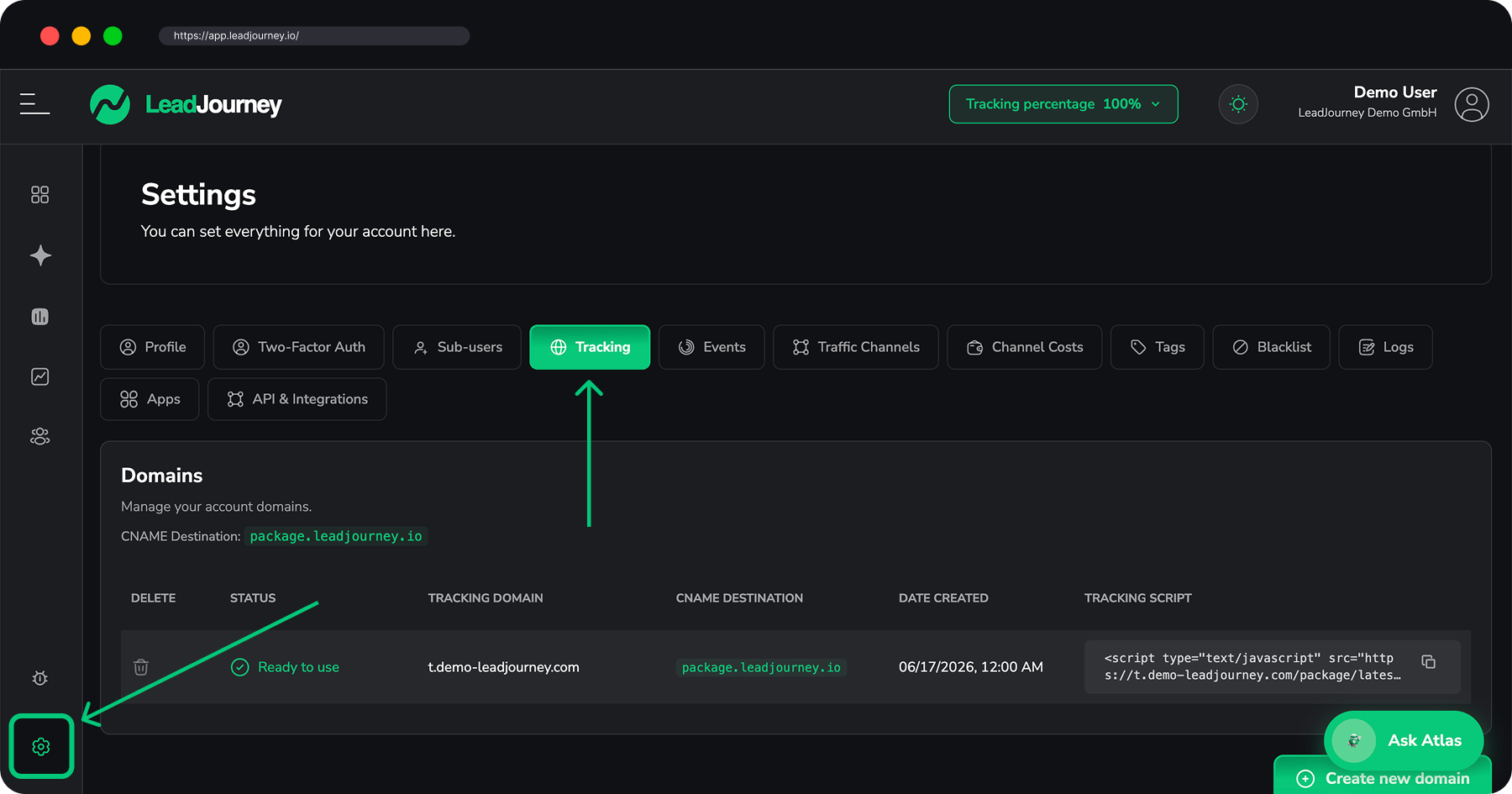
Öffne Einstellungen → Tracking. In der Zeile deiner Domain zeigt die Spalte Tracking Script dein persönliches Snippet – klicke auf das Kopier-Symbol, um es zu kopieren.
Es enthält deine Tracking-Domain und deine Workspace-ID und sieht so aus:
<!-- LeadJourney Tracking -->
<script type="text/javascript" async
  src="https://track.deinedomain.de/package/latest/DEINE-WORKSPACE-ID/"></script>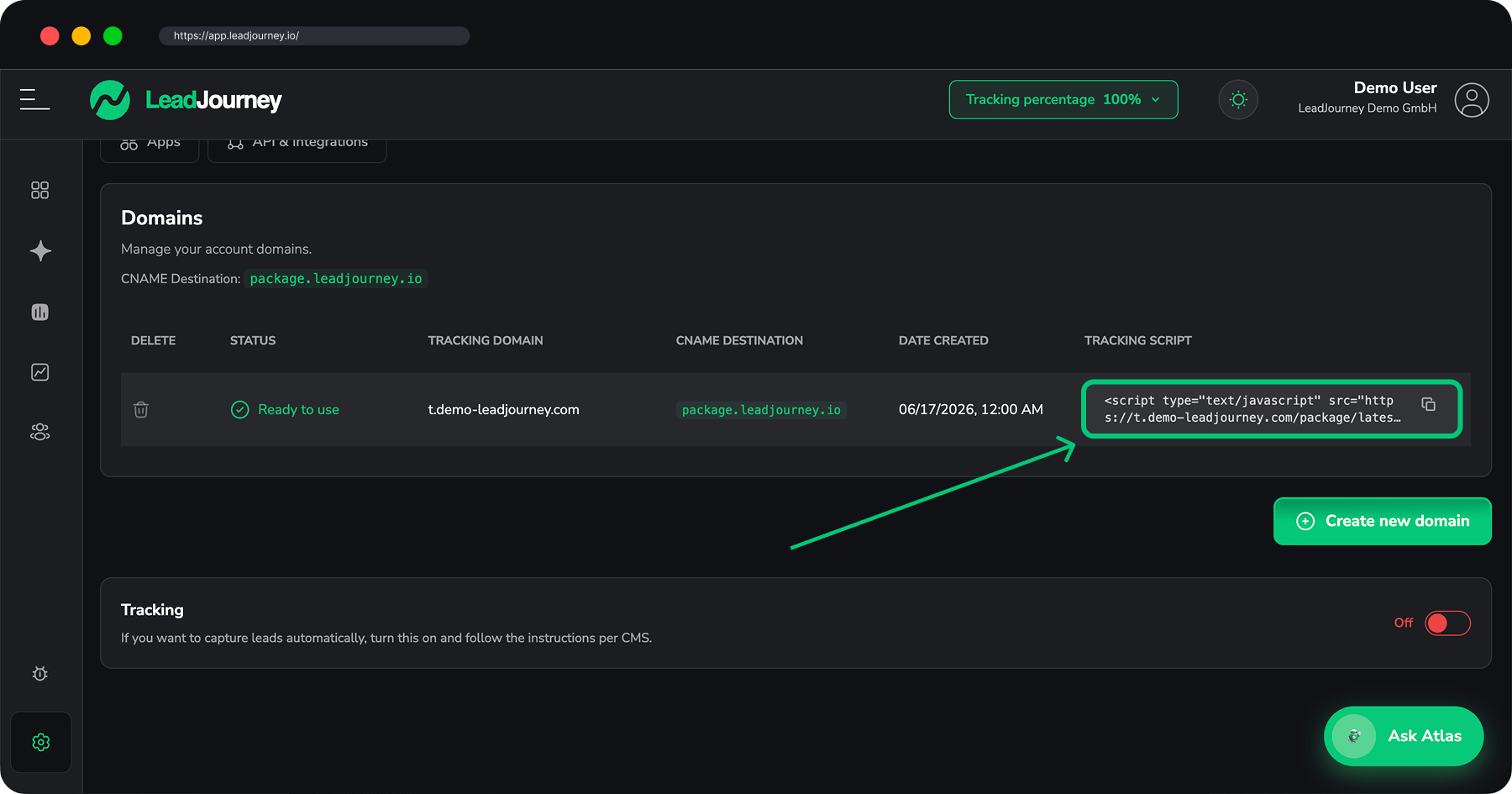
Nutze dein eigenes Snippet
Kopiere das Snippet immer direkt aus deinen Einstellungen – Domain und Workspace-ID sind für deinen Account einzigartig. Das Beispiel oben dient nur zur Veranschaulichung.
Auf jeder Seite einbauen
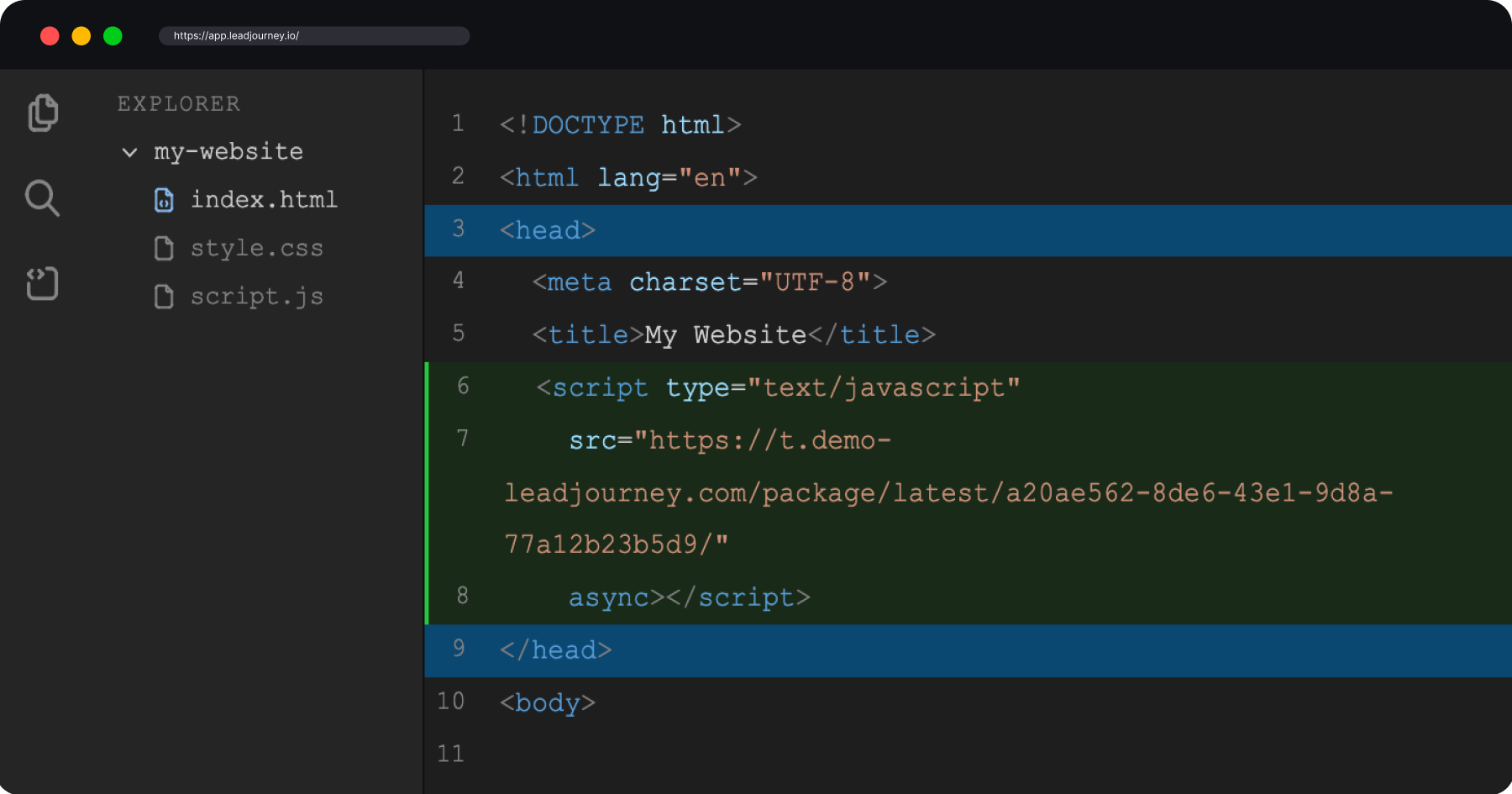
Füge das Snippet in den <head> jeder Seite ein, die du tracken möchtest – also alle
deine Landingpages, Domains und Subdomains – und veröffentliche die Änderung.
Überall einbauen
Binde das Script auf jeder Domain und Subdomain deines Funnels ein (z. B. Landingpage, Checkout und Danke-Seite). Ein Besucher, der auf eine Seite ohne Script wechselt, kann dort nicht getrackt werden.
Oder über deinen Website-Baukasten
Die meisten Baukästen haben einen festen Platz für <head>-Code – ohne Entwickler. Setze
den Trigger/Geltungsbereich überall, wo möglich, auf alle Seiten.
Installiere das Plugin „Insert Headers and Footers" und füge das Snippet in den
Bereich Header ein. Mit Elementor Pro: Site Settings → Custom Code → Add Custom
Code mit Position <head>.
→ Komplette WordPress-Anleitung (Plugin, Elementor, Divi, Theme, Child-Theme).
Project Settings → Custom Code → Head Code. Snippet einfügen, dann speichern und veröffentlichen.
Dashboard → Settings → Custom Code → Add Custom Code. In Head einfügen, Add Code to Pages auf All pages setzen, Apply, dann veröffentlichen.
Settings → Advanced → Code Injection → Header. Snippet einfügen und speichern.
Site Settings → General → Custom Code → Head. Snippet einfügen und veröffentlichen.
Im Editor das Code-Symbol (</>) öffnen, zu Site Code → <head> wechseln, das Snippet
einfügen und veröffentlichen.
Pro Funnel-Schritt: ⋯ → Tracking Code → Head, Snippet einfügen und Save. Für jeden Schritt wiederholen, dann mit dem ⚡-Symbol veröffentlichen.
→ Komplette Perspective-Anleitung (warum pro Schritt und wie Leads gezählt werden).
Öffne Funnel / Website → Settings und füge das Snippet in das Feld Head Tracking Code ein, dann speichern und veröffentlichen.
→ Komplette GoHighLevel-Anleitung (Funnel vs. einzelne Step, und wie du Formular-Leads trackst).
Lege einen neuen Tag vom Typ Benutzerdefiniertes HTML an, füge das Snippet ein, setze den Trigger auf All Pages und veröffentliche den Container.
Füge das Snippet in den <head> deiner index.html ein. Bei React-/Vue-/Svelte-Single-Page-Apps
erkennt der eingebaute MutationObserver des Scripts clientseitige Seitenwechsel
automatisch – kein zusätzliches Setup nötig.
→ Komplette Anleitung für selbst programmierte Seiten (statisches HTML, Server-Templates, SPA, Next.js, Nuxt).
Tracking überprüfen
Öffne deine Website (idealerweise mit den Kampagnen-Parametern in der URL) und gehe zurück zu Einstellungen → Tracking. Sobald die ersten Seitenaufrufe eintreffen, bestätigt LeadJourney, dass das Script live ist.
Tracking wird nicht erkannt?
Prüfe, ob deine Tracking-Domain Ready to use ist, ob das Snippet im <head> liegt, ob
du dein eigenes Snippet kopiert hast (korrekte Domain + Workspace-ID) und ob ein
Cookie-Banner oder Ad-Blocker das Script entfernt, bevor es lädt.
Verwandte Artikel
Tracking-Domain einrichten
Schritt 1: Domain anlegen, von der dein Snippet lädt.
Was ist das Tracking-Script?
Was es erfasst und wie Attribution funktioniert.
Meta Ads verbinden
Kampagnen taggen, damit Klicks Attributionsdaten tragen.
UTM-Parameter & der UTM Builder
Organic-, Social- und E-Mail-Links taggen, damit auch diese Klicks zugeordnet werden.
1. Tracking-Domain einrichten
Erstelle eine eigene Tracking-Domain und richte einen CNAME auf package.leadjourney.io ein – die Grundlage für serverseitiges First-Party-Tracking.
Tracking-Script in WordPress einbinden
Binde das LeadJourney-Tracking-Script in WordPress ein – per Header-/Footer-Plugin, Elementor, Divi, deinen Theme-Einstellungen oder einem Child-Theme.