Affiliate
Affiliate Networks
Lege die Affiliate Networks an, die dir Provisionen zahlen – starte mit einer fertigen Vorlage (Clickbank, CJ, Impact.com, Digistore24) oder baue ein eigenes Network und mappe die Postback-Macros jedes Networks auf LeadJourney-Felder.
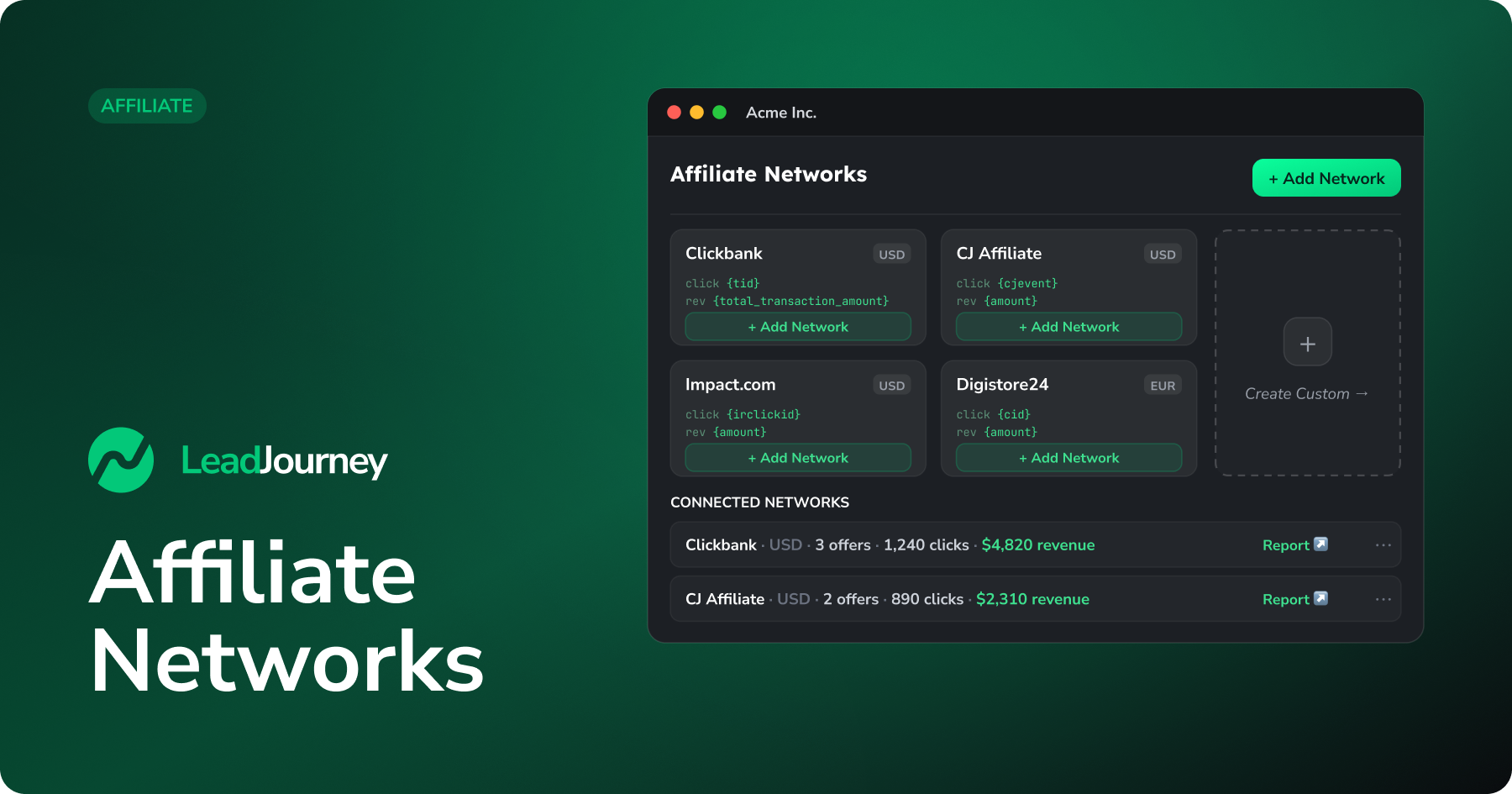
Ein Affiliate Network ist, wer dich bezahlt – Clickbank, CJ Affiliate, Impact.com, Digistore24 oder ein beliebiger eigener Partner. Beim Anlegen sagst du LeadJourney, wie der Postback des Networks zu lesen ist (die Nachricht, dass ein Sale passiert ist): welcher Wert die Click ID ist, welcher der Umsatz usw.
Neu im Affiliate-Tracking?
Networks sind der erste von vier Bausteinen. Wie Networks, Offers, Campaigns und Landingpages zusammenspielen, zeigt Affiliate-Tracking; für das komplette Setup folge der Affiliate-Setup-Anleitung.
Wo du es findest
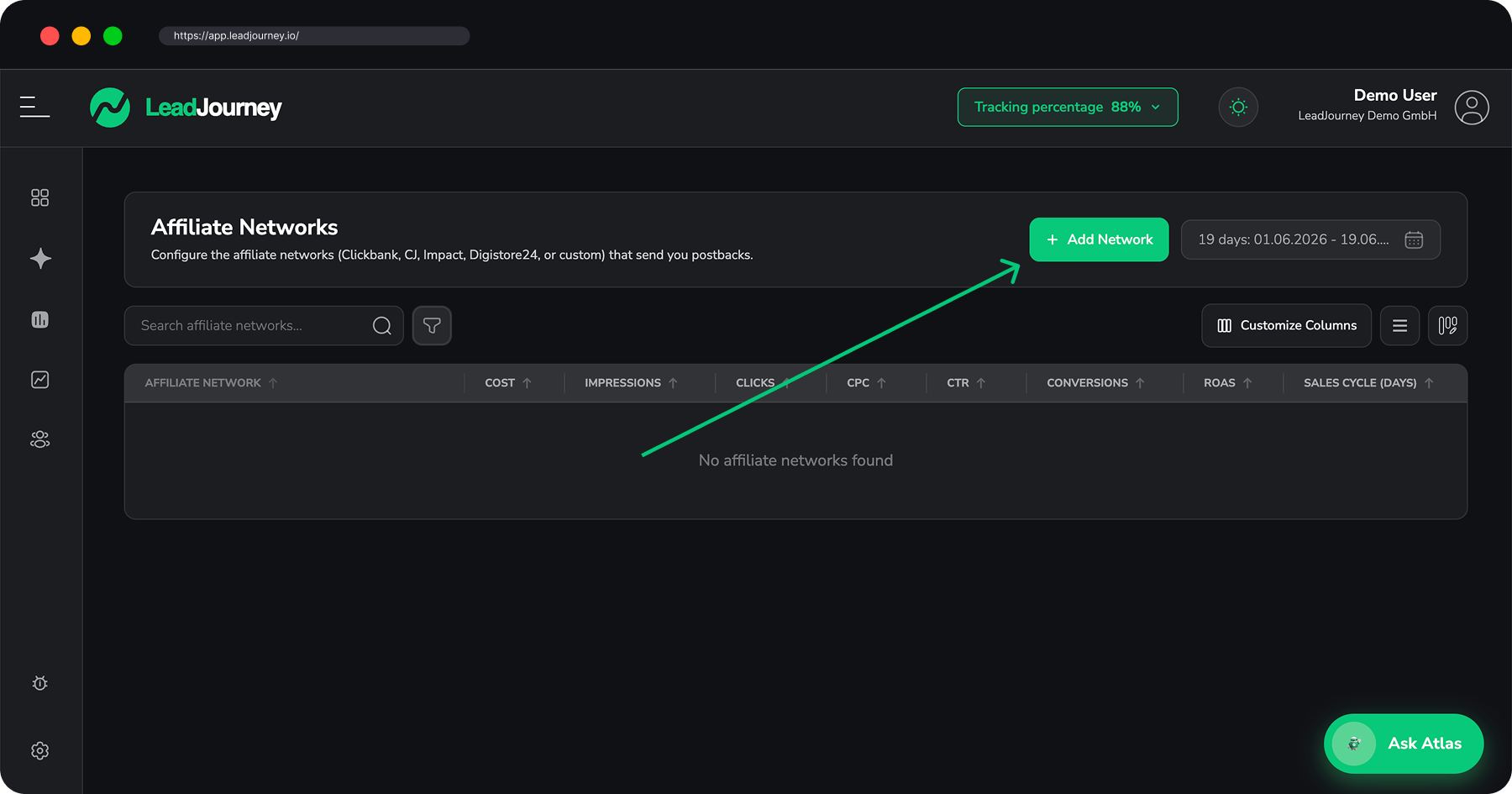
Öffne Affiliate → Networks in der Seitenleiste oder gehe zu app.leadjourney.io/?slug=affiliate-networks. Klicke auf + Add Network, um die Bibliothek zu öffnen.
Mit einer Vorlage starten
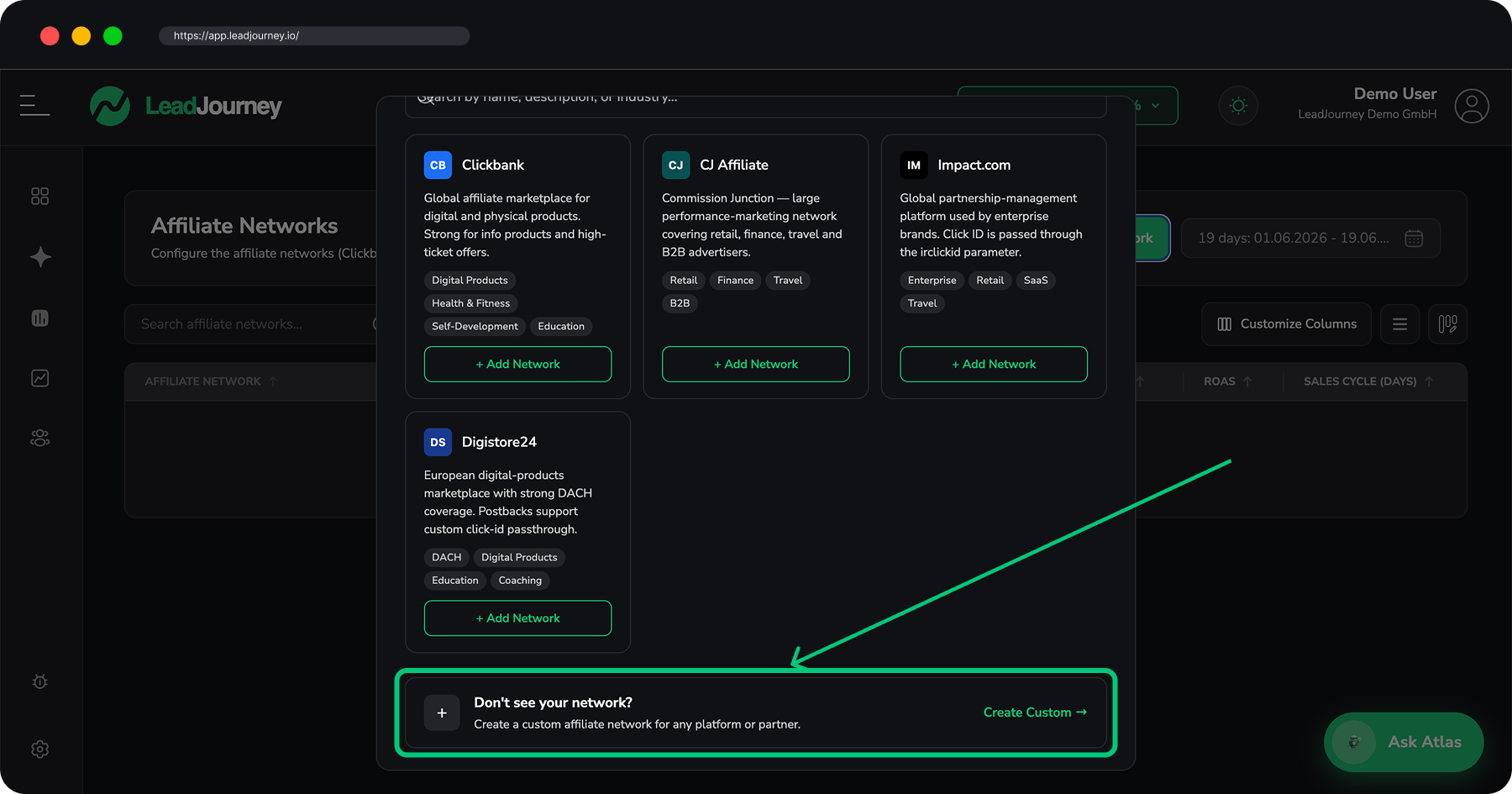
Die Bibliothek bringt vier fertige Networks mit, jeweils mit den Postback-Macros der Plattform vorbelegt. Klicke auf einer Karte auf + Add Network und das Network wird sofort angelegt – ohne Wizard:
| Network | Standardwährung | Click ID | Revenue |
|---|---|---|---|
| Clickbank | USD | {tid} | {total_transaction_amount} |
| CJ Affiliate | USD | {cjevent} | {amount} |
| Impact.com | USD | {irclickid} | {amount} |
| Digistore24 | EUR | {cid} | {amount_affiliate} |
Dein Network ist nicht dabei? Klicke auf Create Custom →.
Eigenes Network erstellen
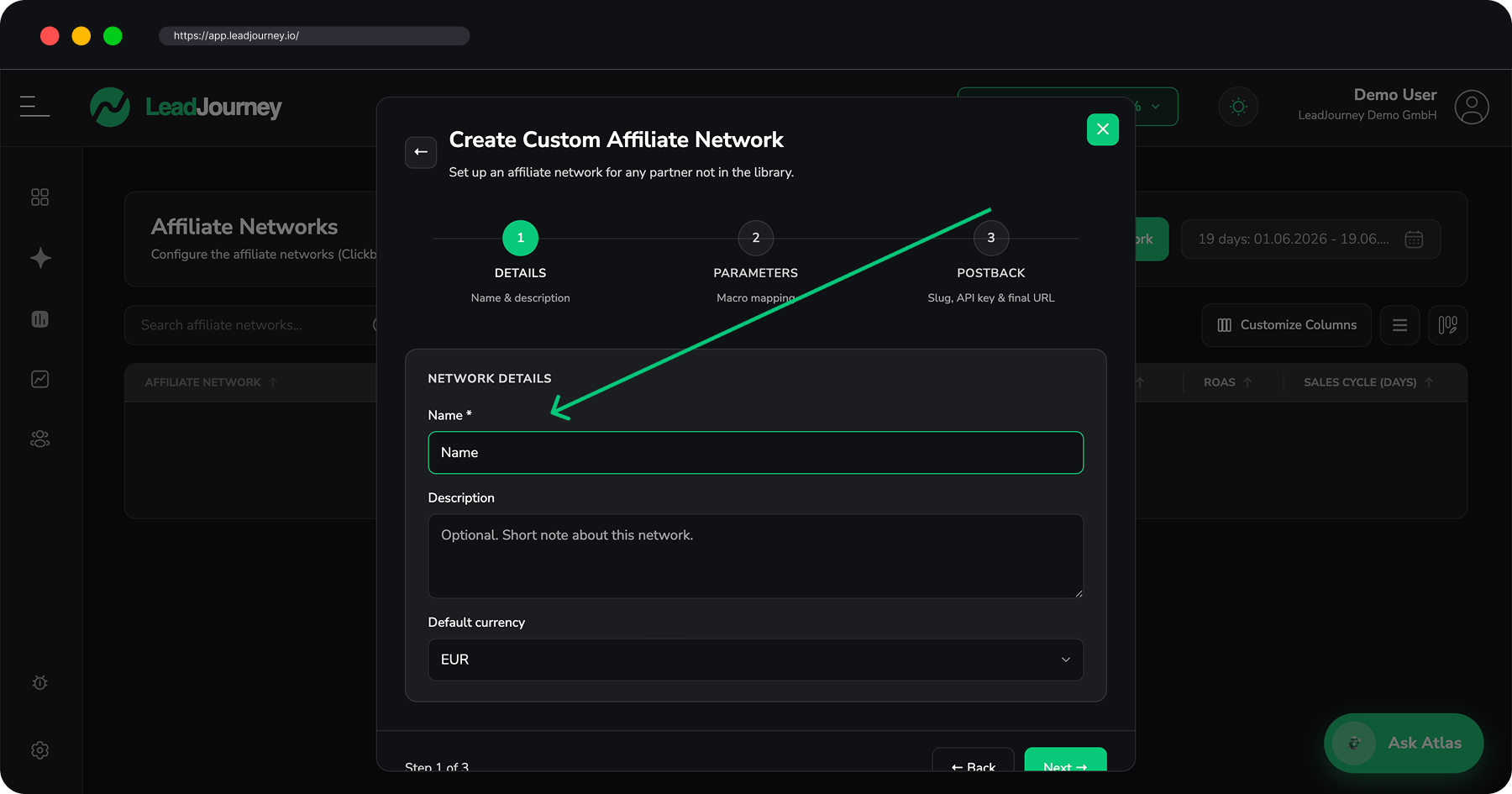
Der Custom-Wizard hat drei Schritte:
Details
Lege einen Name, eine optionale Description und eine Default currency (EUR / USD / GBP) fest.
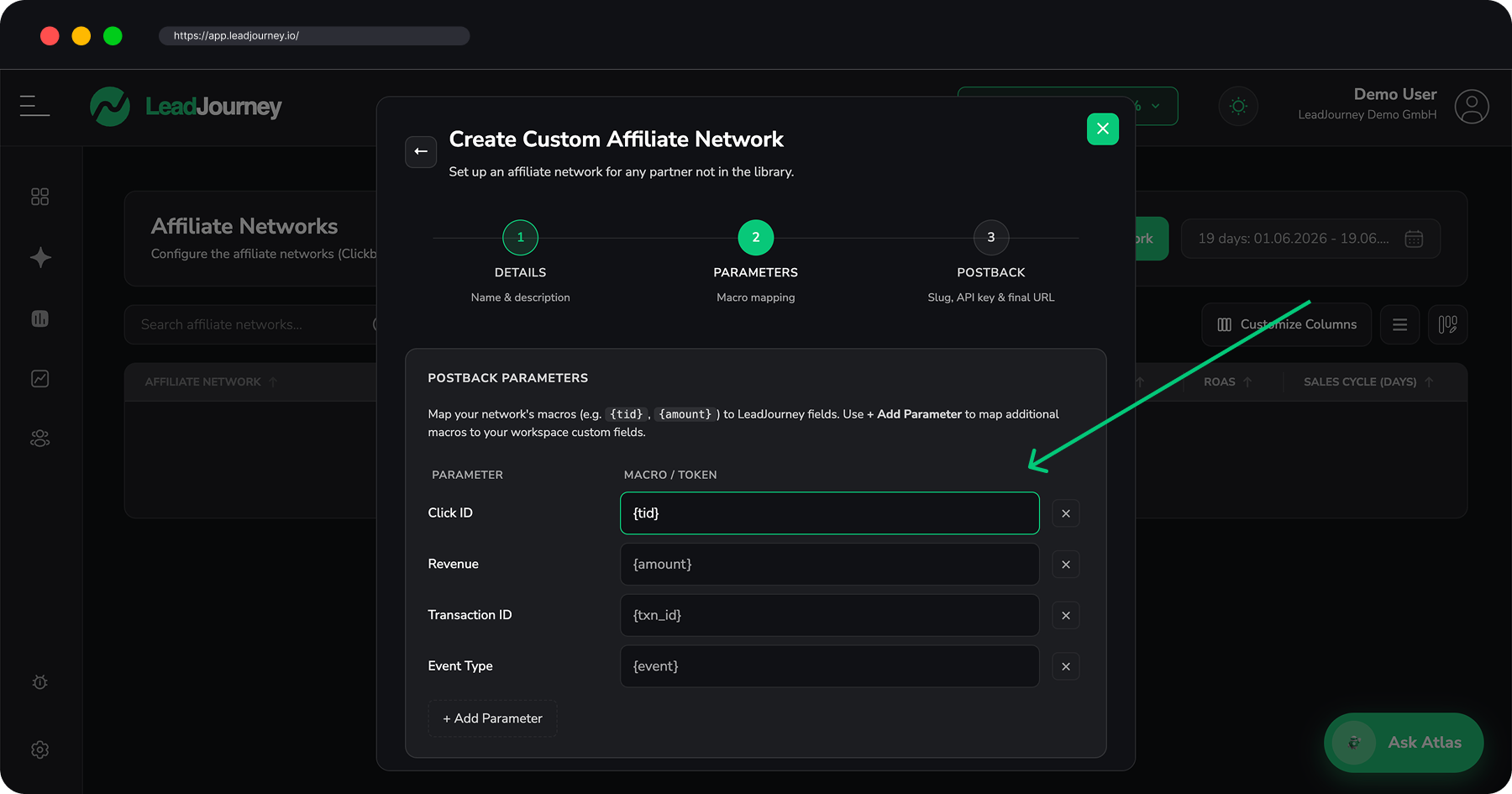
Parameters
Mappe die Macros des Networks auf LeadJourney-Felder. Vier Standard-Parameter stehen bereit –
Click ID (z. B. {tid}), Revenue (z. B. {amount}), Transaction ID (z. B. {txn_id})
und Event Type (z. B. {event}). Mit + Add Parameter mappst du weitere Macros auf deine
Custom Fields im Workspace oder legst inline ein neues Custom Field an.
Postback
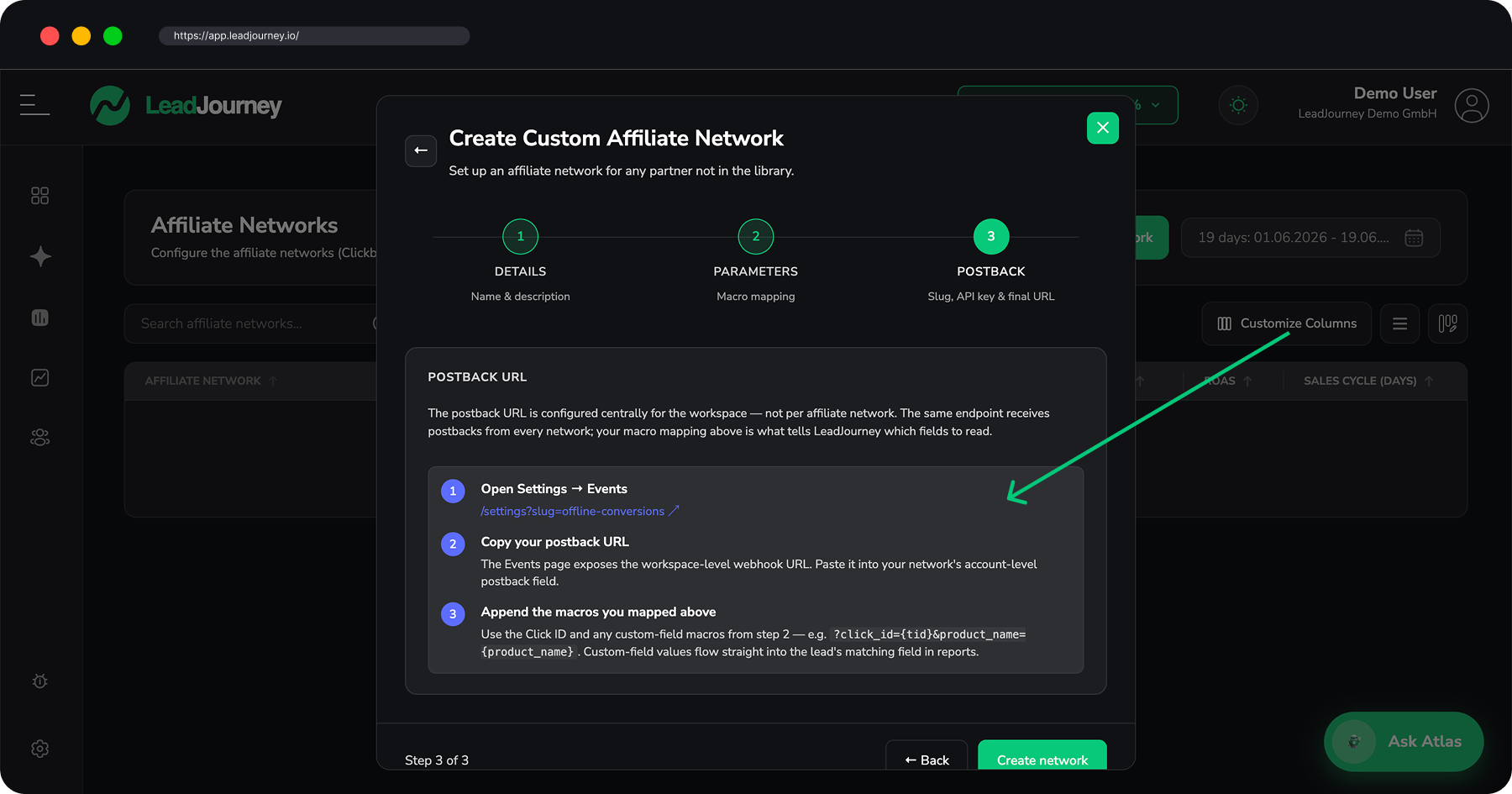
Eine kurze Anleitung zum Einrichten des Postbacks. Der Endpunkt selbst wird einmal pro Workspace
unter Settings → Events konfiguriert, nicht pro Network – du fügst diese URL in das
Postback-Feld auf Kontoebene deines Networks ein und hängst die hier gemappten Macros an, z. B.
?click_id={tid}&product_name={product_name}.
Eine Postback-URL für den ganzen Workspace
Der Postback-Endpunkt liegt unter Settings → Events und wird
von jedem Network geteilt. Dein Macro-Mapping hier sagt LeadJourney, welcher Wert die Click ID ist,
welcher der Umsatz usw. Die lj_click_id ordnet eine Provision dem genauen Klick zu – siehe
Wie Attribution funktioniert.
Networks als Report
Der Networks-Tab ist zugleich ein Report: Jede Zeile zeigt Clicks, Leads, Won Clients, Umsatz und ROAS pro Network und lässt sich nach Traffic Channel erweitern. Sobald Postbacks fließen, fließt der Provisionsumsatz direkt in ROAS, ROI und Profit pro Network.
Verwandte Artikel
Affiliate Offers
Die Produkte, die du bewirbst – jeweils mit einem Network verknüpft.
Affiliate Campaigns
Die klick-getrackten Links, die du tatsächlich bewirbst.
Events & der Events Manager
Die Workspace-Postback-URL, an die Networks Provisionen senden.
Wie Attribution funktioniert
Wie die Click ID eine Provision dem bezahlten Klick zuordnet.
Affiliate
LeadJourney für Affiliate-Marketer – ordne jeden Klick, für den du bezahlst, der Provision zu, die das Network zurückzahlt, und sieh den echten ROI pro Campaign, Offer und Network. Starte hier und richte dann die vier Bausteine unten ein.
Affiliate Offers
Verwalte die Partner-Offers, die du bewirbst – füge den Affiliate-Link ein, lege einen Standard-Provisionsumsatz fest, verbinde ein Network und steuere die Tracking-Parameter, die LeadJourney an deinen Link anhängt.