Erste Schritte
5. Events & der Events Manager
Events sind die wichtigen Aktionen in deiner Sales-Pipeline – Lead, gebuchter Call, Kunde gewonnen. Erfahre, was Events sind, wie der Events Manager funktioniert und wie sie deine CRM-Pipeline-Stages in LeadJourney abbilden.
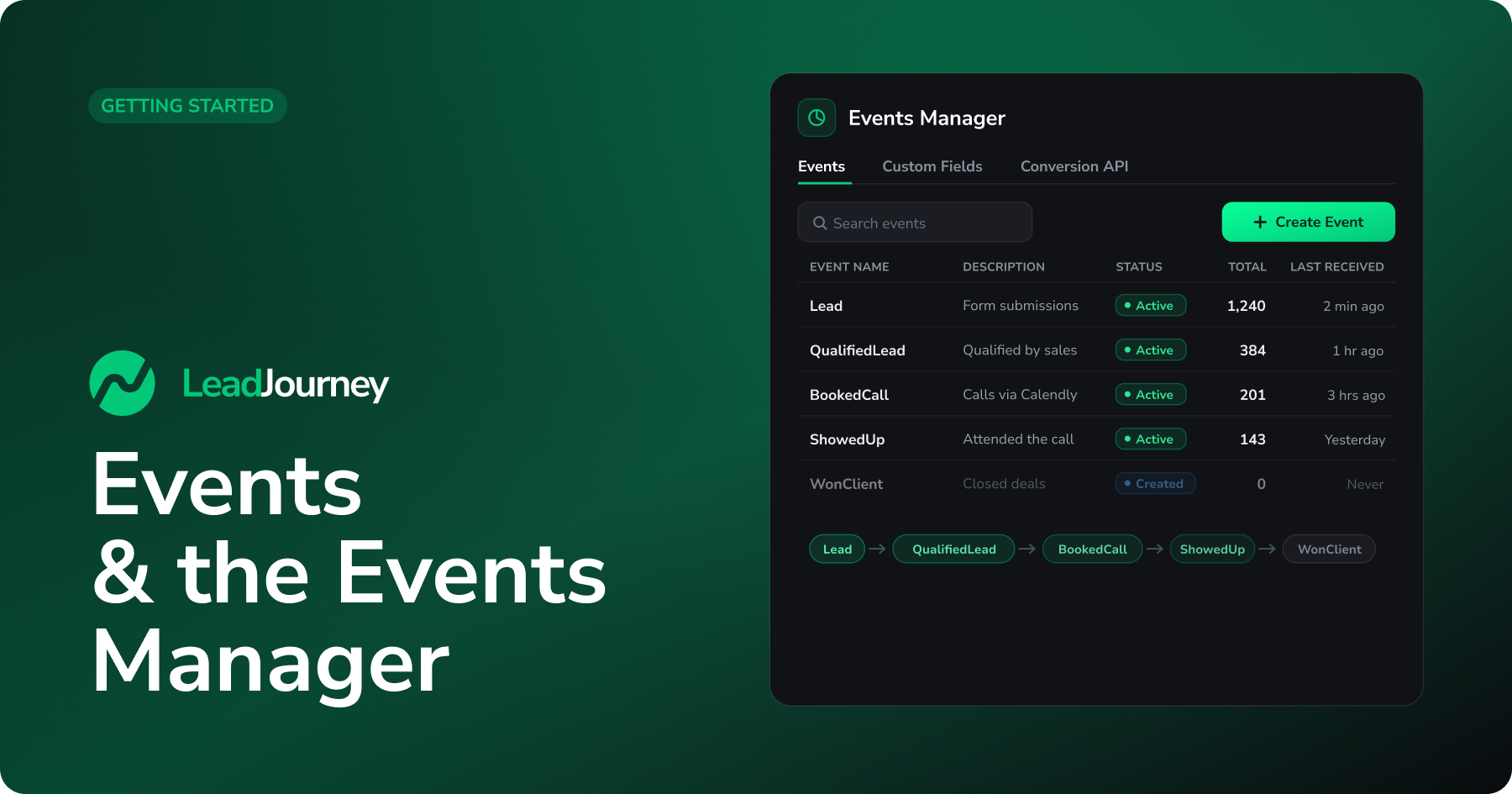
Events sind das Herzstück von LeadJourney. Das Tracking-Script erfasst Klicks und Seitenaufrufe – Events erfassen, was danach tatsächlich passiert ist: ein Lead kam rein, ein Call wurde gebucht, ein Deal wurde gewonnen. Ohne Events sieht LeadJourney zwar den Traffic, aber nicht die Ergebnisse. Deshalb braucht jeder Workspace mindestens ein paar Events, um echte Attribution zu bekommen.
Voraussetzung: Tracking ist live
Events werden dem Besucher zugeordnet, der sie ausgelöst hat – dein Tracking muss also zuerst laufen. Siehe Tracking-Script einbinden. Sobald Klicks erfasst werden, lassen sich die gesendeten Events der richtigen Kampagne, Anzeigengruppe und Anzeige zuordnen.
Was ist ein Event?
Ein Event ist eine wichtige Aktion, die du tracken möchtest – zum Beispiel ein Lead,
ein BookedCall, ein ShowedUp oder ein WonClient. Stell dir jedes Event als einen
Meilenstein in deiner Sales-Pipeline vor.
Die meisten dieser Aktionen passieren nicht auf deiner Website – sie passieren später im CRM: ein Vertriebler qualifiziert einen Lead, ein Call wird gebucht, ein Deal wird abgeschlossen. Deshalb heißen Events auch Offline- (CRM-)Events: Dein CRM sendet jeden Meilenstein an LeadJourney, und LeadJourney ordnet ihn dem ursprünglichen Werbe-Klick zu. So wird aus „wir hatten 200 Klicks" ein „diese Klicks ergaben 40 qualifizierte Leads und 18.000 € Umsatz."
Events = deine CRM-Pipeline-Stages
Am wertvollsten sind Events, wenn sie deine CRM-Pipeline-Stages abbilden. Jede Stufe, die ein Lead durchläuft – Qualified Lead → Closing Call Scheduled → Showed Up → Offer Sent → Won – wird zu einem eigenen Event. Während ein Kontakt deine Pipeline durchläuft, feuert dein CRM für jeden Schritt ein Event, und LeadJourney baut den kompletten Funnel pro Kampagne, Anzeigengruppe und Anzeige wieder zusammen.
Standard- und empfohlene Events
Jeder Workspace startet mit zwei bereits aktiven Standard-Events:
| Event | Bedeutung |
|---|---|
Lead | Ein neuer Lead wird erfasst (Formular, Anmeldung). |
WonClient | Ein Lead wurde zum zahlenden Kunden. |
Für volle Funnel-Sicht empfehlen wir, Events für die Stufen dazwischen anzulegen, etwa
QualifiedLead, BookedCall, ShowedUp, OfferSent sowie Ergebnisse wie Won, Lost
oder Unqualified – je nachdem, was zu deiner Pipeline passt.
Häufige Events nach Geschäftsmodell
Jedes Unternehmen misst einen anderen Funnel. Die folgenden Sets sind Startpunkte für
drei gängige Modelle – nimm die Meilensteine, die es in deiner Pipeline wirklich gibt, und
lass den Rest weg. Jeder Event-Name ist nur der type, den du im Webhook sendest – benenne
ihn also ruhig so, wie dein Team es ohnehin nennt.
Product-led- und Sales-assisted-SaaS-Funnels verfolgen den Weg von der Anmeldung über das bezahlte Abo bis zur Expansion.
| Event | Wann es feuert |
|---|---|
Lead | Kostenlose Testphase gestartet oder Account erstellt. |
Activated | Nutzer erreicht den „Aha"-Moment (Onboarding / Schlüsselaktion abgeschlossen). |
BookedCall | Eine Demo oder ein Sales-Call wird gebucht (Sales-assisted). |
WonClient | Testphase wird zum bezahlten Abo – sende revenue (MRR oder Plan-Wert). |
Upgraded | Wechsel auf einen höheren Plan – Expansion-Umsatz. |
Churned | Das Abo wird gekündigt. |
Agenturen, Coaches und B2B-/High-Ticket-Dienstleister verfolgen einen Lead vom ersten Formular bis zum abgeschlossenen Deal.
| Event | Wann es feuert |
|---|---|
Lead | Formular abgeschickt (Lead-Magnet, Kontakt- oder Bewerbungsformular). |
QualifiedLead | Lead wird vom Vertrieb qualifiziert (passt zum ICP, hat Budget). |
BookedCall | Discovery- oder Closing-Call wird gebucht. |
ShowedUp | Interessent ist tatsächlich zum Call erschienen. |
OfferSent | Angebot oder Proposal wurde versendet. |
WonClient | Deal abgeschlossen – sende revenue (Auftragswert). |
Unqualified | Lead passt nicht – hilfreich, um schlechten Traffic zu erkennen. |
Online-Shops verfolgen den Weg vom Interesse bis zur abgeschlossenen (idealerweise wiederkehrenden) Bestellung.
| Event | Wann es feuert |
|---|---|
Lead | Newsletter-Anmeldung oder Account erstellt. |
AddToCart | Ein Produkt wird in den Warenkorb gelegt. |
InitiateCheckout | Der Checkout wird gestartet. |
WonClient | Bestellung abgeschlossen – sende revenue (Bestellwert). |
RepeatPurchase | Ein bestehender Kunde bestellt erneut. |
Refund | Eine Bestellung wird erstattet – sende einen negativen revenue zur Korrektur. |
Das sind Vorlagen, keine feste Liste
Du brauchst nicht jede Zeile. Ziel ist, deine Pipeline-Stages abzubilden – zwei oder drei gut gewählte Events ergeben bereits einen brauchbaren Funnel, weitere kannst du später ergänzen.
Der Events Manager
Im Events Manager legst du Events an, beobachtest, wie sie eintreffen, und holst dir die Zugangsdaten zum Senden. Öffne ihn unter Einstellungen → Events. Er hat drei Tabs:
- Events – Events erstellen und überwachen.
- Custom Fields – zusätzliche CRM-Daten (Branche, Deal-Größe, …) zu jedem Event erfassen.
- Conversion API – die Webhook-URL und das Postback-Secret zum Senden der Events.
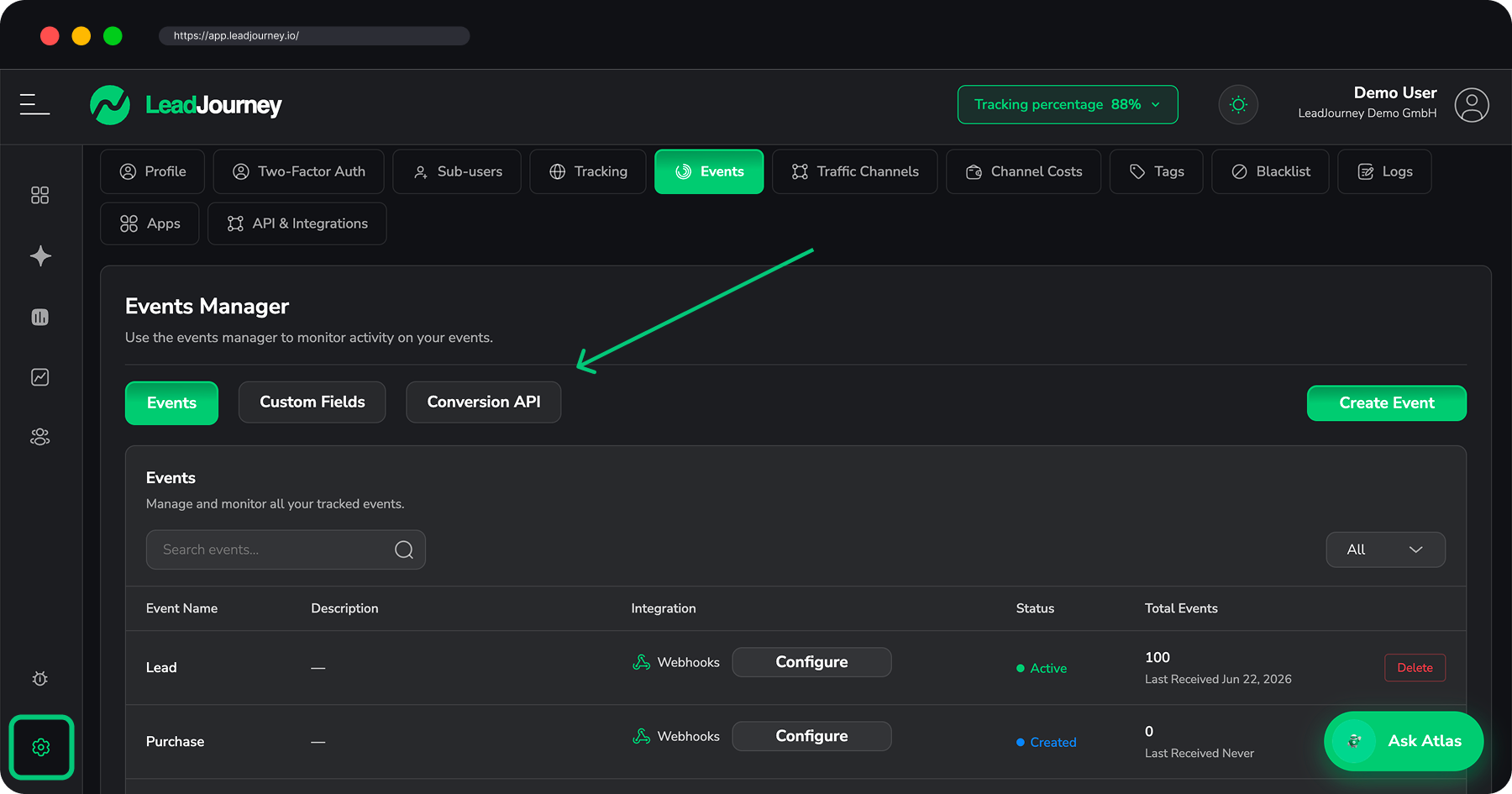
Tab „Events"
Der Events-Tab listet jedes Event mit Beschreibung, Integration (Webhooks), Status und Gesamtzahl. Jede Zeile zeigt auf einen Blick zwei wichtige Dinge:
- Status – ein Event ist Created (blau), bis das erste eintrifft, und wird dann zu Active (grün), sobald Daten empfangen wurden.
- Total Events und Last Received – wie viele Events dieses Typs eingegangen sind und wann zuletzt eins ankam (oder Never, solange du auf das erste wartest).
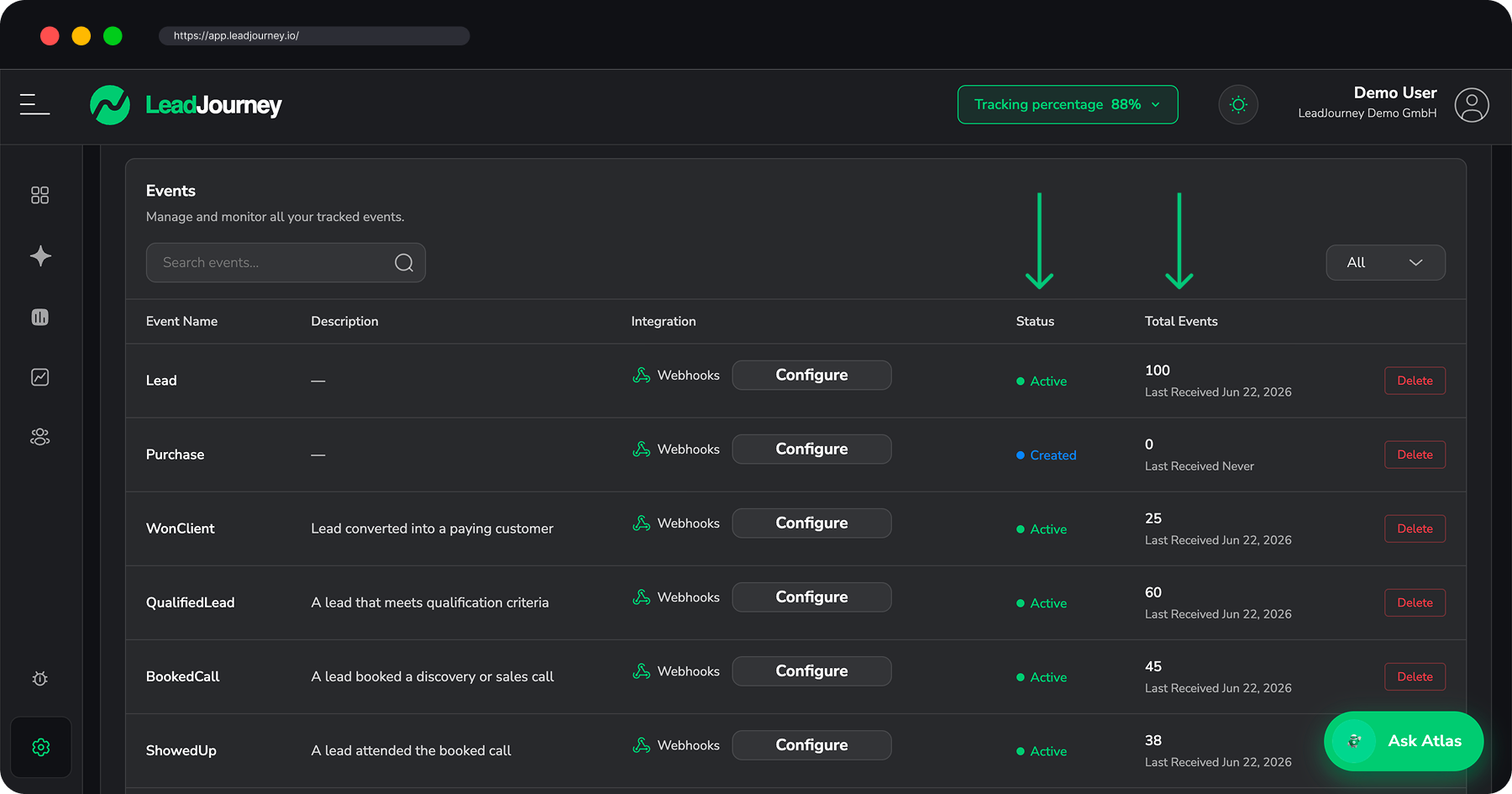
Eingehende Events
So bestätigst du, dass alles korrekt verbunden ist: Sende einen Test aus deinem CRM, und Sekunden später steigt der Zähler, das Datum Last Received aktualisiert sich und der Status springt auf Active. Bleibt ein Event auf Created / Never, erreichen die Events LeadJourney noch nicht – prüfe Webhook-URL und Payload im Tab Conversion API.
Tab „Custom Fields"
Mit Custom Fields erfasst du zusätzliche Daten, die mit deinem CRM-Webhook mitkommen – etwa Branche, Jobtitel oder Deal-Größe. Jedes Feld wird zu einer Dimension, die du in deinen Reports als Group By oder Filter nutzen kannst. Du kannst bis zu 30 Custom Fields pro Workspace anlegen (Text, Zahl oder Währung); das Modal zeigt dir das exakte JSON für deine Integration. Die komplette Anleitung findest du unter Custom Fields.
Tab „Conversion API"
Dieser Tab enthält die Zugangsdaten, die dein CRM zum Senden von Events braucht:
- Workspace ID
- Postback Secret – dein Authentifizierungs-Token (hier neu generierbar)
- Webhook URL – der Endpunkt, an den Events gesendet werden
Außerdem findest du hier ein kopierfertiges Beispiel-Request (mit Authorization Header oder Token in URL für Plattformen wie HubSpot, die keine eigenen Header senden können) und eine Referenz aller Payload-Felder.
Ein Event anlegen
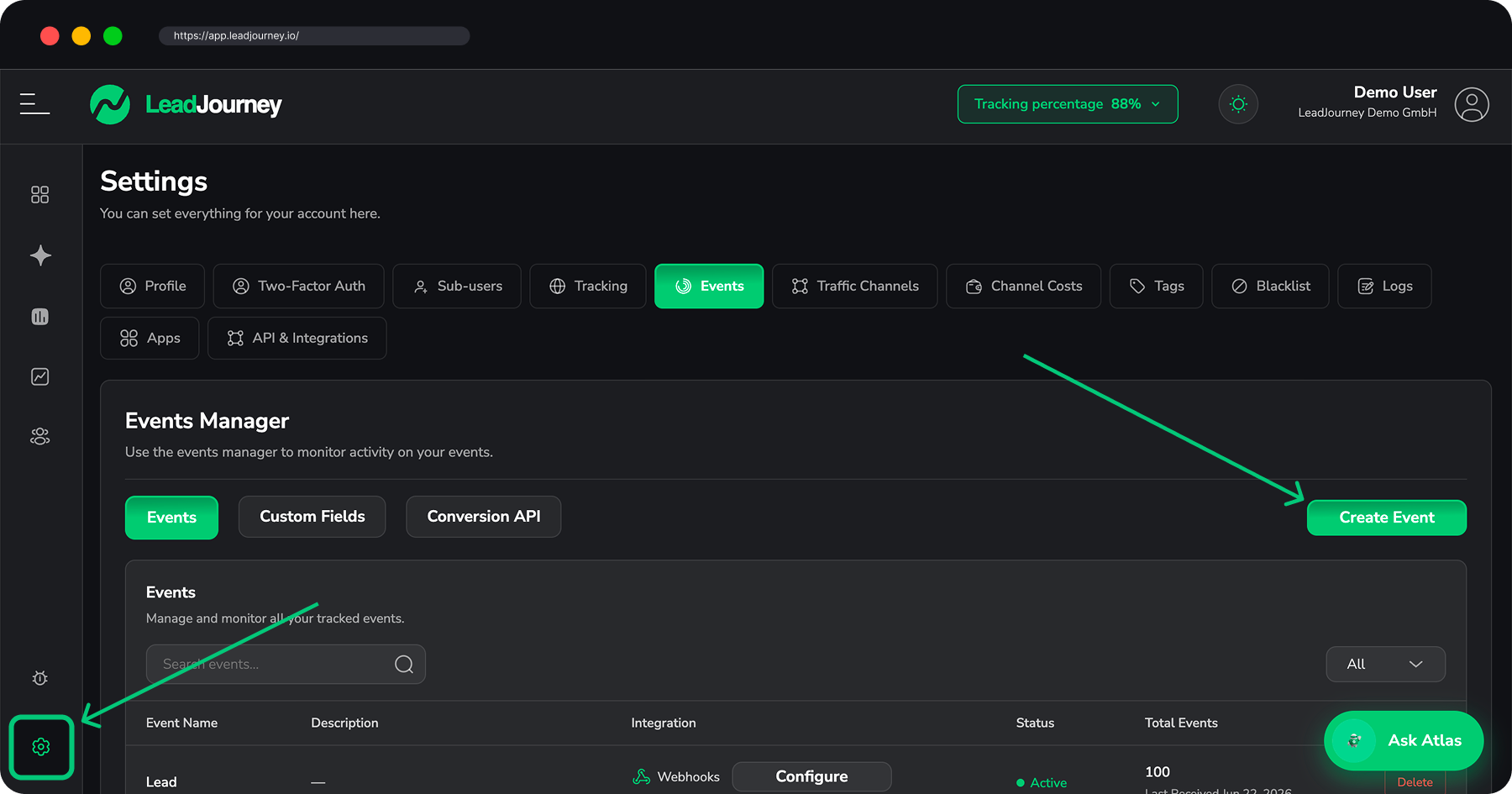
Benennen und beschreiben
Gib dem Event einen kurzen, eindeutigen Namen (z. B. BookedCall) und eine optionale
Beschreibung (z. B. „Über Calendly gebuchte Calls"). Der Name erlaubt nur Buchstaben –
es ist der type, den du im Webhook sendest.
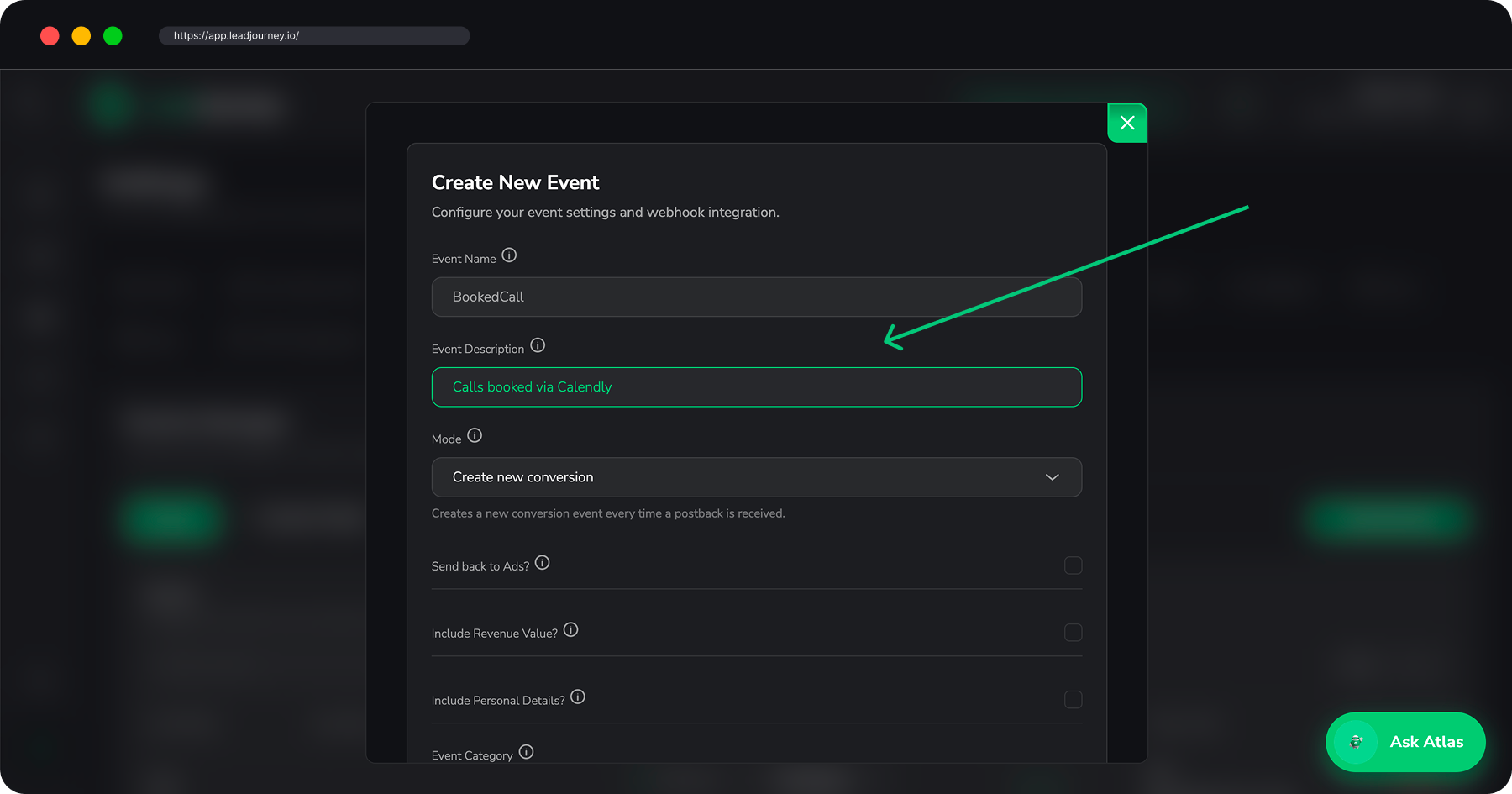
Modus wählen
Der Modus legt fest, wie wiederholte Events für denselben Lead behandelt werden:
| Modus | Verhalten |
|---|---|
| Create new conversion | Erfasst bei jedem eingehenden Webhook ein neues Event. |
| Ignore duplicate postbacks | Nur das erste Event pro Lead wird behalten, spätere werden ignoriert. |
| Edit conversion with new data | Aktualisiert das bestehende Event mit den neuesten Daten (z. B. Umsatz, Status). |
| Keep original data, increment payout | Behält das ursprüngliche Event, addiert aber den neuen Umsatz dazu (nur WonClient). |
Optionen setzen
- Send back to Ads? – diese Conversion zurück an deine Ad-Plattformen senden (z. B. Meta über die Conversions API), damit sie darauf optimieren können.
- Include Revenue Value? – erwartet einen
revenue-Wert im Payload. - Include Personal Details? – erwartet
email,phoneund Namensfelder im Payload. - Category – ein optionales Label (z. B. CRM, E-Commerce).
Speichern und CRM verbinden
Nach dem Speichern zeigt LeadJourney die Webhook-URL und ein kopierfertiges cURL-Beispiel. Richte dein CRM (oder ein Automatisierungs-Tool wie Zapier / Make) so ein, dass es diesen Webhook sendet, sobald die Aktion passiert. Ab dann erscheint das Event live im Events-Tab.
Wie Events einem Lead zugeordnet werden
Damit LeadJourney ein Event zuordnen kann, muss es erkennen, zu welchem Lead es gehört. Sende mindestens einen Identifier im Payload mit:
| Feld | Pflicht | Beschreibung |
|---|---|---|
type | Pflicht | Der Event-Name (z. B. Lead, WonClient). |
click_id | Bedingt | Die Click-ID des Leads. Pflicht, wenn email/phone fehlen. |
email | Bedingt | Die E-Mail des Leads. Pflicht, wenn click_id/phone fehlen. |
phone | Bedingt | Die Telefonnummer. Pflicht, wenn click_id/email fehlen. |
revenue | Optional | Umsatzwert (Pflicht bei WonClient-Events). |
cash_collected | Optional | Tatsächlich eingenommener Betrag. |
first_name / last_name | Optional | Der Name des Leads. |
Mindestens ein Identifier
Sende mit jedem Event eine click_id, eine email oder ein phone. Ohne einen davon hat
LeadJourney keine Möglichkeit, das Event mit dem Klick zu verbinden, der den Lead erzeugt
hat – es kann dann nicht zugeordnet werden.
Verwandte Artikel
4. UTM-Parameter & der UTM Builder
Versieh jeden Link – Organic Social, E-Mail, Newsletter und jeden eigenen Channel – mit den richtigen Tracking-Parametern, damit LeadJourney den Klick zuordnen kann. Mit dem kostenlosen UTM Builder baust du diese Links in Sekunden.
Wie Attribution funktioniert
Das Konzept hinter LeadJourney – wie aus einem Klick ein getrackter Besucher wird, aus dem Besucher ein Lead, und wie eine spätere Conversion genau der Anzeige zugeordnet wird, die alles begann – mit lj_-Tracking-Parametern.