Erste Schritte
Affiliate-Setup-Anleitung
Die komplette Anleitung für Affiliate-Marketer – LeadJourney-Workspace einrichten, Werbekonten verbinden, Netzwerke, Offers und Kampagnen anlegen und echten ROI pro Kampagne, Offer und Netzwerk sehen.
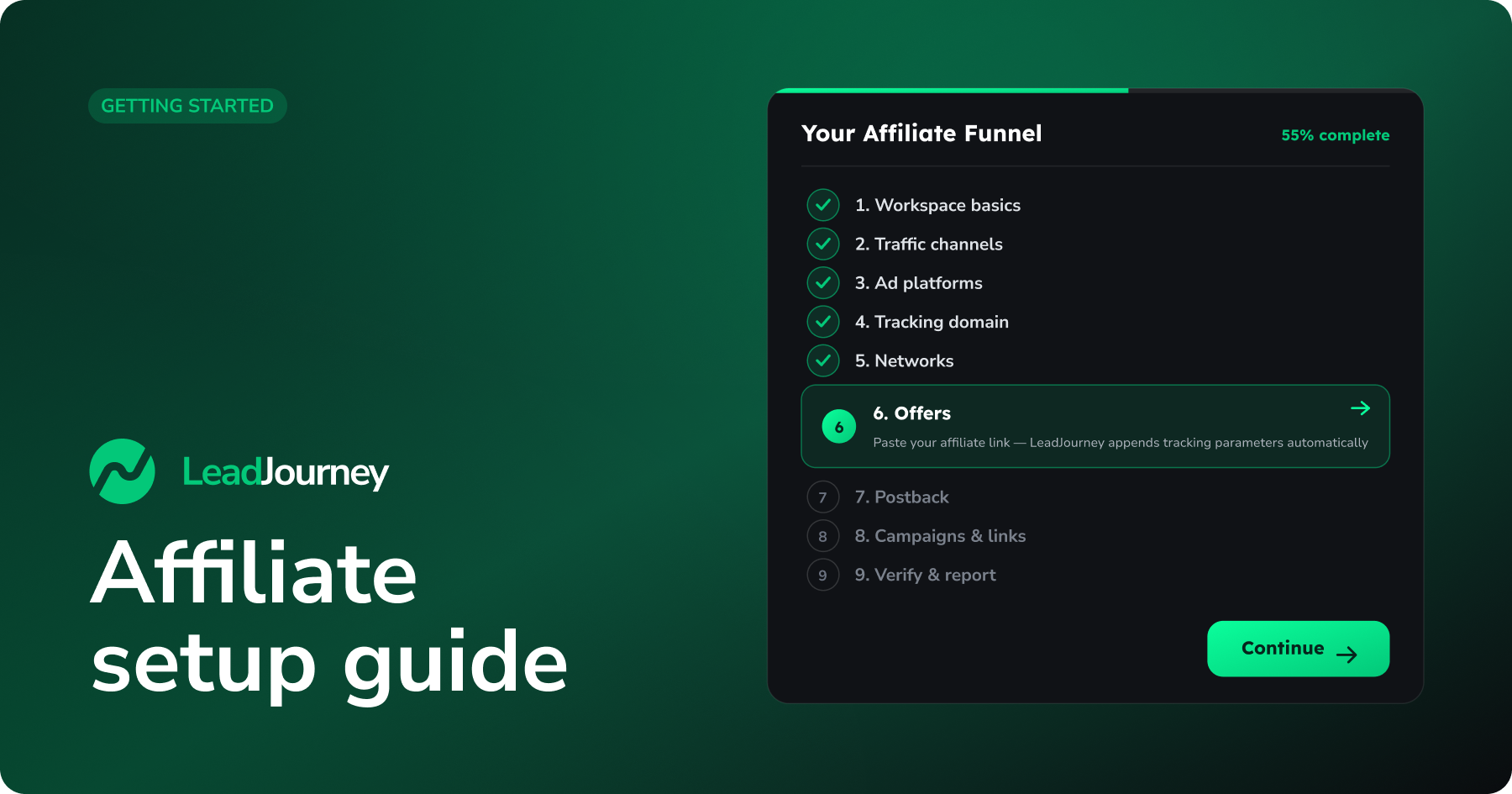
Diese Anleitung ist für Affiliate-Marketer: Du schickst bezahlten (oder organischen) Traffic auf Offers, die dir nicht gehören, und ein Affiliate-Netzwerk zahlt dir eine Provision, sobald ein Verkauf zustande kommt. LeadJourney verbindet die ganze Kette – den Klick, für den du bezahlt hast, die Weiterleitung zum Offer und die Provision, die das Netzwerk zurückmeldet – sodass du echten ROI pro Kampagne, Offer und Netzwerk siehst, nicht nur Klicks nach außen.
Warum das Affiliate-Setup etwas anders ist
Auf einer normalen Website baust du ein Tracking-Script auf deine eigenen Seiten ein. Als Affiliate kannst du auf der Offer-Seite des Merchants meist kein Script einbauen – deshalb übernehmen zwei andere Bausteine die Arbeit: ein Redirect-Link, der jeden Klick mit einer ID versieht, und ein Netzwerk-Postback, der die Provision an LeadJourney zurückmeldet. Diese Anleitung zeigt dir beides.
Bevor du startest
Halte bereit: deine Werbekonto-Logins (Google, Meta usw.), deine Affiliate-Netzwerk-Logins
und die Affiliate-Links der Offers, die du bewirbst, sowie – idealerweise – eine Subdomain,
die du für eine First-Party-Tracking-Domain auf LeadJourney zeigen lassen kannst (z. B.
go.deine-website.com).
Das große Ganze
Du richtest alles in dieser Reihenfolge ein. Jeder Schritt verlinkt den ausführlichen Artikel, falls du tiefer einsteigen möchtest.
Dein Affiliate-Funnel
1. Workspace-Grundlagen → 2. Traffic Channels → 3. Werbeplattformen → 4. Tracking-Domain → 5. Netzwerke → 6. Offers → 7. Postback → 8. Kampagnen & Links → 9. Prüfen & auswerten
Schritt für Schritt
Konto erstellen & Workspace-Grundlagen festlegen
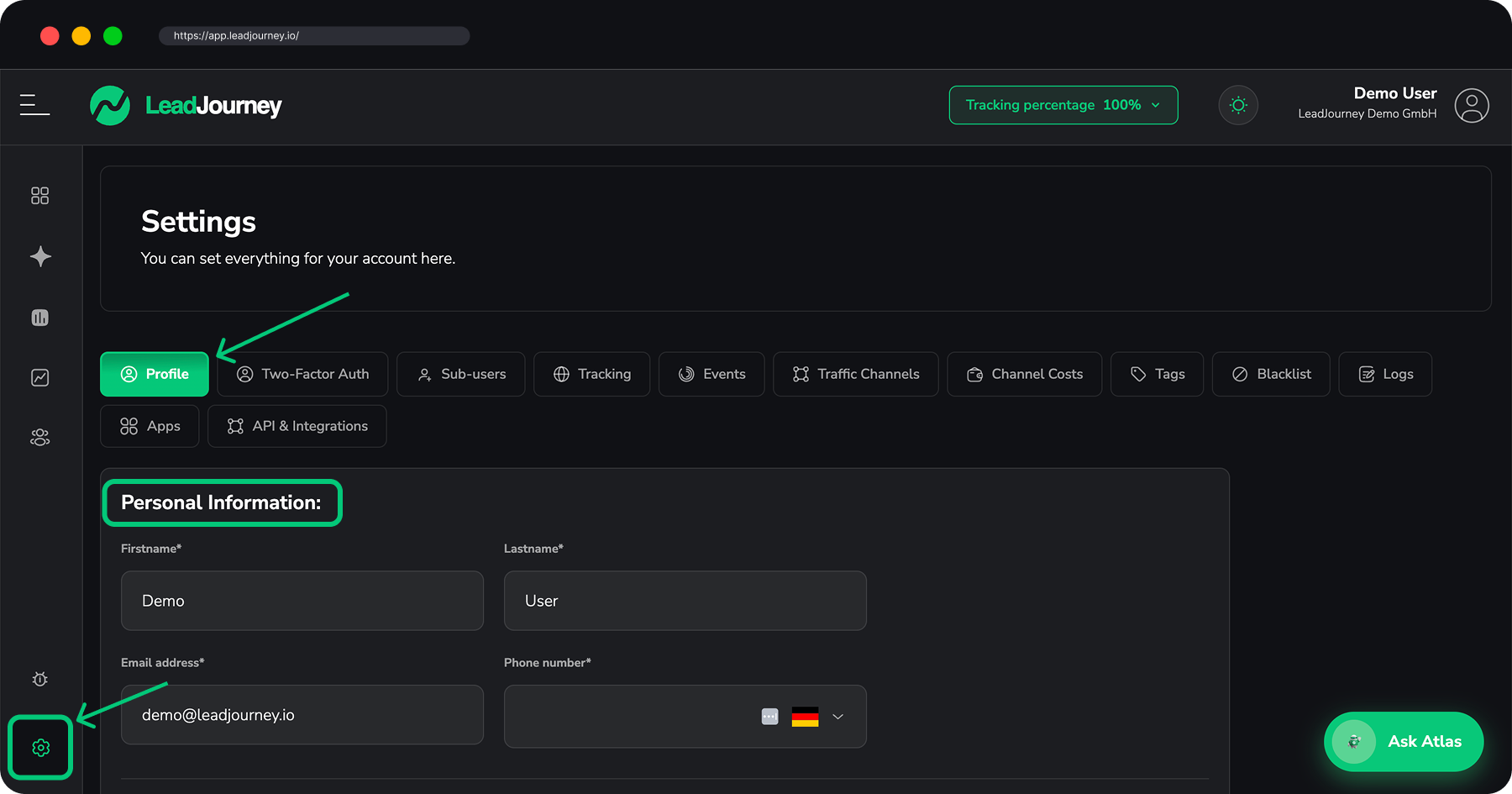
Beim ersten Login führt dich LeadJourney durch einen Setup-Assistenten, den du jederzeit verlassen und fortsetzen kannst – der Quickstart ist die Übersicht über alle Schritte. Lege zuerst Firmenname, Zeitzone, Währung und Datumsformat fest, denn sie bestimmen, wie jeder Report gelesen wird. Du kannst sie später unter Profil- & Kontoeinstellungen ändern.
Traffic Channels auswählen
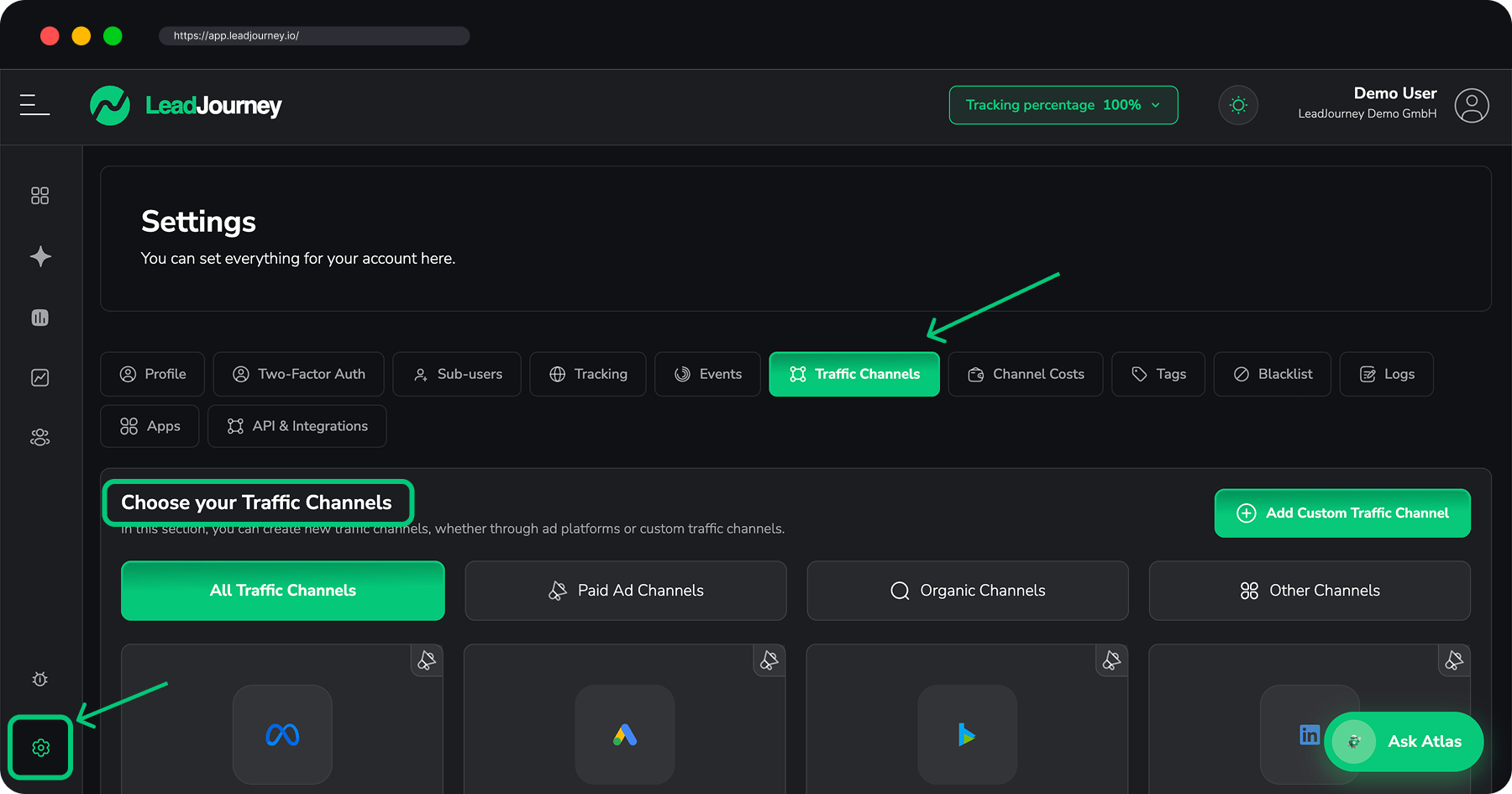
Wähle die Kanäle, auf denen du läufst – bezahlte Plattformen sowie organisch, Social, Referral und eigene Custom Channels. Danach lässt sich jeder Report aufschlüsseln. Siehe Traffic Channels.
Werbeplattformen verbinden
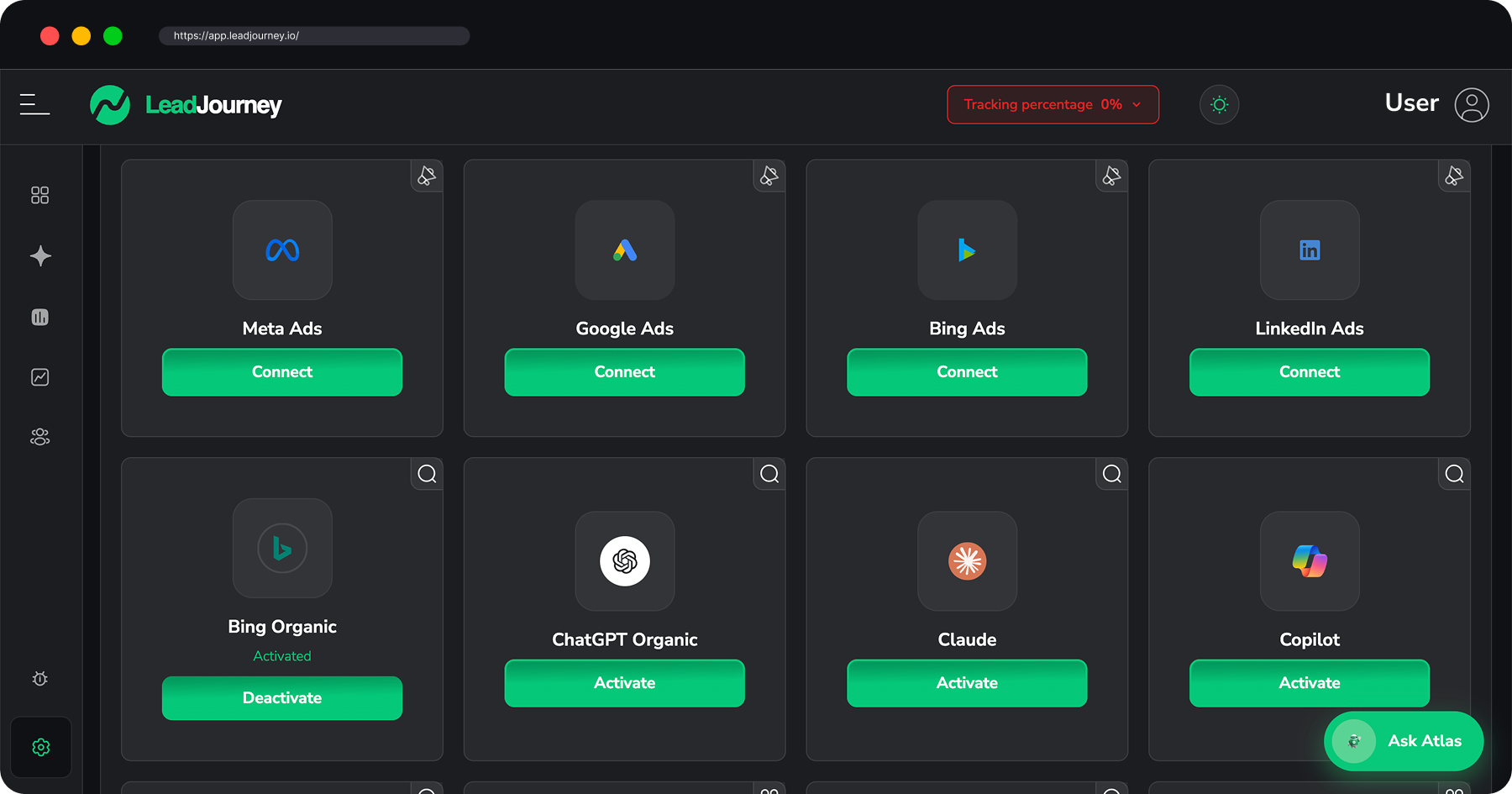
Verbinde die Konten, auf denen du Budget ausgibst, damit die Kostendaten automatisch synchronisiert werden – das ist die „Ausgaben"-Hälfte deines ROI:
Ausgaben, die die API nicht sieht
Native, E-Mail- oder Solo-Ad-Ausgaben werden nicht synchronisiert. Erfasse sie manuell unter Kanalkosten erfassen, damit Kosten pro Lead und ROI vollständig bleiben.
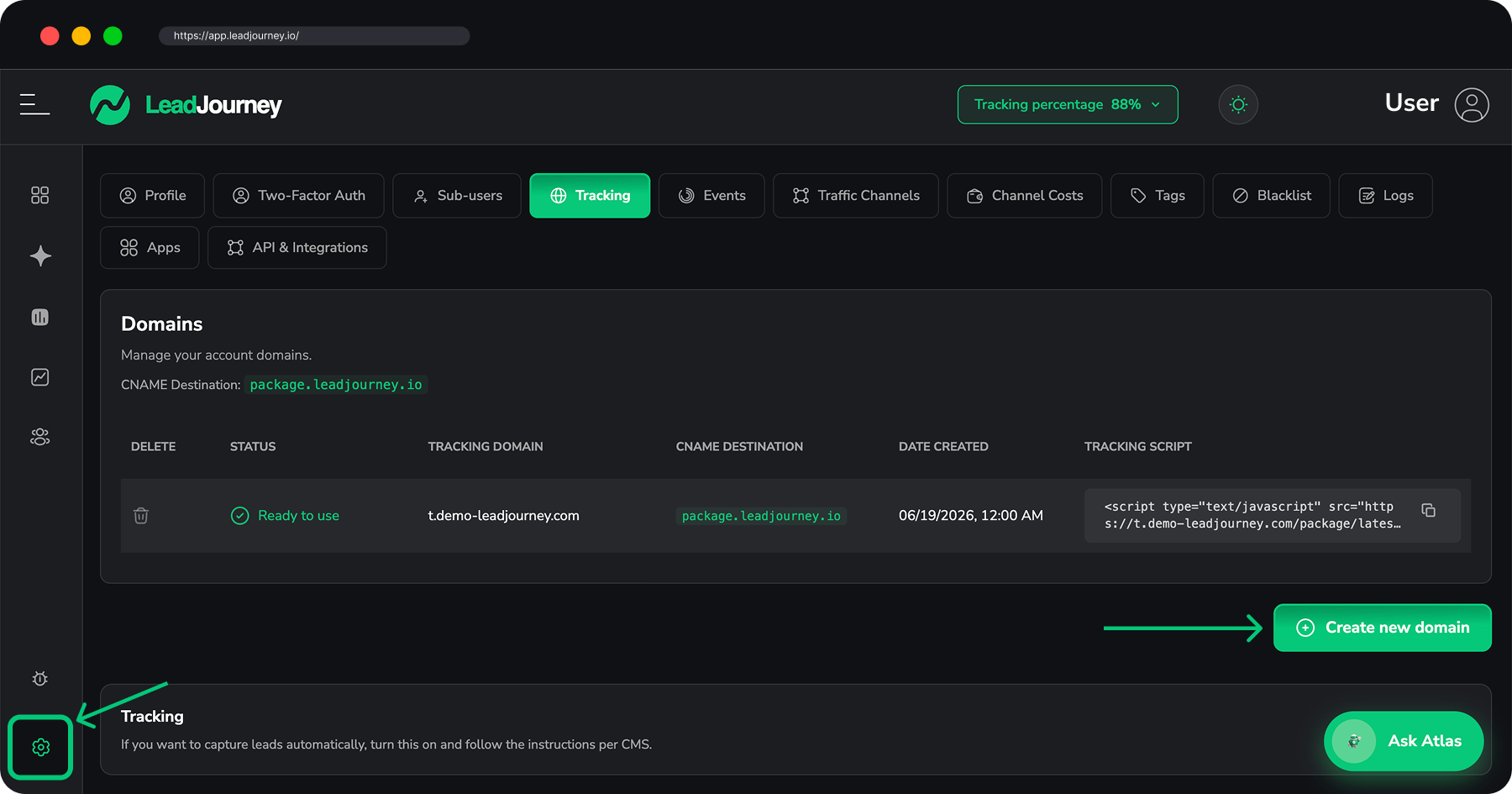
Tracking-Domain einrichten
Richte eine First-Party-Tracking-Domain ein (ein CNAME auf einer Subdomain wie
go.deine-website.com). Deine Redirect-Links laufen über diese Domain, was das Klick-Tracking genau
und robust macht. Siehe Tracking-Domain einrichten
– nur verifizierte Domains können von deinen Kampagnen genutzt werden.
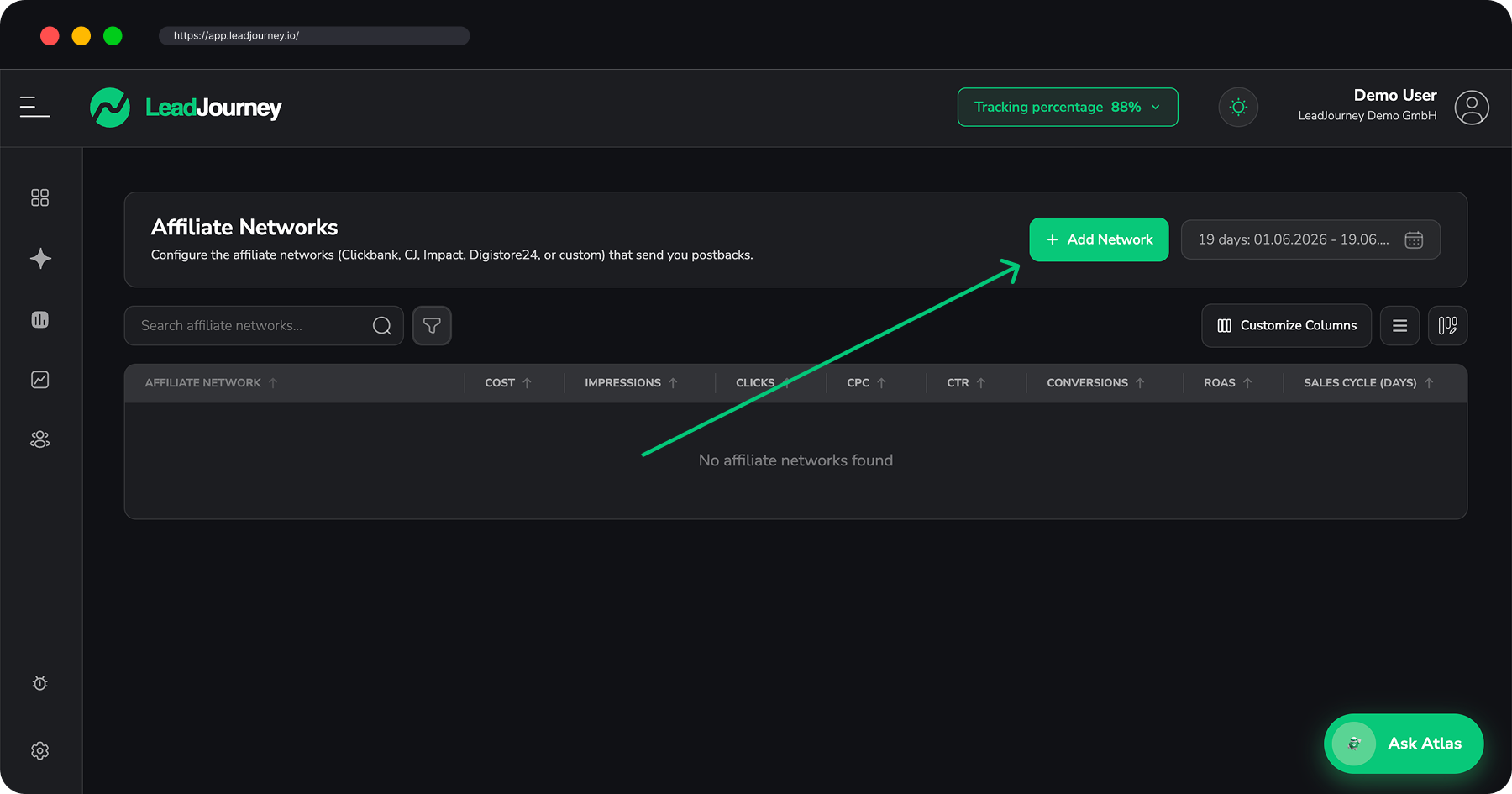
Affiliate-Netzwerke anlegen
Ein Netzwerk ist, wer dich bezahlt (Clickbank, CJ, Impact, Digistore24 oder ein eigenes). Beim Anlegen sagst du LeadJourney, wie der Postback des Netzwerks zu lesen ist – welcher Wert die Click-ID ist, welcher der Umsatz usw. Nutze eine fertige Vorlage oder erstelle ein eigenes Netzwerk. Details unter Affiliate Networks.
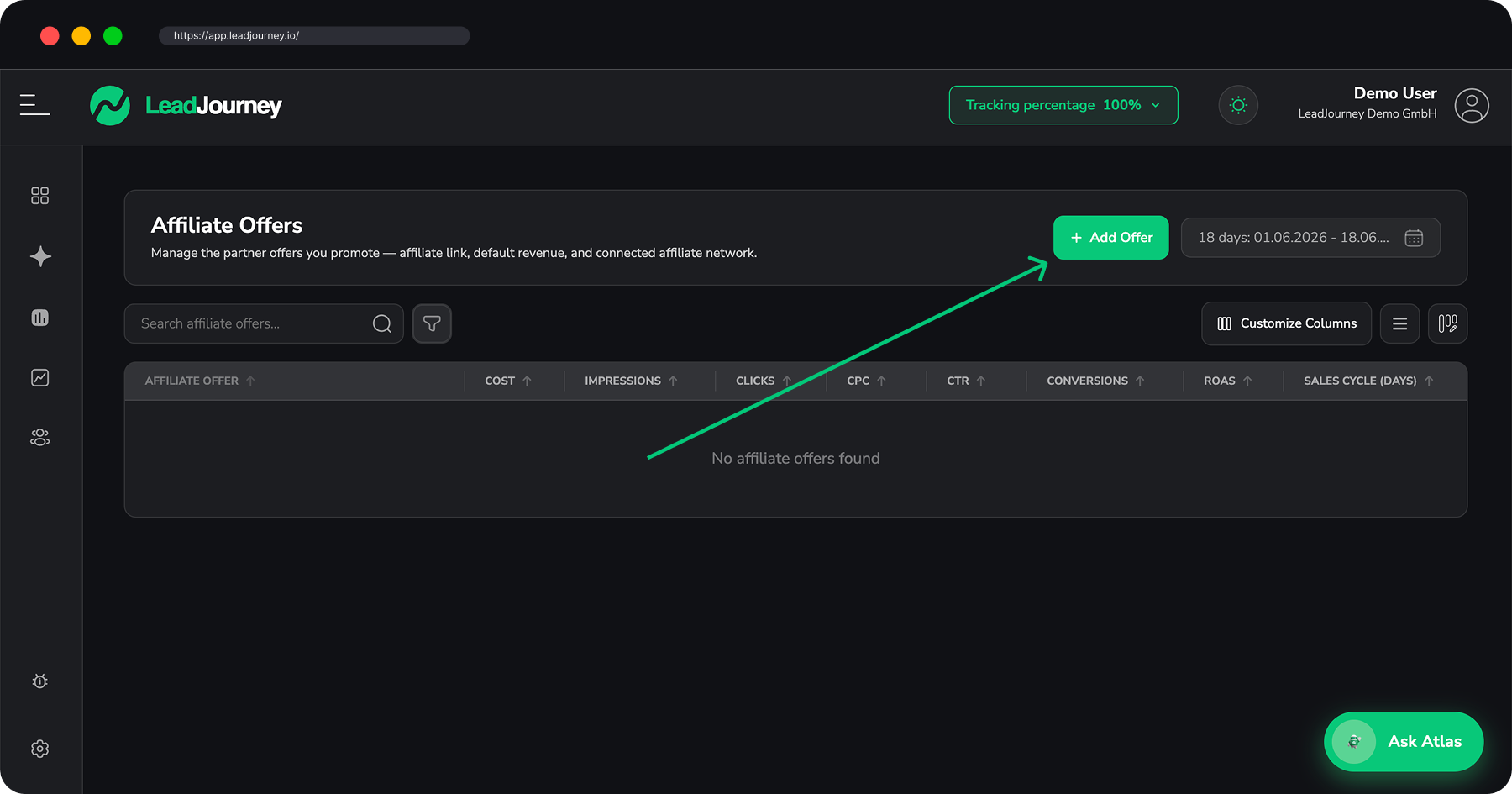
Offers anlegen, die du bewirbst
Ein Offer ist ein Produkt, das du pushst. Füge den Affiliate-Link ein, den dir das Netzwerk gegeben hat (LeadJourney hängt seine Tracking-Parameter automatisch an), lege einen Standard-Umsatz (Provision) fest und verknüpfe es optional mit dem Netzwerk aus dem vorigen Schritt. Siehe Affiliate Offers.
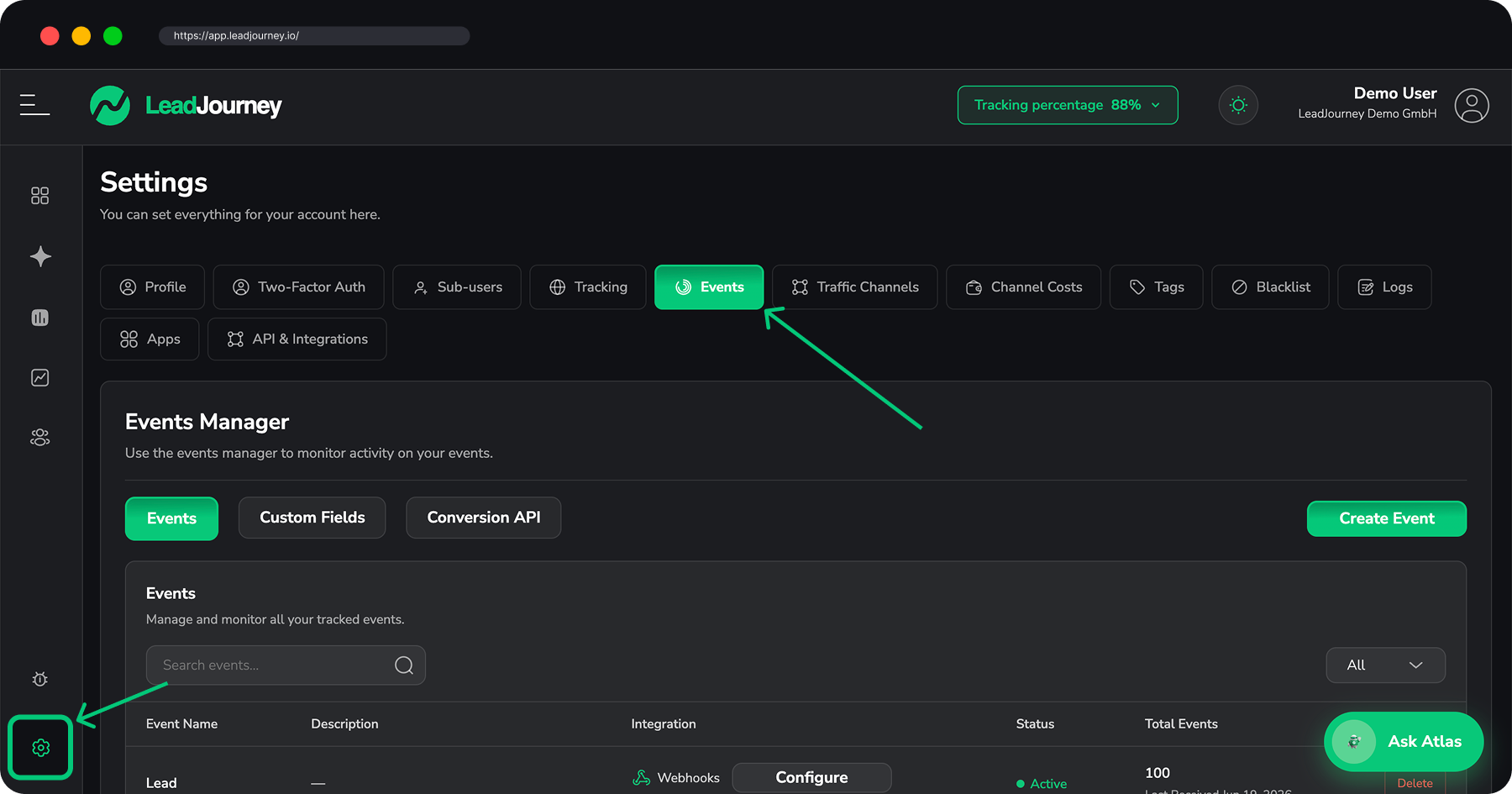
Postback einrichten, damit Provisionen zurückkommen
Der Postback-URL ist der Weg, über den ein Netzwerk LeadJourney einen Verkauf und dessen Höhe
meldet. Er wird einmal pro Workspace unter Einstellungen → Events konfiguriert – füge ihn in
das Postback-Feld auf Kontoebene deines Netzwerks ein und hänge die in Schritt 5 zugeordneten Makros
an. Siehe Events & der Events Manager. Die lj_click_id ist
das, was eine Provision dem genauen Klick zuordnet, für den du bezahlt hast – siehe
Wie Attribution funktioniert.
Kampagnen erstellen & Tracking-Links holen
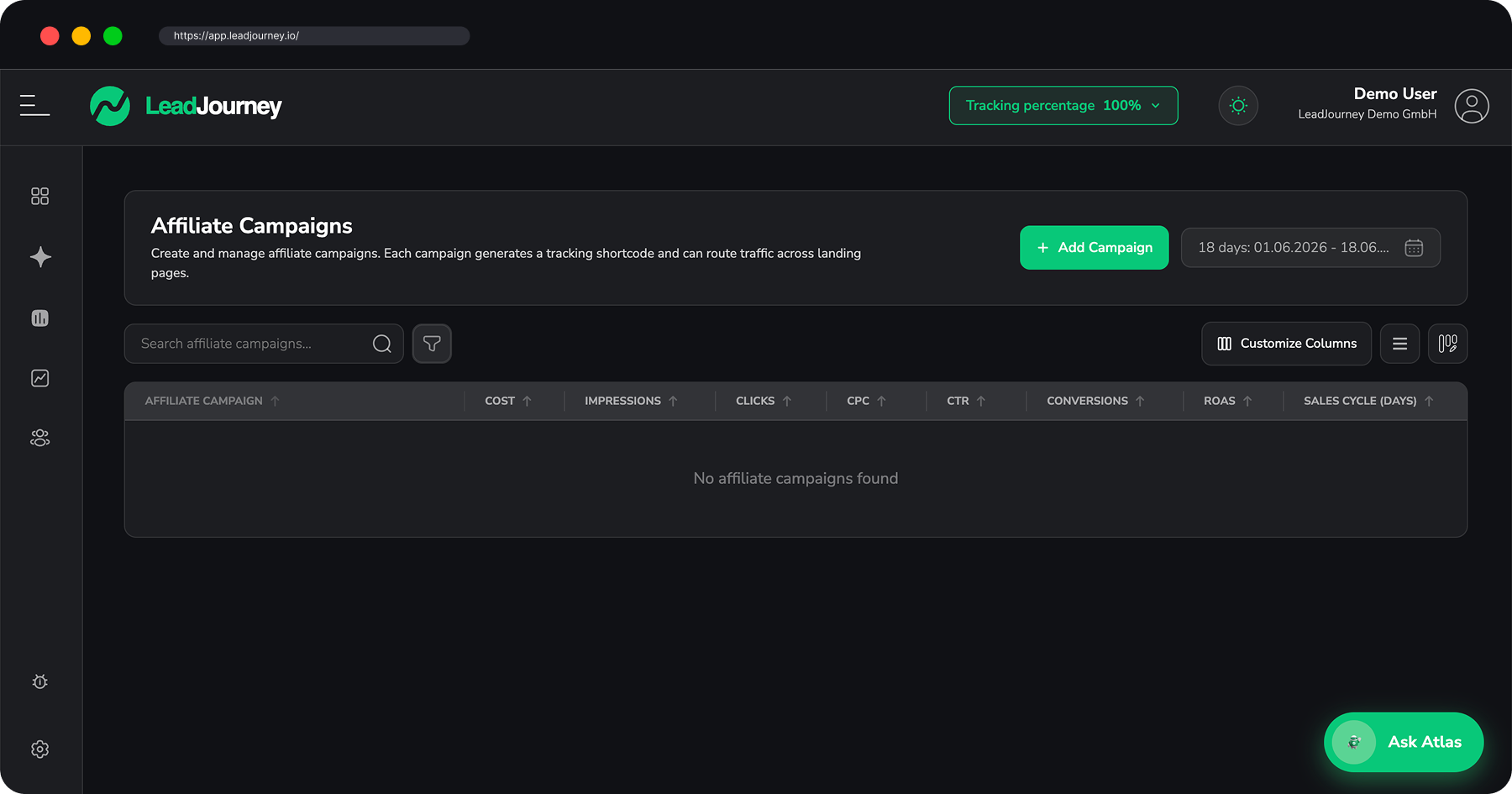
Eine Kampagne ist der Link, den du tatsächlich bewirbst. LeadJourney erzeugt einen kurzen Redirect-URL pro Traffic Channel – mit den passenden Plattform-Makros –, der eine Click-ID vergibt und den Besucher zu deinem Offer weiterleitet. Wähle eine Tracking-Methode (Redirect Tracking, wenn du kein Script einbauen kannst, oder das Tracking-Script, wenn dir die Landingpage gehört) und deine verifizierte Tracking-Domain, dann kopiere einen fertigen URL pro Kanal. Der ganze Assistent unter Affiliate Campaigns.
Eigener Pre-Lander oder eigene Landingpage?
Schickst du Traffic zuerst über eine Seite, die dir gehört, kannst du dort auch das Tracking-Script einbinden und zusätzliche Events (Formulare, Opt-ins) über Hidden Fields erfassen. Für organische, E-Mail- oder sonstige nicht bezahlte Affiliate-Links versieh sie mit dem UTM Builder.
Prüfen & ROI auswerten
Schicke einen Testklick durch einen Kampagnen-Link und prüfe, ob er auf dem Offer landet, löse dann einen Test-Postback aus und sieh nach, ob die Provision auftaucht. Sobald Daten fließen, stehen deine Zahlen in den Reports: die vorgefertigten Reports, der Campaign Report und das Lead Overview. Schlüssle nach Affiliate-Kampagne, -Offer und -Netzwerk im Report Builder auf und hefte die wichtigsten Ansichten an ein Dashboard.
Du bist eingerichtet – so sieht es aus
Wenn alles verdrahtet ist, trägt jeder bezahlte Klick eine lj_click_id, jeder Provisions-Postback
ordnet sich diesem Klick zu, und deine Werbeausgaben synchronisieren automatisch. Dann kann
LeadJourney echten ROAS, ROI und Gewinn pro Kampagne, Offer und Netzwerk zeigen statt
Schätzungen.
Im Team verwalten?
Bewirbst du Offers mit Partnern oder VAs? Lade sie ein und steuere, was jede Person sieht, unter Nutzer zu deinem Workspace hinzufügen.
Verwandte Artikel
Affiliate-Tracking
Netzwerke, Offers und Kampagnen im Detail.
Tracking-Domain einrichten
Die verifizierte Domain, über die deine Redirect-Links laufen.
Events & der Events Manager
Der Workspace-Postback-URL, an den Netzwerke Provisionen senden.
Wie Attribution funktioniert
Wie die Click-ID bezahlte Klicks mit Provisionen verbindet.
Quickstart
Der allgemeine Setup-Assistent, Schritt für Schritt.
Report Builder
ROI nach Affiliate-Kampagne, -Offer und -Netzwerk aufschlüsseln.
Quickstart
Der schnellste Weg von einem frischen LeadJourney-Workspace zu echter Attribution – Profil einrichten, Werbeplattformen verbinden, Tracking live schalten und Conversions senden. Folge dem In-App-Setup-Assistenten, Schritt für Schritt.
1. Tracking-Domain einrichten
Erstelle eine eigene Tracking-Domain und richte einen CNAME auf package.leadjourney.io ein – die Grundlage für serverseitiges First-Party-Tracking.