Erste Schritte
4. UTM-Parameter & der UTM Builder
Versieh jeden Link – Organic Social, E-Mail, Newsletter und jeden eigenen Channel – mit den richtigen Tracking-Parametern, damit LeadJourney den Klick zuordnen kann. Mit dem kostenlosen UTM Builder baust du diese Links in Sekunden.
Deine bezahlten Werbe-Channels werden automatisch getaggt, sobald du sie verbindest – aber jeder andere Link, den du teilst – ein LinkedIn-Post, ein Newsletter, ein Bio-Link, eine Partner-Platzierung – muss von Hand getaggt werden, sonst kann LeadJourney den Besuch nur unter Direct / Unbekannt ablegen. Der UTM Builder ist ein kostenloses Tool, das dir diese getrackten Links baut – so taucht Organic- und E-Mail-Traffic in deinen Reports mit demselben Detailgrad (Kampagne, Quelle, Platzierung) auf wie deine bezahlten Anzeigen.
Wie LeadJourney einen getrackten Link liest
Die Attribution läuft über LeadJourneys eigene lj_*-Parameter an der Ziel-URL – nicht
über Standard-utm_*-Tags. Das Tracking-Script liest sie auf der Landingpage aus und ordnet
den Klick dem richtigen Channel, der Kampagne, „Anzeigengruppe", „Anzeige" und Platzierung zu.
Der UTM Builder schreibt diese lj_*-Parameter für dich (und kann auf Wunsch auch die
Standard-utm_*-Tags ergänzen, siehe unten). Dein
Tracking muss zuerst laufen – siehe
Tracking-Script einbinden.
Wann du das brauchst
| Traffic | Wie er getaggt wird |
|---|---|
| Bezahlte Anzeigen (Google, Meta, LinkedIn, Bing) | Automatisch, bei der Integration. Die Plattform füllt Kampagne/Anzeige/Platzierung beim Klick aus – du baust keine Links von Hand. Siehe die Integrations-Guides. |
| Organic Social (LinkedIn, Instagram, YouTube, TikTok, Facebook, Pinterest…) | Manuell. Bau einen getrackten Link mit dem UTM Builder und nutze ihn überall, wo du postest. |
| E-Mail & Newsletter | Manuell. Bau pro Versand einen getrackten Link und setze ihn in dein E-Mail-Tool ein. |
| Eigene Channels (Partner, Affiliates, QR-Codes, offline) | Manuell. Bau für jede Platzierung einen getrackten Link. |
Kurz gesagt
Wenn ein Link von einem Channel kommt, den LeadJourney nicht für dich taggen kann – alles, was keine verbundene Werbeplattform ist – bau ihn mit dem UTM Builder, bevor du ihn teilst.
Die Parameter erklärt
Ein getrackter LeadJourney-Link ist einfach deine URL mit einem angehängten lj_*-Query-String:
https://deinedomain.de/landing?lj_channel=linkedin_organic&lj_c_id=spring_launch&lj_as_id=founder_post&lj_ad_id=carousel_v2&lj_placement=bio_linkJeder Parameter sagt LeadJourney eine Sache darüber, woher der Klick kam:
| Parameter | Bedeutung | Beispiel (Organic / E-Mail) |
|---|---|---|
lj_channel | Welcher Channel | linkedin_organic, email, dein eigener Key |
lj_c_id | Kampagne | spring_launch, q1_newsletter |
lj_as_id | Gruppe innerhalb der Kampagne (die „Anzeigengruppe") | founder_post, weekly_digest |
lj_ad_id | Das konkrete Creative oder die Variante | carousel_v2, subject_line_b |
lj_placement | Wo der Link saß | bio_link, post_body, story, email_footer |
Du wählst die Werte
Bei bezahlten Anzeigen werden diese Slots von den Makros der Plattform gefüllt. Bei Organic und
E-Mail gibt es keine Makros – du vergibst kurze, einheitliche Labels selbst. Nutze jedes Mal
dieselbe Benennung (linkedin_organic, nicht mal LinkedIn-Organic und mal li_org), damit
deine Reports sauber gruppieren. Nur lj_channel ist Pflicht; ergänze so viele der anderen, wie
du tracken möchtest.
Einen Link mit dem UTM Builder bauen
UTM Builder öffnen
Geh auf leadjourney.io/free-tools/utm-builder. In LeadJourney findest du ihn außerdem als Get UTM Tracking Parameter unter Settings → Traffic Channels und als Open UTM Generator, wenn du einen eigenen Channel anlegst.
Channel auswählen
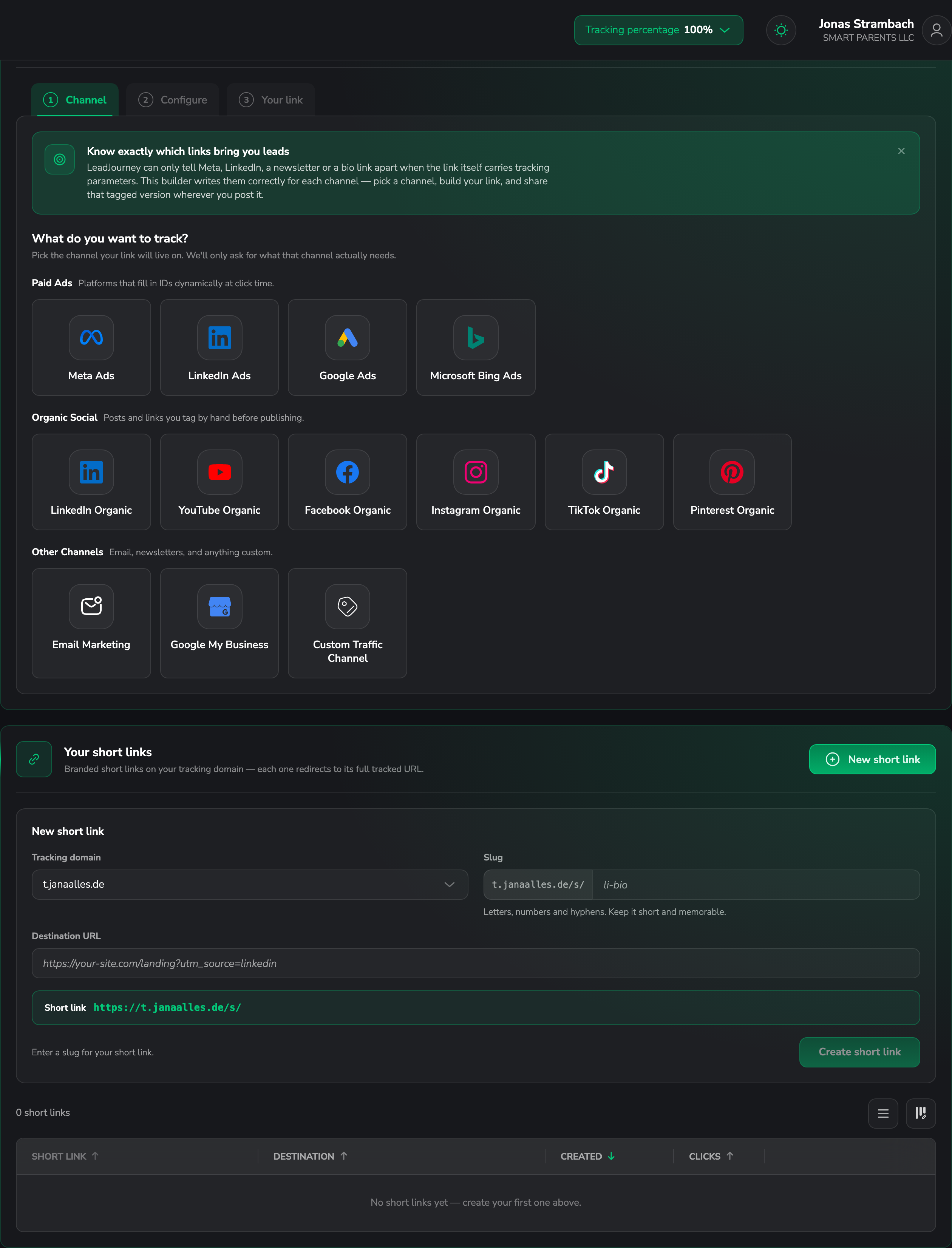
Wähl aus der Channel-Liste, wo du postest – gruppiert in Paid Ads, Organic Social
(LinkedIn, YouTube, Facebook, Instagram, TikTok, Pinterest) und Other (Email Marketing,
Custom). Das setzt lj_channel auf den passenden Key.
Details eintragen
Trag deine Landingpage-URL sowie die Labels für Kampagne, Inhalt und Platzierung ein (die Slots
lj_c_id / lj_as_id / lj_ad_id / lj_placement aus der Tabelle oben). Der Builder setzt den
vollständigen getrackten Link beim Tippen zusammen.
Kopieren und verwenden
Kopier den fertigen Link und füg ihn dort ein, wo der Klick passiert – deine LinkedIn-Bio, ein Post, der Button in einem Newsletter, die Seite eines Partners. Jeder Besuch über diesen Link trägt jetzt seinen Channel und seine Kampagne nach LeadJourney.
Beispiel: ein organischer LinkedIn-Post
Angenommen, du teilst einen Launch-Post von deinem Gründerprofil und willst wissen, dass er den Lead gebracht hat:
https://deinedomain.de/demo?lj_channel=linkedin_organic&lj_c_id=spring_launch&lj_as_id=founder_post&lj_ad_id=carousel_v2&lj_placement=post_bodyIn deinen Reports landet dieser Klick unter LinkedIn (organic) → spring_launch →
founder_post, mit der Platzierung post_body – so kannst du den Post selbst von demselben Link
in deiner Bio (lj_placement=bio_link) unterscheiden.
Zusätzlich Standard-UTM-Tags ergänzen
LeadJourney ordnet über seine lj_*-Parameter zu, aber der Builder kann an denselben Link die
Standard-Tags utm_source, utm_medium, utm_campaign, utm_content und utm_term anhängen.
Aktiviere das, wenn andere Tools – Google Analytics, dein CRM, deine E-Mail-Plattform – den
Link ebenfalls erkennen sollen. Beide Sätze stehen nebeneinander und stören sich nicht.
Tipps
- Tagge den Link, nicht eine Weiterleitung. Die
lj_*-Parameter müssen auf der Seite ankommen, die das Tracking-Script ausführt – setz sie also an die finale Landingpage-URL. - Halte eine Namenskonvention ein. Leg deine Channel-Keys und Kampagnen-Labels einmal fest und verwende sie wieder – einheitliche Werte machen die Channel- und Kampagnen-Reports erst nützlich.
- Ein Link pro Platzierung. Einen eigenen Link für Bio, Post und Newsletter zu bauen, ist genau das, was dir erlaubt zu vergleichen, welche Platzierung tatsächlich konvertiert.
- Leg für Quellen, die nicht in der Liste sind, einen eigenen Channel an. Erstell ihn unter Settings → Traffic Channels und tagge seine Links dann mit dem Builder.
Verwandte Artikel
3. Leads automatisch erfassen
Aktiviere einen Schalter und das Tracking-Script erfasst jede Formular-Absendung auf deiner Seite als Lead – ohne versteckte Felder, ohne Aufwand pro Formular. Der einfachste Weg, Formular-Absendungen zu tracken, mit Ausschlüssen für die Seiten, die du überspringen willst.
5. Events & der Events Manager
Events sind die wichtigen Aktionen in deiner Sales-Pipeline – Lead, gebuchter Call, Kunde gewonnen. Erfahre, was Events sind, wie der Events Manager funktioniert und wie sie deine CRM-Pipeline-Stages in LeadJourney abbilden.