Erste Schritte
1. Tracking-Domain einrichten
Erstelle eine eigene Tracking-Domain und richte einen CNAME auf package.leadjourney.io ein – die Grundlage für serverseitiges First-Party-Tracking.
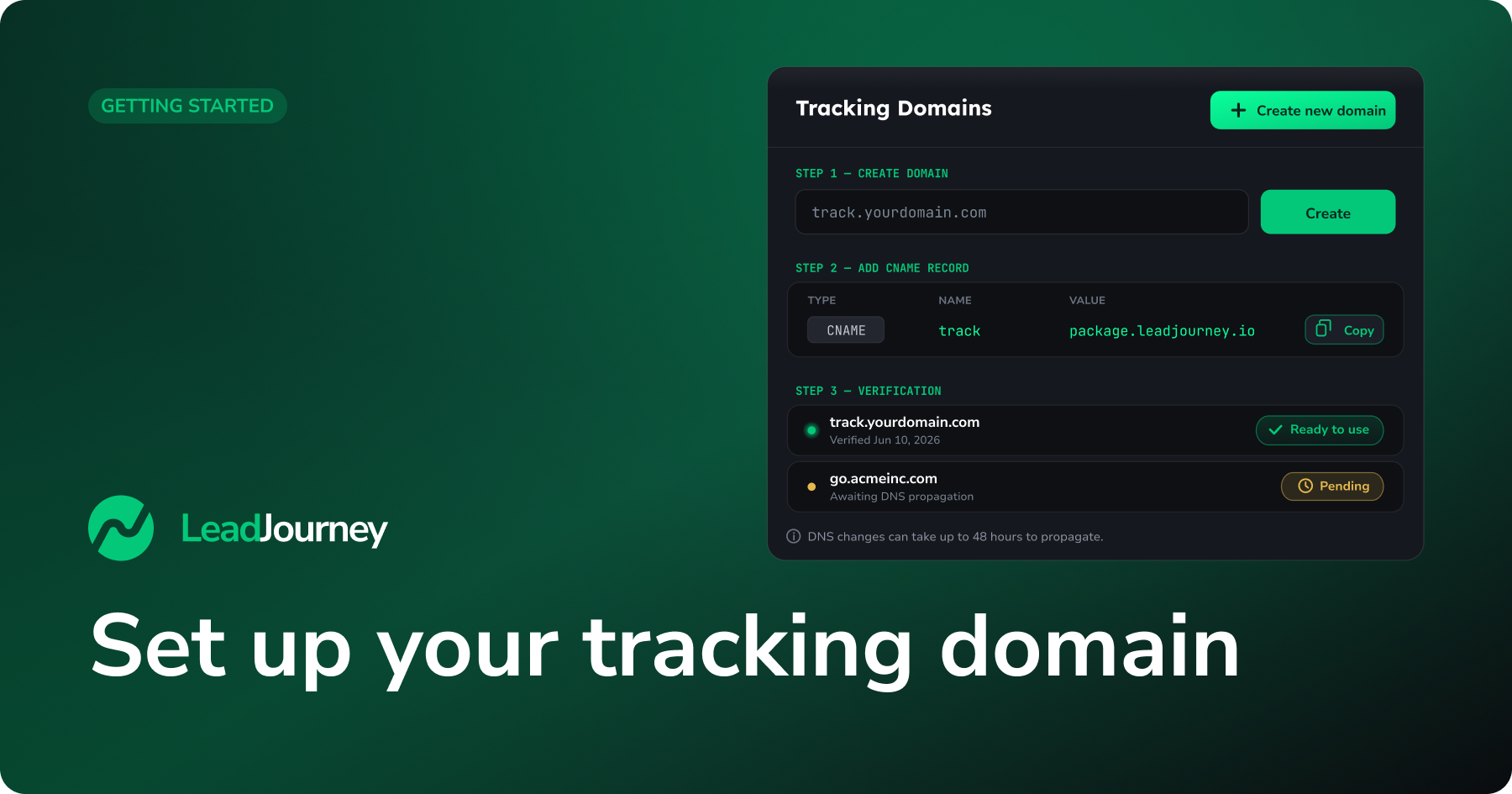
Das ist Schritt 1, um mit LeadJourney zu starten. Bevor du das Tracking-Script einbauen kannst, erstellst du eine eigene Tracking-Domain – eine Subdomain deiner eigenen Website, die du auf LeadJourney zeigen lässt. Alles, was LeadJourney erfasst, läuft über diese Domain.
Warum eine eigene Tracking-Domain?
Wenn das Tracking von deiner eigenen Domain geladen wird, ist es First-Party. Das heißt: Es läuft serverseitig, ist deutlich robuster gegen Ad-Blocker und Tracking-Sperren der Browser und lädt schneller als ein generischer Drittanbieter-Tag. In der Praxis bedeutet das: Mehr deiner echten Leads werden tatsächlich getrackt.
Das lernst du
- Wie du in LeadJourney eine Tracking-Domain anlegst
- Welchen DNS-Eintrag du hinzufügen musst und wohin er zeigt
- Wie du prüfst, ob die Domain verifiziert und einsatzbereit ist
Voraussetzungen
Ein aktiver LeadJourney-Account mit Zugriff auf die Tracking-Einstellungen und Zugang zum DNS-Anbieter deiner Domain (z. B. Cloudflare, GoDaddy, IONOS, Namecheap oder dein Hoster).
Schritt für Schritt
Tracking-Einstellungen öffnen
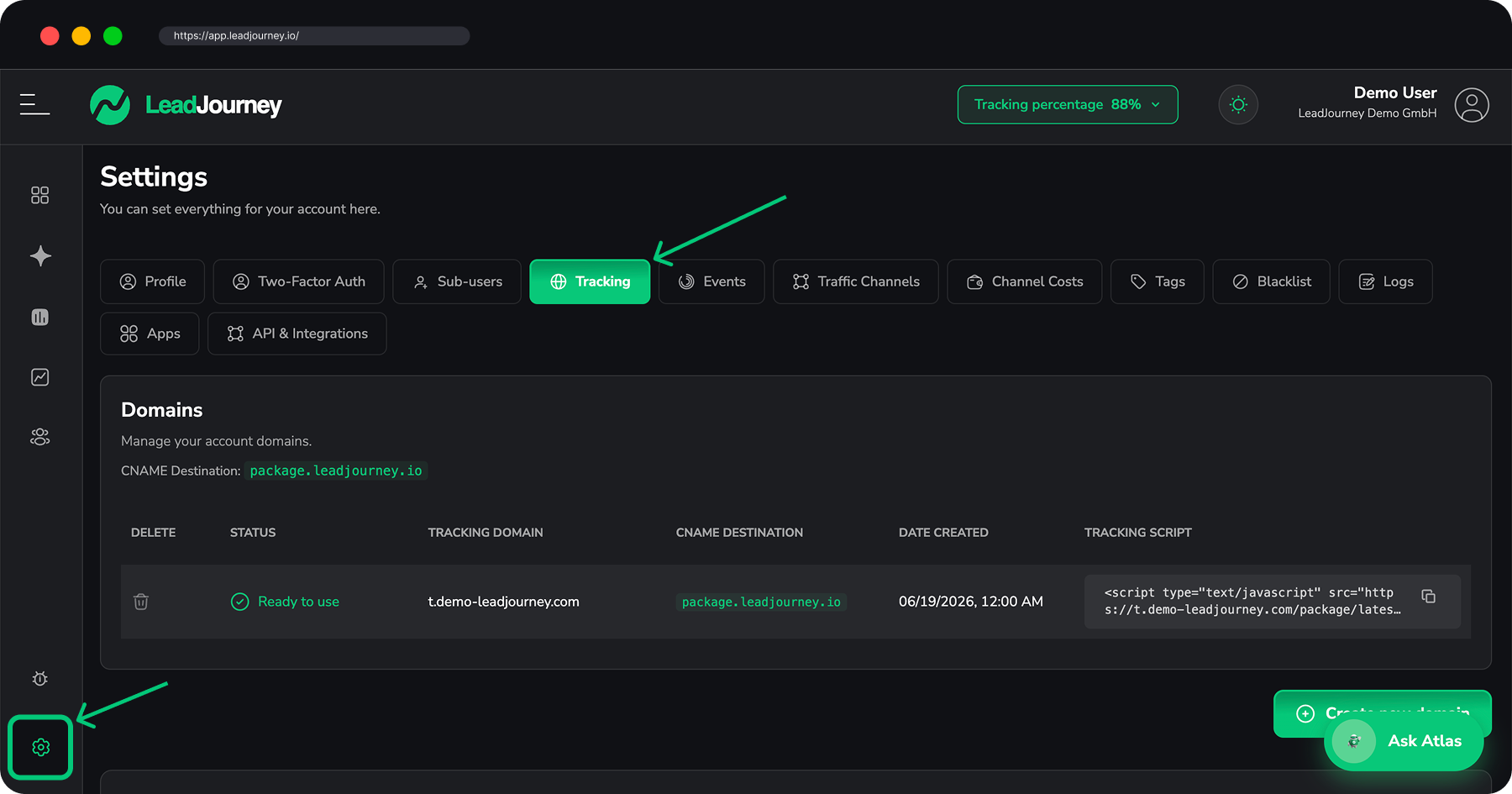
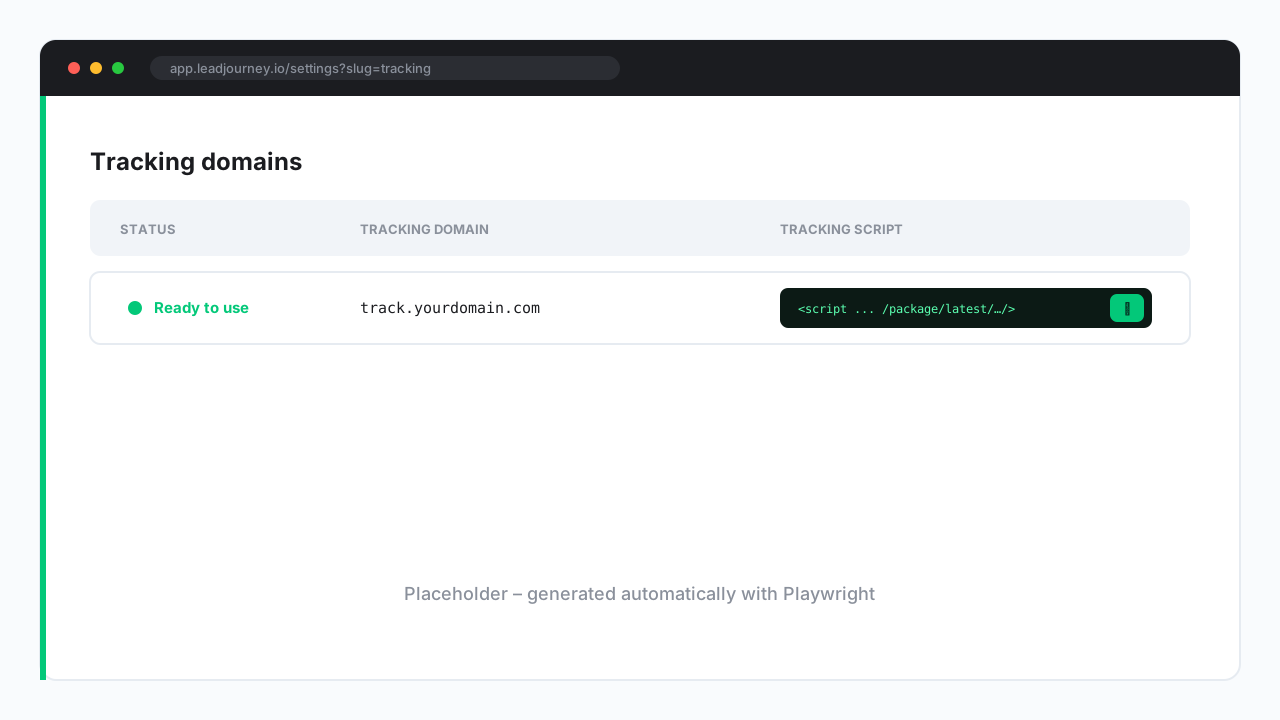
Öffne in LeadJourney Einstellungen → Tracking. Hier verwaltest du all deine Tracking-Domains.
Neue Domain anlegen
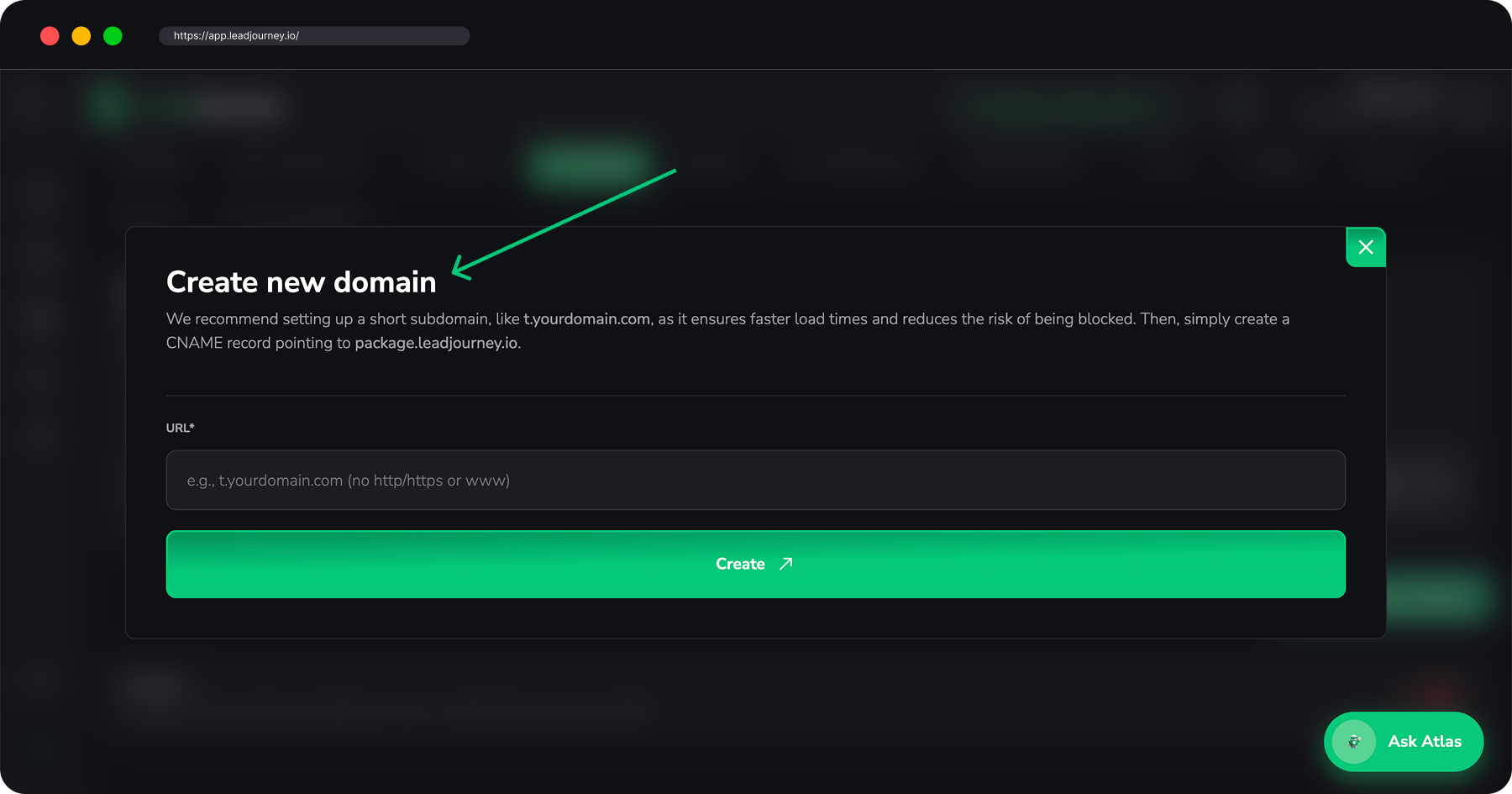
Klicke auf Create new domain und gib die Subdomain ein, die du verwenden möchtest –
zum Beispiel track.deinedomain.de.
Nutze eine eigene Subdomain
Wir empfehlen eine kurze Subdomain wie track.deinedomain.de oder t.deinedomain.de.
Eine eigene Subdomain lädt schneller und reduziert das Risiko, blockiert zu werden. Gib
nur die Domain ein – ohne https://, ohne www. und ohne Pfade (/...).
CNAME-Eintrag beim DNS-Anbieter hinzufügen
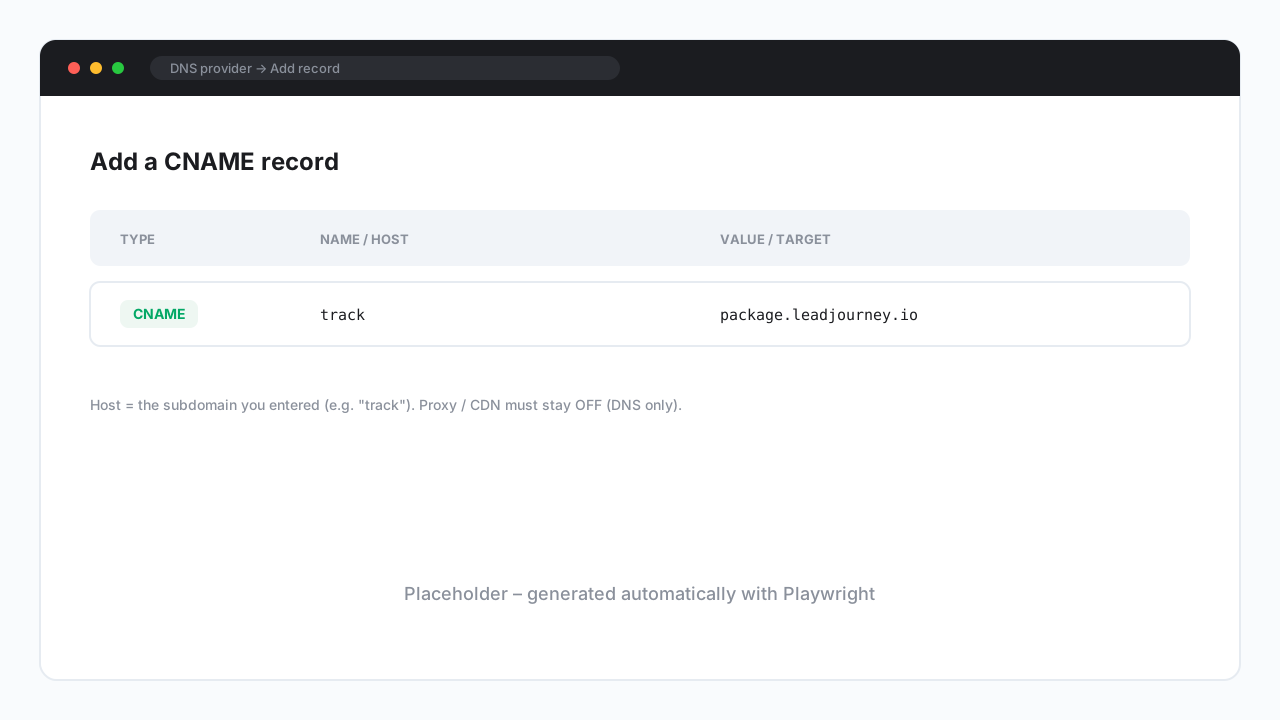
Lege bei deinem DNS-Anbieter einen CNAME-Eintrag an, der deine Subdomain auf
package.leadjourney.io zeigen lässt.
| Typ | Name / Host | Wert / Ziel |
|---|---|---|
| CNAME | track (deine Subdomain) | package.leadjourney.io |
DNS → Records → Add record. Typ CNAME, Name track, Target
package.leadjourney.io.
Setze den Proxy-Status auf DNS only (graue Wolke, nicht orange). Der orange Proxy zerstört die Tracking-Domain.
My Products → DNS → Add. Typ CNAME, Host track, Points to
package.leadjourney.io, TTL 1 hour.
Lege einen Eintrag vom Typ CNAME an. Host/Name ist deine Subdomain (z. B. track),
Wert/Ziel ist package.leadjourney.io. TTL auf Standard lassen. Aktiviere keinen
Proxy/CDN davor.
Auf die Verifizierung warten
Zurück in Einstellungen → Tracking zeigt die Domain zunächst den Status Pending. Sobald deine DNS-Änderung übernommen wurde, verifiziert LeadJourney sie automatisch und der Status wechselt auf Ready to use.
Das kann etwas dauern
DNS-Änderungen sind meist innerhalb weniger Minuten aktiv, können aber bis zu 48 Stunden brauchen. Zeigt der Status Failed, prüfe den CNAME noch einmal und klicke auf den Retry-Button.
Domain hängt auf Pending oder Failed?
Stelle sicher, dass der Eintragstyp CNAME ist (nicht A), der Host exakt deine
Subdomain ist und das Ziel package.leadjourney.io ohne abschließenden Slash lautet. Bei
Cloudflare muss der Eintrag DNS only sein. Klicke nach der Korrektur in den
Tracking-Einstellungen auf Retry. Hast du den DNS-Eintrag erst Tage nach dem
Anlegen der Domain ergänzt, siehe
Tracking-Domain wird nicht verifiziert? Klicke auf Retry.
Häufige Fragen
Nächster Schritt
Bereit für Schritt 2
Sobald deine Domain Ready to use ist, geht es weiter mit Tracking-Script einbinden, um das Tracking auf deinen Seiten zu aktivieren.
Verwandte Artikel
Affiliate-Setup-Anleitung
Die komplette Anleitung für Affiliate-Marketer – LeadJourney-Workspace einrichten, Werbekonten verbinden, Netzwerke, Offers und Kampagnen anlegen und echten ROI pro Kampagne, Offer und Netzwerk sehen.
2. Tracking-Script einbinden
Binde das LeadJourney-Tracking-Script auf jeder Landingpage, Domain und Subdomain ein – Schritt für Schritt.