Pixel-Training
Google-Ads-Conversions ohne Click-ID
Google Ads zeigt „Importing limited user-provided data“? LeadJourney sendet auch Leads ohne GCLID, abgeglichen über gehashte E-Mail, Telefonnummer und Name (Enhanced Conversions for Leads). Du musst nichts einschalten, aber drei Dinge entscheiden, wie viel bei Google ankommt.
Google Ads zeigt bei einer Conversion-Aktion manchmal „Importing limited user-provided data“ an, zum Beispiel bei Submit Lead Form. Google will jede Conversion haben, die nutzerbezogene Daten enthält, mit oder ohne Click-ID (GCLID). Dieser Artikel erklärt, was LeadJourney sendet und was du prüfen musst, damit alles bei Google ankommt.
Kurze Antwort
Ja, LeadJourney sendet auch Leads ohne Click-ID, und du musst dafür nichts einschalten. Kam ein Lead über einen Google-Ads-Klick, hat aber keine GCLID, schickt LeadJourney die Conversion trotzdem an Google, mit gehashter E-Mail, Telefonnummer und Name. Google nennt das Enhanced Conversions for Leads.
Was LeadJourney an Google sendet
| Der Lead hat … | Was LeadJourney sendet | Wie Google zuordnet |
|---|---|---|
| Eine GCLID und E-Mail oder Telefon | Die GCLID plus gehashte E-Mail, Telefon und Name | Über den Klick, mit den persönlichen Daten als zusätzlichem Signal |
| E-Mail oder Telefon, aber keine GCLID | Gehashte E-Mail, Telefon und Name | Nur über die persönlichen Daten (Enhanced Conversions for Leads) |
| Keine GCLID, keine E-Mail, kein Telefon | Nichts | Google hat nichts zum Abgleichen |
E-Mail, Telefon und Name werden gehasht (SHA-256), bevor sie LeadJourney verlassen. Google bekommt nur die Hashes.
In LeadJourney siehst du, welcher Weg genommen wurde. In der Journey eines Leads steht bei einer Conversion ohne Click-ID Ads Click: Enhanced conversion (no click ID). Sie zählt in Google Ads trotzdem, die Zuordnung ist nur weniger exakt als mit Click-ID.
Drei Dinge entscheiden, wie viel bei Google ankommt
1. Zwei Einstellungen in deinem Google-Ads-Konto
Das ist die häufigste Ursache für die Warnung limited user-provided data. Solange diese Einstellungen fehlen, markiert Google die Daten als eingeschränkt, auch wenn LeadJourney sie sendet.
Öffne in Google Ads Zielvorhaben → Conversions → Einstellungen (englisch: Goals → Conversions → Settings) und prüfe beides:
- Customer data terms (Nutzungsbedingungen für Kundendaten): öffnen und akzeptieren. Ohne sie lehnt Google jede Conversion mit Kundendaten ab.
- Enhanced Conversions for Leads (erweiterte Conversions für Leads): Turn on enhanced conversions for leads anhaken. Fragt Google nach einer Methode, wähle Google Ads API, denn LeadJourney lädt Conversions über die API hoch. Speichern, und prüfe außerdem, dass Enhanced conversions eingeschaltet ist.
Dieselbe Checkliste zeigt LeadJourney in der Google-Ads-Verbindung, mit direktem Link:
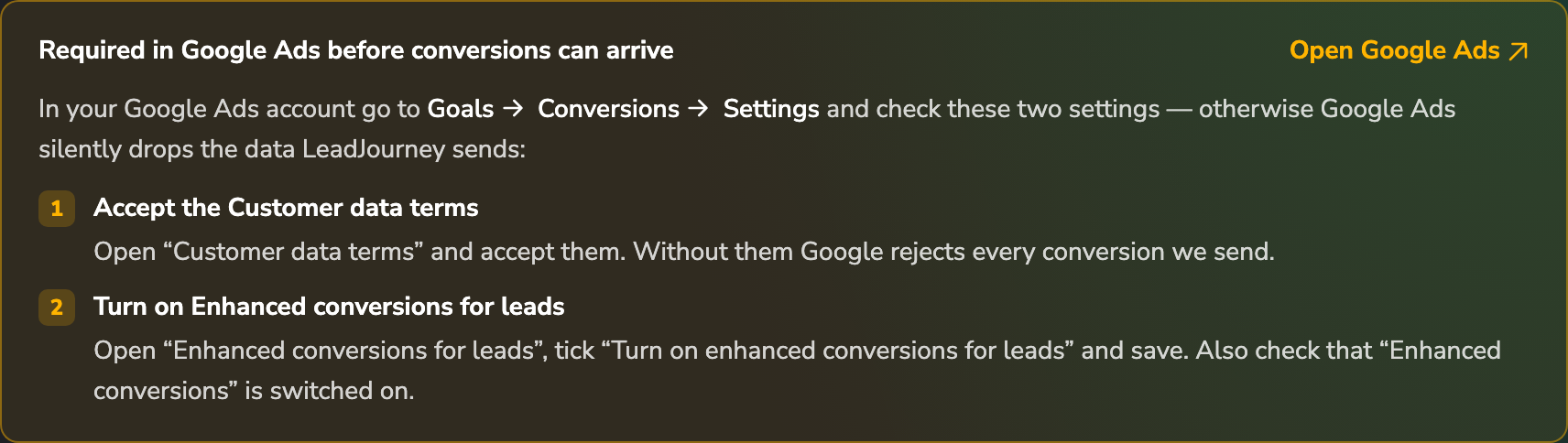
Du findest sie unter Einstellungen → Traffic channels → Google Ads → Edit Integration im Schritt für das Event-Mapping. Open Google Ads bringt dich direkt auf die richtige Einstellungsseite.
Änderungen brauchen ein paar Tage
Nachdem du die Einstellungen geändert hast, braucht Google ein paar Tage mit neuen Uploads, bis sich die Diagnose in Google Ads aktualisiert. Die Warnung verschwindet nicht sofort.
2. Dein Formular muss E-Mail oder Telefon erfassen
LeadJourney kann nur senden, was dein Formular weitergibt. Schickt dein Lead-Formular keine E-Mail und keine Telefonnummer an LeadJourney, gibt es nichts zu hashen, und der Lead kann ohne Click-ID nicht gesendet werden.
Zum Prüfen öffnest du im CRM (Lead Overview) einen aktuellen Lead aus diesem Formular. Sind E-Mail und Telefon dort ausgefüllt, passt alles. Sind sie leer, gibt das Formular oder seine Integration diese Felder nicht weiter. Siehe Leads automatisch erfassen.
3. Nur Leads mit einem Google-Ads-Besuch werden gesendet
LeadJourney sendet einen Lead nur an Google Ads, wenn seine Journey einen Besuch über Google Ads enthält. Leads, die nie mit Google Ads in Berührung kamen (organisch, direkt oder über andere Kanäle), werden nicht gesendet, weil Google sie ohnehin keiner Anzeige zuordnen kann.
Es ist also normal, dass Google weniger Conversions bekommt, als du insgesamt Leads hast.
Prüfen, dass das Event überhaupt gesendet wird
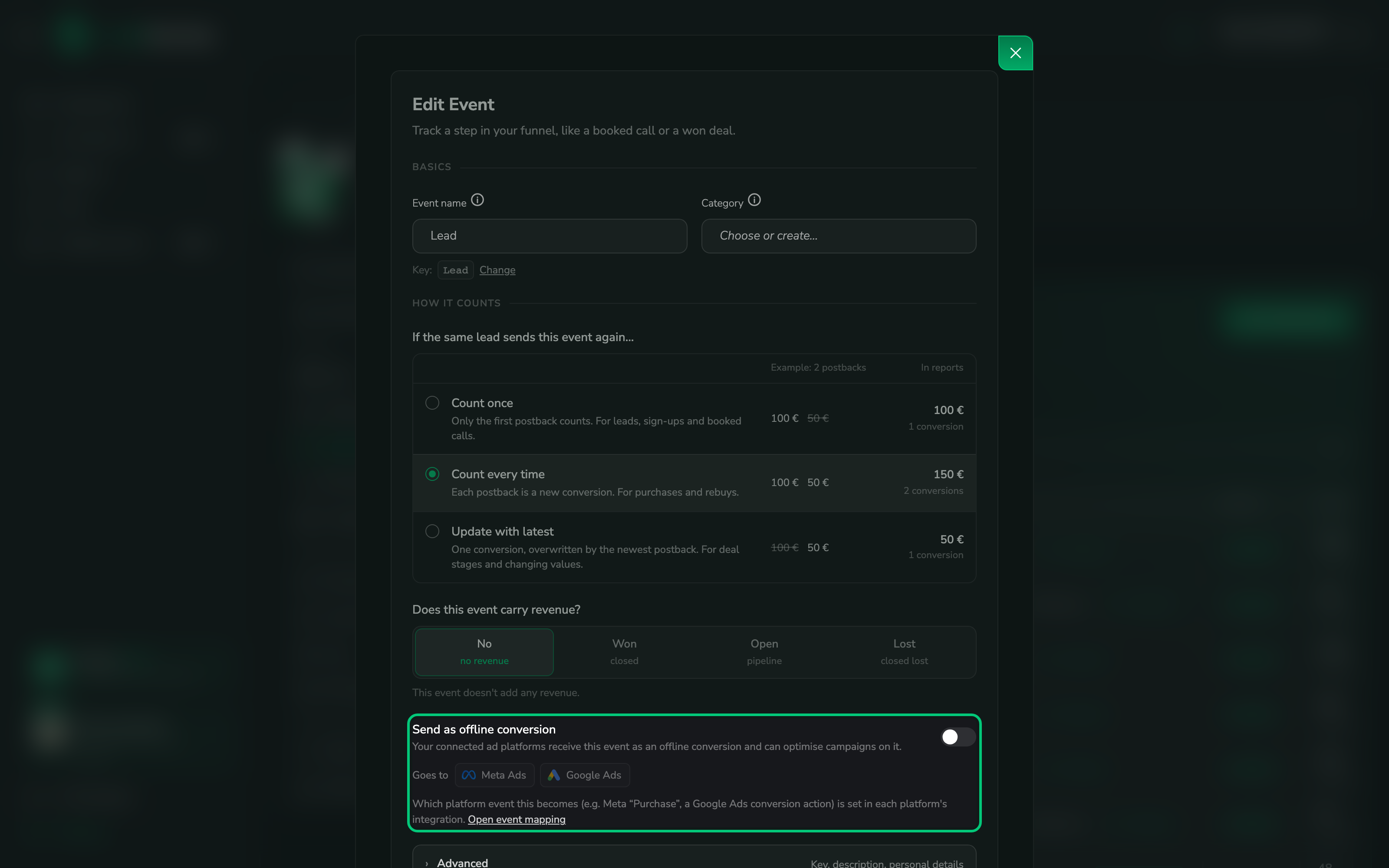
Conversions gehen nur an Google, wenn das Event als Offline-Conversion eingeschaltet ist. Klicke unter Einstellungen → Events & conversions beim Event (zum Beispiel Lead) auf Configure und schalte Send as offline conversion ein. Unter dem Schalter siehst du, welche verbundenen Werbeplattformen es bekommen.
Häufige Fragen
Verwandte Artikel
Google Ads (Pixel Training)
Echte Ergebnisse an Google zurückspielen, damit Smart Bidding darauf optimiert.
Google Ads verbinden
Werbekonten verknüpfen und Kampagnen taggen.
Leads automatisch erfassen
Sicherstellen, dass E-Mail und Telefon bei LeadJourney ankommen.
Event Match Quality
Dieselbe Idee für Meta: mehr Daten, mehr zugeordnete Conversions.
Google Ads
Sende LeadJourney-Offline-Conversions als eigene Conversion-Aktionen zurück an Google Ads, damit Smart Bidding auf echte Ergebnisse optimiert – qualifizierte Leads, gebuchte Calls und gewonnene Deals statt bloßer Formular-Eingänge.
LinkedIn Ads
Sende LeadJourney-Offline-Conversions zurück an LinkedIn, damit das Bidding auf echte Ergebnisse optimiert – qualifizierte Leads, gebuchte Calls und gewonnene Deals statt bloßer Formular-Eingänge – indem du deinen LinkedIn Insight Tag mit den Conversions trainierst, die wirklich zählen.