Funktionen
Kanalkosten erfassen
Erfasse Kosten für nicht bezahlte Kanäle – SEO-Agenturen, E-Mail-Tools, Freelancer – damit LeadJourney den ROI über alle Traffic-Quellen hinweg korrekt berechnet, nicht nur für deine Paid Ads.
Mit Channel Costs (Kanalkosten) erfasst du die Marketing-Ausgaben, die nicht von einer Werbeplattform kommen – ein SEO-Retainer, ein E-Mail-Tool, ein Freelancer, eine Affiliate-Auszahlung. LeadJourney ordnet diese Ausgaben dem richtigen Traffic-Kanal zu, sodass deine Reports echte Kosten pro Lead und ROI für jede Quelle zeigen – nicht nur für die mit einer API.
Kurz gesagt
Deine Paid-Ad-Kanäle werden automatisch synchronisiert. Channel Costs ist der Ort, an dem du alles andere von Hand hinzufügst – die Kosten, die LeadJourney nicht aus einem Werbekonto ziehen kann – damit deinem ROI keine Ausgabe fehlt.
Paid Ads sind bereits abgedeckt
Die Kosten für Google Ads, Meta Ads, LinkedIn Ads und Bing Ads werden direkt per API geladen – die fügst du hier nicht hinzu, und sie sind nicht auswählbar. Nutze diesen Bereich für Kanäle ohne Integration: SEO, E-Mail, Content, Freelancer, Affiliates und ähnliche Ausgaben.
Wer Kanalkosten verwalten kann
Channel Costs liegt unter Einstellungen → Channel Costs. Der Tab erscheint nur für Nutzer, deren Rolle die Berechtigung Channel Costs hat. Siehst du ihn nicht, bitte einen Workspace-Inhaber, dir die Berechtigung zu geben oder die Änderung für dich vorzunehmen.
Wo du es findest
Öffne in LeadJourney Einstellungen → Channel Costs oder gehe direkt zu app.leadjourney.io/settings?slug=channel-costs.
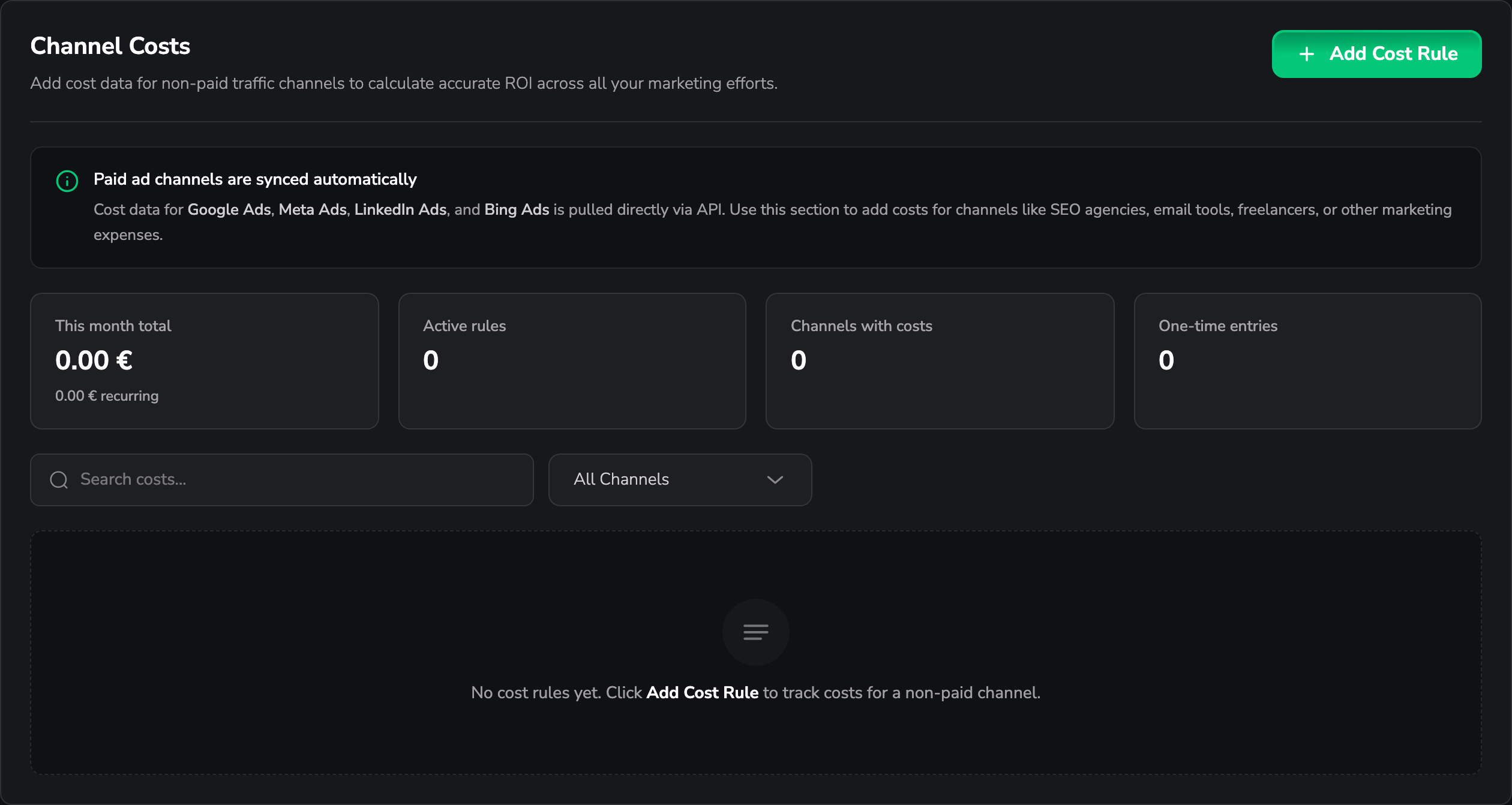
Oben siehst du vier Kennzahlen und einen Button Add Cost Rule:
- This month total – alles, was dem aktuellen Monat zugeordnet ist, mit dem wiederkehrenden Anteil darunter.
- Active rules – wie viele Kostenregeln aktuell aktiv sind.
- Channels with costs – für wie viele verschiedene Kanäle es mindestens eine Regel gibt.
- One-time entries – wie viele deiner Regeln einmalige Kosten für einen einzelnen Monat sind.
Unter den Kennzahlen listet eine durchsuchbare Tabelle jede Regel mit Channel, Type, Amount, Timeframe und Note auf. Über das Suchfeld oder den Filter All Channels grenzt du eine lange Liste ein.
Eine Kostenregel hinzufügen
Jeder Eintrag ist eine Regel: ein Betrag, einem oder mehreren Kanälen zugeordnet, über einen Zeitraum. Eine Regel kann sich jeden Monat wiederholen oder nur für einen einzelnen Monat gelten.
Das Formular öffnen
Klicke oben rechts auf Add Cost Rule. Der Dialog Add Cost Rule öffnet sich.
Kanal/Kanäle auswählen
Wähle den Traffic-Kanal, zu dem diese Kosten gehören – zum Beispiel Organic Search für einen SEO-Retainer oder Email für dein Newsletter-Tool. Tippe los, um die Liste zu filtern.
Du kannst mehrere Kanäle zu einer Regel hinzufügen, wenn eine Ausgabe mehr als eine Quelle abdeckt (siehe Kosten auf mehrere Kanäle aufteilen weiter unten). Paid-Ad-Kanäle erscheinen hier nicht – ihre Kosten kommen aus der API.
Kostenart wählen
- Monthly recurring – der Betrag gilt ab dem Startmonat in jedem Monat (ein Retainer, ein Abo).
- One-time – der Betrag gilt nur für einen einzelnen Monat (eine einmalige Projektgebühr).
Betrag und Zeitraum eingeben
Gib den Amount (Betrag) in deiner Workspace-Währung ein und lege dann den Monat fest:
- Bei monatlichen Kosten wählst du einen Start month (Startmonat). Lass Ongoing (no end date) angehakt für laufende Kosten oder entferne den Haken und wähle einen End month (Endmonat), um sie zu begrenzen.
- Bei einmaligen Kosten wählst du einfach den Month (Monat), in den sie fallen.
Vergangene Monate nachtragen
Setze den Start month in die Vergangenheit, um Kosten auf frühere Zeiträume anzuwenden. So trägst du Ausgaben für Monate nach, bevor du die Regel angelegt hast – damit auch der historische ROI stimmt.
Notiz hinzufügen und speichern
Füge optional eine Note (Notiz) hinzu, um dich zu erinnern, worum es geht (z. B. „SEO Agency monthly retainer"). Klicke auf Add cost rule, um zu speichern. Die neue Regel erscheint sofort in der Tabelle und fließt ab da in deine Reports ein.
Beträge nutzen deine Workspace-Währung
Kosten werden in deiner Workspace-Währung eingegeben und angezeigt. Stimmt das Symbol nicht, lege zuerst die Währung fest – siehe Wie ändere ich die Währung meines Workspace?
Kosten auf mehrere Kanäle aufteilen
Manchmal deckt eine Rechnung mehrere Kanäle ab – etwa eine Agentur, die sowohl SEO als auch E-Mail betreut. Füge alle Kanäle zu einer einzigen Regel hinzu und lege fest, wie LeadJourney den Betrag auf sie verteilen soll:
| Aufteilungsmodus | Wie der Betrag verteilt wird |
|---|---|
| Auto by traffic share | Proportional zu den Klicks, die jeder Kanal im Zeitraum gebracht hat – Kanäle mit mehr Traffic tragen mehr von den Kosten. |
| Equal split | Gleichmäßig auf die ausgewählten Kanäle aufgeteilt. |
| Custom weights | Du legst pro Kanal einen festen Prozentsatz fest. Die Gewichte müssen zusammen 100 % ergeben. |
Bei einem einzelnen Kanal gibt es nichts aufzuteilen, daher erscheint die Option nicht. Wählst du Custom weights, wird ein laufender Total angezeigt – speichern kannst du erst, wenn er exakt 100 % beträgt.
Eine Regel bearbeiten oder entfernen
Nutze in der Tabelle das Stift-Symbol, um eine Regel zu bearbeiten, oder das Papierkorb-Symbol, um sie zu löschen.
Löschen ist endgültig – Reports bleiben sicher
Das Entfernen einer Regel löscht sie ab sofort aus deinen Kanalkosten. Historische Reports bleiben unverändert – vergangene Zeiträume behalten die bereits zugeordneten Ausgaben. Um laufende Kosten zu stoppen, ohne die Historie zu verlieren, bearbeite die Regel und setze einen End month, statt sie zu löschen.
Wie Kanalkosten in deinen Reports erscheinen
Sobald eine Regel aktiv ist, fließen ihre Ausgaben in die Zahlen des Kanals in deinen Reports und Dashboards ein – sie speisen Kosten, Kosten pro Lead und ROI für diese Quelle. Zusammen mit den aus deinen Werbeplattformen synchronisierten Ausgaben ergibt das ein vollständiges Bild der Marketingkosten über jeden Kanal hinweg, nicht nur über Paid Ads.
Häufige Fragen
Verwandte Artikel
Custom Metrics
Baue eigene berechnete Spalten aus einer Formel über LeadJourneys bestehende Metriken – Cost per Booked Call, Lead-to-Call-Rate, Nettogewinn, alles. Lerne, wie du eine Custom Metric in den Spalten-Einstellungen anlegst und in deine Reports einfügst.
Affiliate
LeadJourney für Affiliate-Marketer – ordne jeden Klick, für den du bezahlst, der Provision zu, die das Network zurückzahlt, und sieh den echten ROI pro Campaign, Offer und Network. Starte hier und richte dann die vier Bausteine unten ein.