Integrationen
Stripe verbinden
Verbinde dein Stripe-Konto in wenigen Minuten – ohne API-Keys, ohne von Hand verdrahtete Webhooks. Einmal autorisieren, dann Stripe-Events wie erfolgreiche Zahlungen, Abos und Erstattungen direkt auf deine Conversions abbilden.
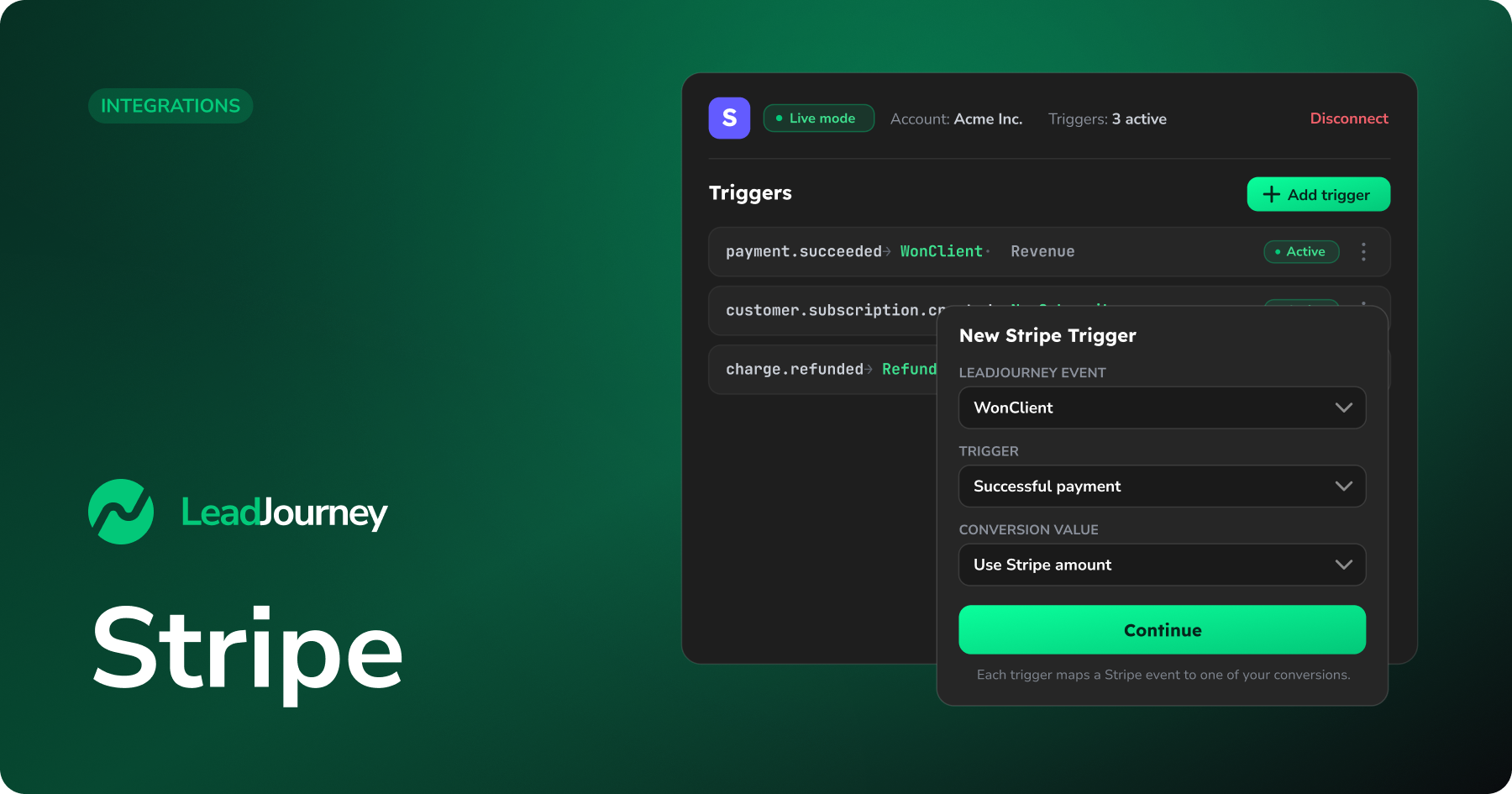
Wenn du Stripe verbindest, werden echte Geld-Events – Zahlungen, Abos, Erstattungen, neue Kunden – zu LeadJourney-Conversions, automatisch der Kampagne, Ad Set und Anzeige zugeordnet, die sie verdient haben. Du autorisierst Stripe einmal (keine Keys zum Kopieren, keine Scopes zum Anhaken) und mappst danach jedes Stripe-Event auf einen deiner Conversion-Typen. Gemappte Events laufen durch dieselbe Postback-Pipeline wie deine Offline-Conversions und übernehmen so automatisch jeden Ad-Postback, den du bereits eingerichtet hast.
Bevor du startest
Halte das bereit, damit die Verbindung von Anfang bis Ende funktioniert:
- Einen aktiven LeadJourney-Workspace und ein Stripe-Konto, in das du dich einloggen kannst.
- Tracking ist live – Klicks müssen zuerst erfasst werden, damit Zahlungen einer Kampagne zugeordnet werden können. Siehe Tracking-Script installieren.
- Mindestens einen Conversion-Typ zum Mappen (z. B.
WonClient). Richte diese zuerst im Events Manager ein.
Wo du es findest
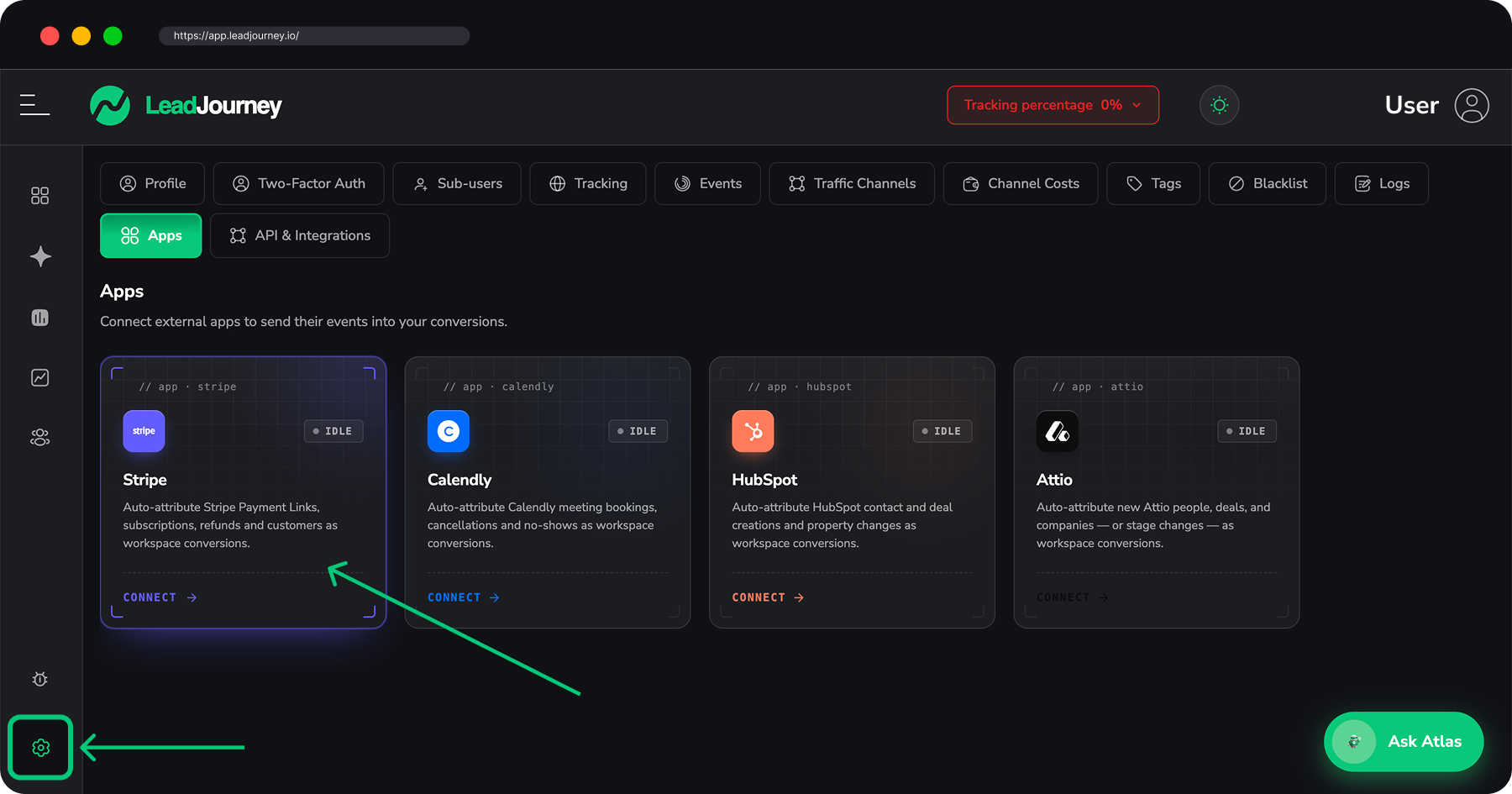
Öffne Settings → Apps oder gehe zu
app.leadjourney.io/settings?slug=apps. Klick
auf die Stripe-Karte, um die Integration zu öffnen (oder nutze ?slug=apps&app=stripe).
Solange du nicht verbunden bist, siehst du eine „Connect your Stripe account“-Karte; nach dem Verbinden zeigt derselbe
Screen dein Konto, den Modus und deine Trigger.
Schritt für Schritt
LeadJourney aus Stripe autorisieren
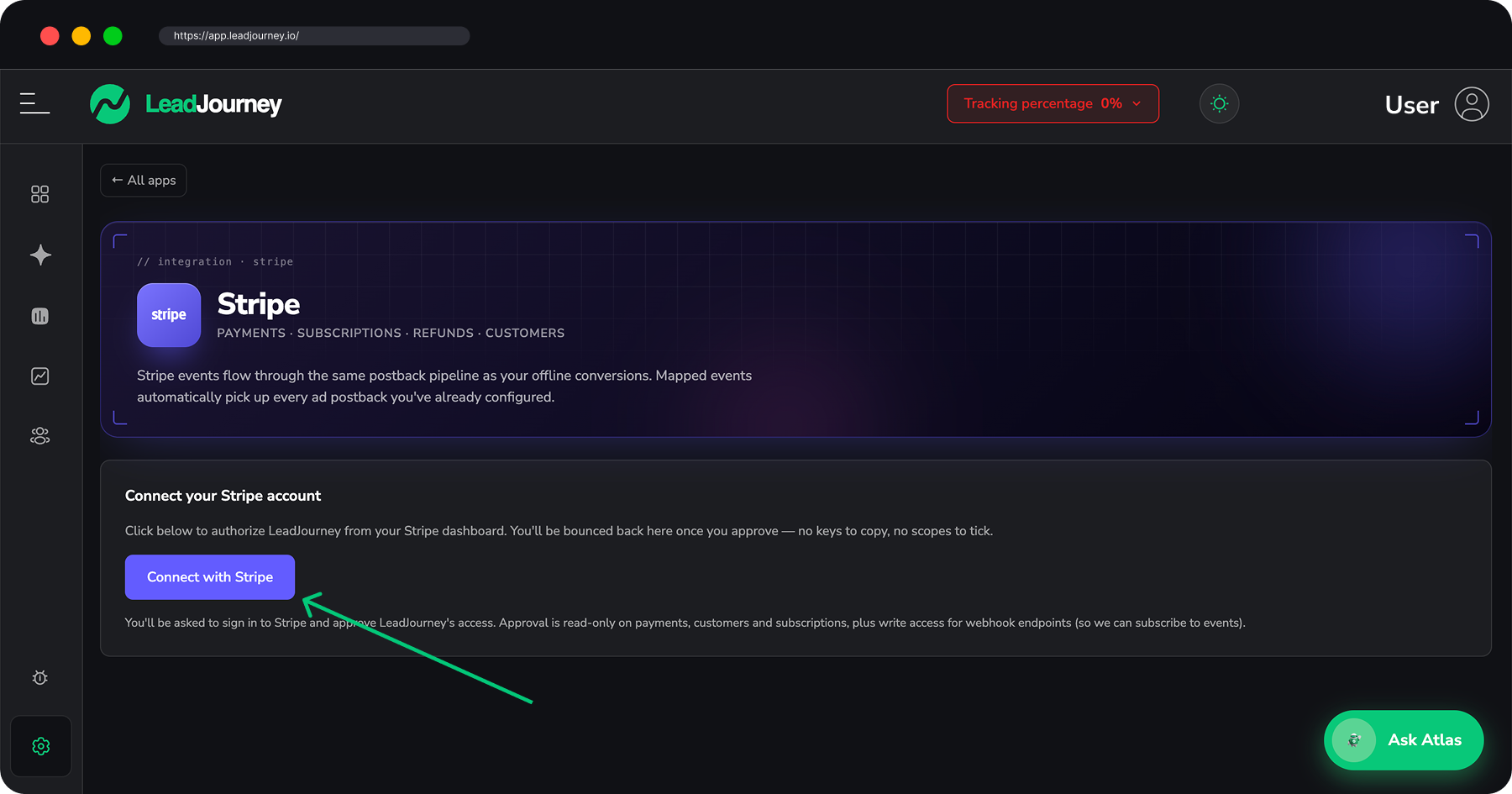
Klick auf der Connect your Stripe account-Karte auf Connect with Stripe. Du wirst zu Stripe weitergeleitet, um dich einzuloggen und den Zugriff von LeadJourney zu bestätigen.
Die Freigabe ist lesend für deine Zahlungen, Kunden und Abos, plus Schreibzugriff für Webhook-Endpunkte (damit LeadJourney die von dir gewählten Events abonnieren kann) – keine Keys zum Kopieren, keine Scopes zum Anhaken. Nach der Bestätigung schickt Stripe dich zurück und du siehst eine „Stripe connected“-Bestätigung.
Die Synchronisierung startet beim Verbinden
LeadJourney erfasst neue Stripe-Zahlungen ab dem Moment der Verbindung. Daten von vor der Verbindung werden nicht importiert.
Verbindungsdetails prüfen
Sobald du verbunden bist, zeigt der Header ein Live mode- oder Test mode-Pill sowie die Buttons Re-authorize und Disconnect. Darunter siehst du den Status Connection, Name und ID deines Account, Active triggers (aktive von allen) und das Datum Connected since. Re-authorize führt die Autorisierung erneut aus, um erteilte Berechtigungen aufzufrischen; Trigger und Einstellungen bleiben erhalten.
Live- vs. Test-Modus
Der Modus spiegelt die Stripe-Zugangsdaten wider, mit denen du autorisiert hast. Der Test mode eignet sich gut für einen Probelauf; wechsle auf eine Live mode-Verbindung, wenn echte Zahlungen als Conversions zählen sollen.
Einen Trigger hinzufügen
Klick im Triggers-Panel („Each trigger maps a Stripe event to one of your conversions.“) auf Add trigger. Im Dialog New Stripe trigger:
- App: Stripe (bereits ausgewählt).
- LeadJourney Event: wähle den Conversion-Typ, den dieses Stripe-Event aufzeichnen
soll, z. B.
WonClient. (Keine Optionen? Lege zuerst einen unter Settings → Events an.) - Trigger: wähle das Stripe-Event, das ihn auslöst, aus dem Karten-Raster, etwa eine erfolgreiche Zahlung, ein neues Abo oder eine Erstattung. Search triggers… grenzt die Liste ein.
Klick auf Continue.
Trigger werden auf deine Conversion-Typen abgebildet
Ein Trigger verbindet ein Stripe-Event mit einem Conversion-Typ. Um Umsatz zu senden, mappe ein Zahlungs-Event (z. B. payment succeeded) auf eine Umsatz-Conversion wie WonClient; um eine Rückbuchung auszugleichen, mappe eine Erstattung auf ein Refund-Event. Siehe Events & der Events Manager dazu, wie Conversion-Typen funktionieren.
Daten empfangen und das Mapping bestätigen
Der Dialog öffnet einen Flow mit drei Tabs:
- Receive Data: klick auf Find latest data, um aktuelle Datensätze für das gewählte Event zu laden. Erscheint nichts, löse ein Test-Event in Stripe aus (eine echte oder Test-Zahlung) und prüfe erneut, dann wähle einen Datensatz und klick auf Continue with selected record.
- Configure Mapping: ordne den Stripe-Datensatz den LeadJourney-Spalten zu. Neue Trigger
starten mit Email, Name, Phone, click_id, Revenue und Currency;
click_idwird ausclient_reference_idvorbelegt, wenn der Datensatz es enthält. Mehrere Pfade werden mit Leerzeichen verbunden, alternativ tippst du einen Pfad oderstatic:valueein und drückst Enter. Add custom field holt eine entfernte Spalte zurück oder fügt eines deiner Custom Fields hinzu, Create new field legt ein neues an (Typ Text, Number oder Currency). Das Mappen vonclick_idist empfohlen, aber optional (siehe Callout unten). - Filtering (optional): klick auf Add Another Filter und füge Bedingungen hinzu (z. B. amount equals ein Wert oder ein Feld contains einen Text), damit der Trigger nur bei passenden Events feuert. Jeder Filter wird gegen den gewählten Datensatz getestet und zeigt PASS oder FAIL.
Save & Continue bringt dich vom Mapping zu den Filtern. Klick auf Activate, um abzuschließen (beim Bearbeiten Save trigger), oder auf Save and continue later, um den Zwischenstand zu sichern.
Warum Zahlungen automatisch der richtigen Kampagne zugeordnet werden
Das Tracking-Script von LeadJourney dekoriert deine Stripe Payment Links
(buy.stripe.com) mit client_reference_id, das die Click-ID des Besuchers nach
Stripe trägt. Wenn die Zahlung also erfolgreich ist, weiß LeadJourney bereits, welcher
Klick – und damit welche Kampagne, Ad Set und Anzeige – sie verdient hat, ohne dass du
click_id von Hand mappst. Stell nur sicher, dass dein Checkout
LeadJourney-dekorierte Payment Links nutzt.
Deine Trigger verwalten
Jeder Trigger erscheint als Zeile – Stripe-Event → Conversion-Typ – mit einem Active- / Paused-Pill und einer Zusammenfassung, wie viele Felder und Filter er nutzt.
- Pause / Resume: stoppe einen Trigger über den Schalter vorübergehend, ohne ihn zu löschen.
- Edit: Event, Mapping, Filter oder Ziel-Conversion ändern. Die URL bekommt einen
trigger_id-Parameter, so kannst du einen Link teilen, der genau diesen Trigger öffnet. - Delete: tippe
deleteund klick auf Delete trigger. Mapping und Filter lassen sich nicht wiederherstellen; die anderen Trigger laufen weiter. - Weitere hinzufügen: nutze Add trigger erneut, um mehr Stripe-Events (Zahlungen, Abos, Erstattungen, neue Kunden) auf verschiedene Conversions zu mappen.
Trennen (Disconnect)
Um Stripe zu entfernen, klick im Header auf Disconnect, tippe disconnect und
bestätige mit Disconnect Stripe. Das ist bewusst so, weil es destruktiv ist:
Disconnect löscht deine Trigger
Das Trennen entfernt die Stripe-Verbindung dauerhaft und löscht jeden Trigger. Stripe-Events fließen sofort nicht mehr in deine Conversions. Du kannst später erneut verbinden, aber deine Trigger-Konfiguration wird nicht wiederhergestellt – du richtest sie neu ein.
Fehlerbehebung
Keine Datensätze bei „Find latest data“?
Für diesen Event-Typ ist in Stripe noch nichts passiert. Erzeuge ein frisches Event (eine echte oder Test-Modus-Zahlung, ein Abo oder eine Erstattung) und klick dann erneut auf Find latest data. Der passende Datensatz sollte erscheinen, sodass du das Mapping abschließen kannst.
Zahlungen kommen an, werden aber keiner Kampagne zugeordnet?
LeadJourney muss wissen, zu welchem Klick die Zahlung gehört. Prüfe, dass (1) das
Tracking-Script installiert ist und Klicks erfasst, (2) dein Checkout
LeadJourney-dekorierte Payment Links nutzt (damit client_reference_id die Click-ID
trägt) und (3) der Trigger Active ist. Als Fallback kannst du click_id, email
oder phone im Tab Configure Mapping explizit mappen.
Verwandte Artikel
Patch Retention verbinden
Verbinde Patch Retention mit einem API-Token, mach aus Käufen, Check-ins, Buchungen und Formular-Einsendungen zugeordnete Conversions und schreibe LeadJourney-Gäste und -Events zurück nach Patch.
Shopify verbinden
Verbinde deinen Shopify-Shop mit der LeadJourney-App, aktiviere das Tracking-Embed in deinem Theme und mappe Bestellungen, Erstattungen und Checkouts auf deine Conversions, damit jeder Verkauf der Anzeige zugeordnet wird, die ihn ausgelöst hat.