Integrationen
Bing Ads verbinden
Verbinde Microsoft Advertising (Bing Ads) als Traffic-Channel, koppele deine Werbekonten per OAuth und tagge deine Kampagnen, damit LeadJourney jeden Lead zuordnet und Offline-Conversions zurücksendet.
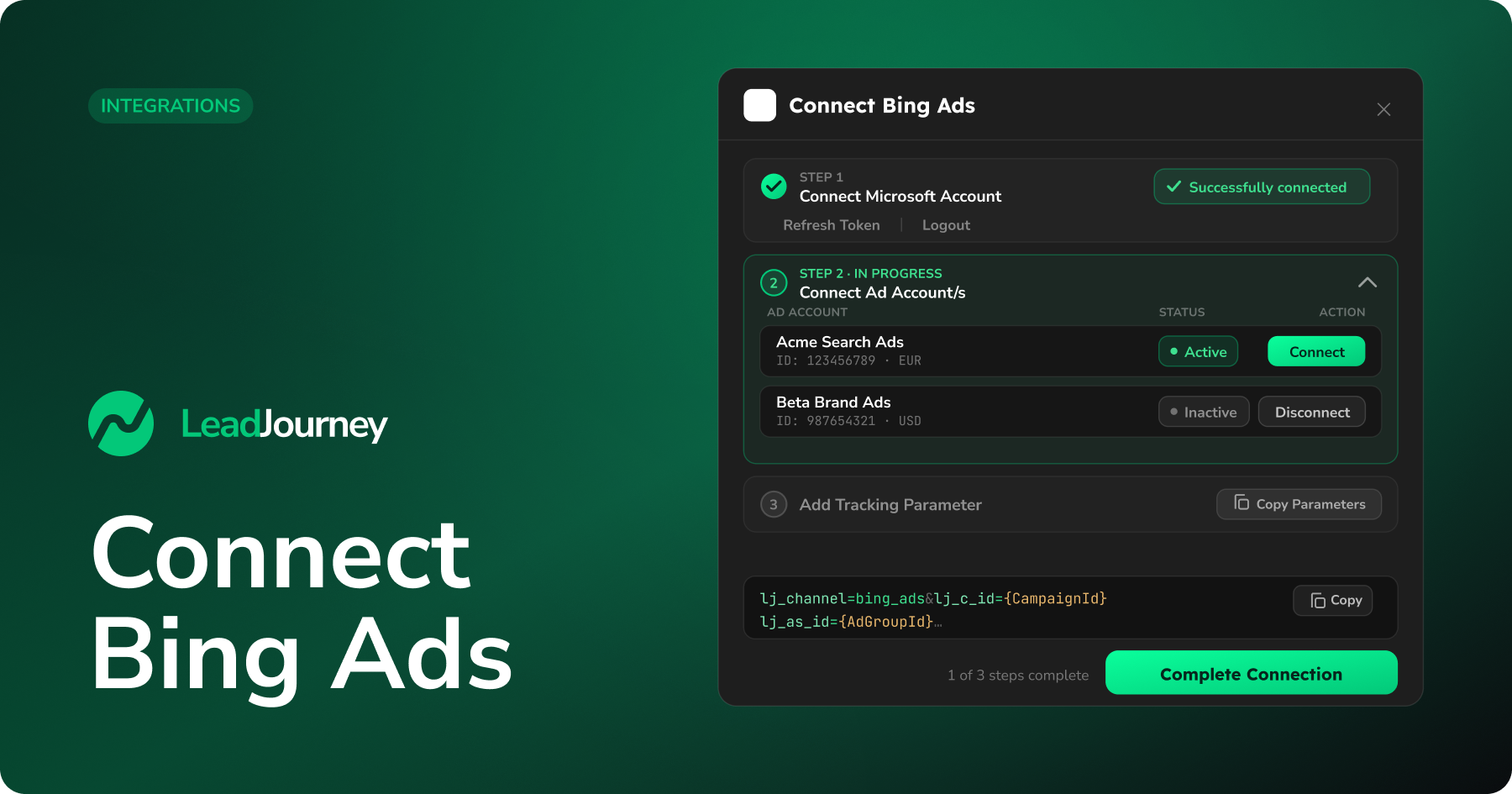
Wenn du Bing Ads verbindest, holt LeadJourney deine Microsoft-Advertising-Kampagnendaten und sendet Offline-Conversions zurück an Microsoft – so wird jeder Lead der richtigen Kampagne, Anzeigengruppe und Anzeige zugeordnet.
Bevor du startest
Du brauchst einen aktiven LeadJourney-Workspace und ein Microsoft-Konto mit Zugriff auf die Microsoft-Advertising-(Bing-Ads-)Werbekonten, die du tracken willst. Es gibt kein Pixel und kein Access-Token zum Einfügen – die Verbindung läuft komplett über das OAuth-Login von Microsoft.
Wo du es findest
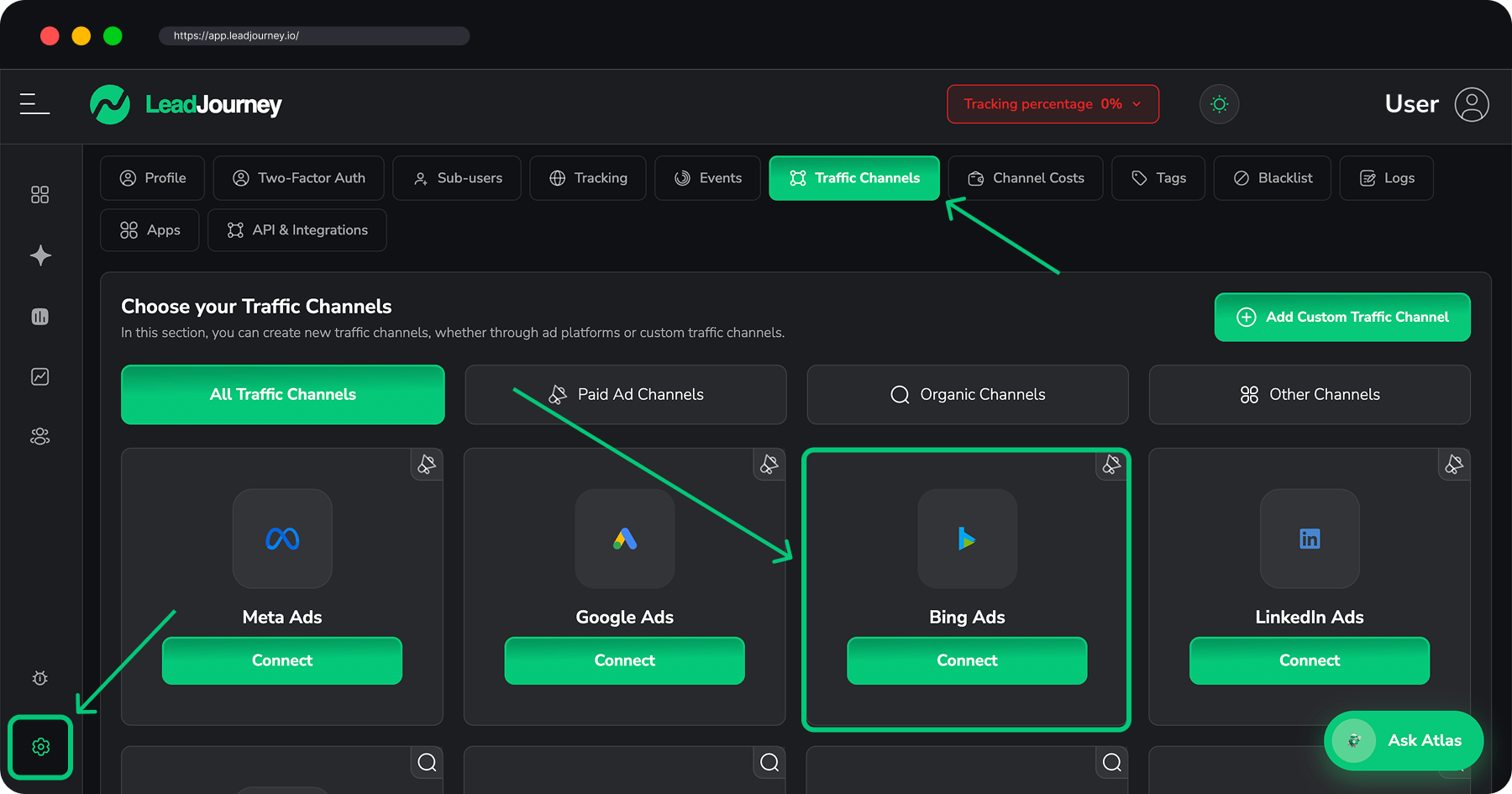
Öffne in LeadJourney Einstellungen → Traffic Channels, suche Bing Ads in der Channel-Liste und klicke darauf. Der Dialog „Connect Bing Ads" öffnet sich und führt dich durch drei Schritte: Microsoft-Konto verbinden, Werbekonten auswählen und die Tracking-Parameter hinzufügen.
Schritt für Schritt
Microsoft-Konto per OAuth verbinden
Klicke unter Step 1 auf Connect Microsoft Account. Du wirst zu Microsoft geleitet – melde dich an und bestätige die von LeadJourney angefragten Berechtigungen, damit Werbekonten gelesen und Conversions zurückgesendet werden können.
Nach der Rückkehr zeigt der Button „Successfully connected", und es erscheinen Refresh Token und Logout für später.
Werbekonten verbinden
Unter Step 2 – Connect Ad Account/s erscheinen die Werbekonten deines Microsoft-Advertising-Profils in der Tabelle All Connected Accounts – mit Ad Account ID, Name, Added Date und Währung. Über das Suchfeld findest du ein bestimmtes Konto per Name oder ID.
Klicke bei jedem Konto, das du tracken willst, in der Spalte Action auf Connect – der Status wechselt auf Active. Um ein Konto später nicht mehr zu tracken, öffne diesen Dialog erneut und klicke auf Disconnect.
Nur Konten mit dem Status Active senden Daten an LeadJourney und empfangen sie. Auf Inactive gelassene Konten werden ignoriert.
LeadJourney-Tracking-Parameter zu deinen Kampagnen hinzufügen
Klicke unter Step 3 – Add Tracking Parameter auf Copy Parameters und füge den String in die URL-Optionen deiner Microsoft-Advertising-Kampagnen ein – entweder ins Tracking template oder in den Final URL suffix, auf Konto-, Kampagnen- oder Anzeigengruppen-Ebene:
lj_channel=bing_ads&lj_c_id={CampaignId}&lj_as_id={AdGroupId}&lj_ad_id={AdId}&lj_keyword_id={TargetId}&lj_keyword={keyword}{CampaignId}, {AdGroupId}, {AdId}, {TargetId} und {keyword} sind dynamische
URL-Parameter von Microsoft Advertising – Microsoft füllt sie pro Klick automatisch. Füge
den String exakt so ein.
Klicke auf Complete connection, um abzuschließen.
Verbindung gesund halten
- Daten aktualisieren sich nicht mehr? Channel erneut öffnen und Refresh Token klicken.
- Bing Ads trennen kannst du jederzeit über Logout in Step 1 – oder ein einzelnes Werbekonto über Disconnect in Step 2.
Fehlerbehebung
Keine Conversions sichtbar?
Prüfe, ob (1) dein Microsoft-Konto in Step 1 noch verbunden ist, (2) jedes relevante Werbekonto in Step 2 den Status Active hat und (3) die Tracking-Parameter tatsächlich in den URL-Optionen deiner aktiven Microsoft-Advertising-Kampagnen gesetzt sind.
Verwandte Artikel
Tracking-Parameter zu LinkedIn Ads hinzufügen
Schritt-für-Schritt-Anleitung, wie du die lj_-Tracking-Parameter von LeadJourney zu deinen LinkedIn-Ads-Kampagnen hinzufügst, damit jeder Klick der richtigen Kampagne, Ad Set und Anzeige zugeordnet wird.
Tracking-Parameter zu Bing Ads hinzufügen
Schritt-für-Schritt-Anleitung, wie du die lj_-Tracking-Parameter von LeadJourney zu deinen Microsoft-Advertising-(Bing-Ads-)Kampagnen hinzufügst, damit jeder Klick der richtigen Kampagne, Anzeigengruppe, Anzeige und Keyword zugeordnet wird.