Integrationen
Apps
Verbinde externe Apps, damit ihre Events als Conversions in LeadJourney fließen, automatisch den Kampagnen zugeordnet, die sie gebracht haben. CRMs wie HubSpot, Salesforce und GoHighLevel, Zahlungen und Shops, Formulare, Buchungstools, Call-Tracking, Webinare und ein BigQuery-Export.
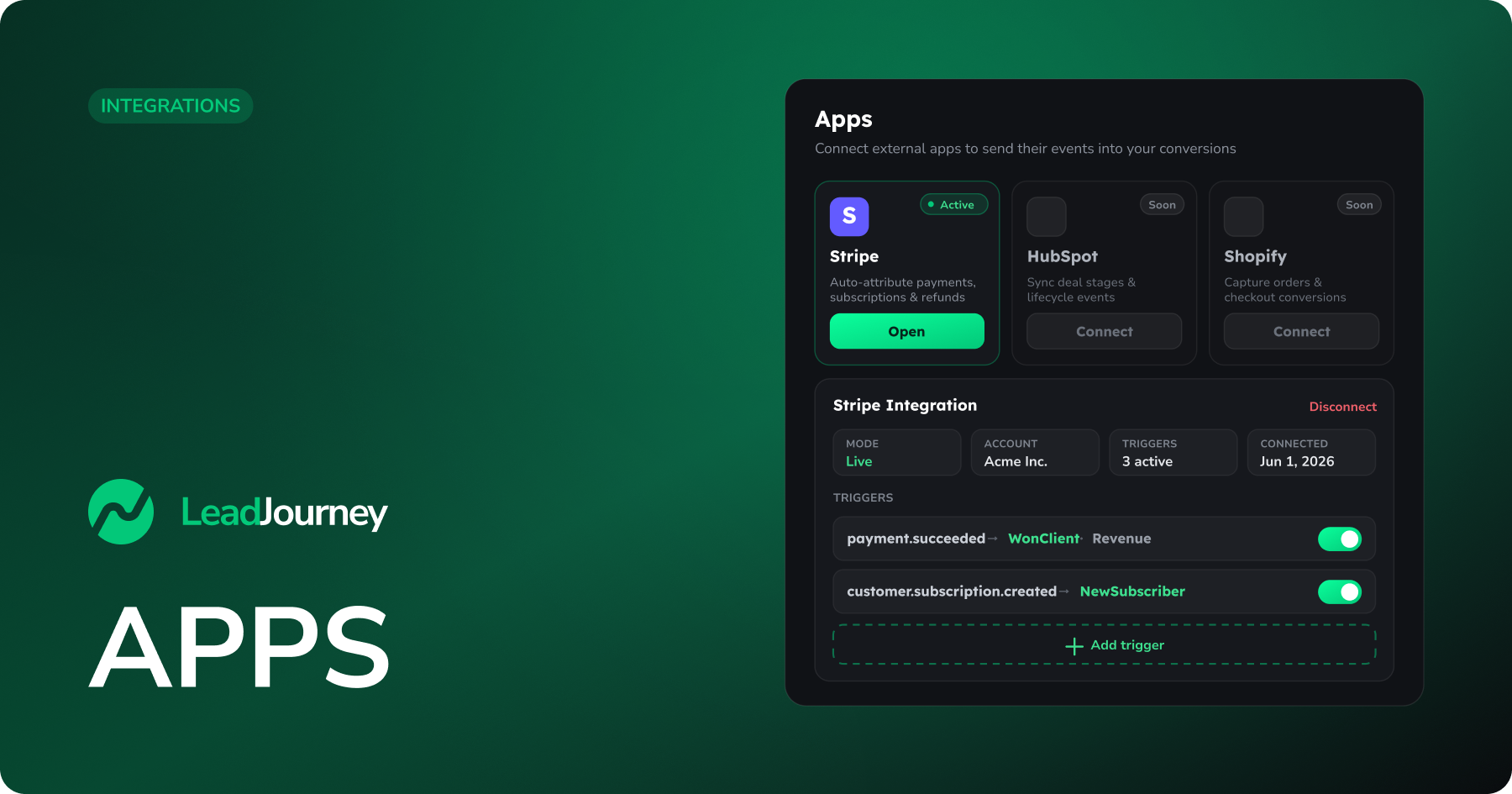
Auf der Apps-Seite verbindest du externe Tools, damit ihre Aktivität als Conversions in LeadJourney fließt – „Connect external apps to send their events into your conversions." Statt einen Webhook von Hand zu verdrahten, autorisierst du die App einmal und mappst ihre Events direkt auf deine Conversion-Typen.
App verbinden
Wähle die App, die du anbinden willst. Jede Kachel öffnet die vollständige Anleitung. Die Gruppen folgen den Kategorie-Tabs auf der Apps-Seite.
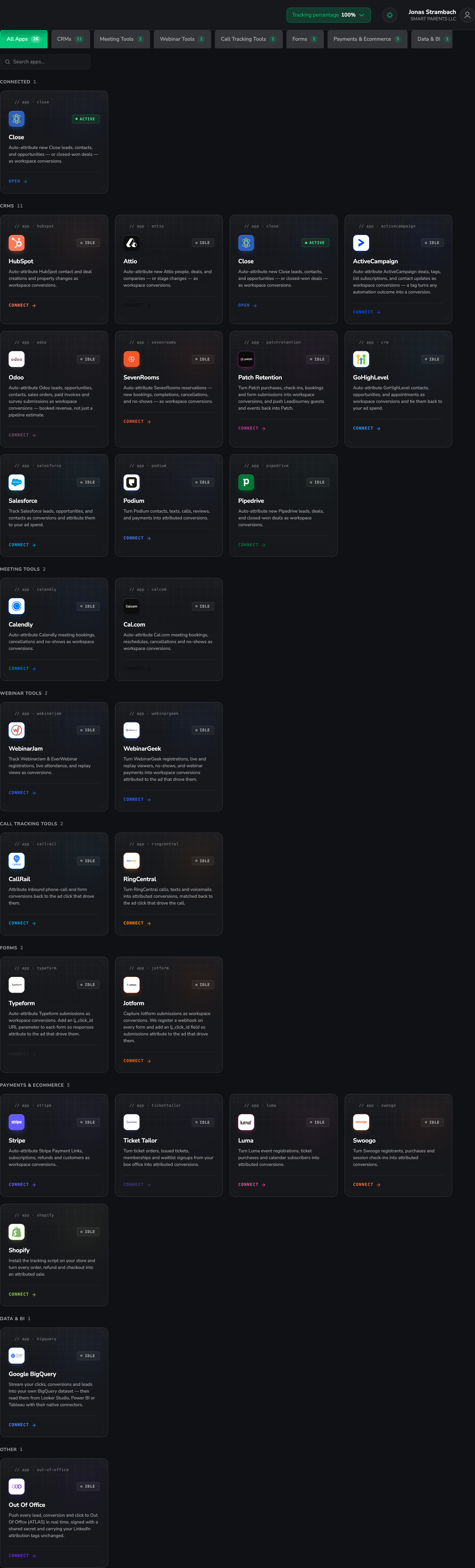
CRMs
 HubSpotKontakte, Deals, Formulare, Meetings und Stage-Änderungen attribuieren.
 SalesforceLeads, Opportunities und Kontakte automatisch attribuieren.
 Microsoft Dynamics 365Leads, Opportunities, Cases und gewonnene Deals automatisch zuordnen.
 PipedriveNeue Leads, Deals und Closed-Won-Deals automatisch attribuieren.
 AttioNeue Personen, Deals, Unternehmen und Stage-Änderungen automatisch attribuieren.
 CloseNeue Leads, Kontakte, Opportunities und Closed-Won-Deals automatisch attribuieren.
 GoHighLevelKontakte, Opportunities, Termine und Formulare automatisch attribuieren.
 ActiveCampaignDeals, Tags, Listen-Anmeldungen und Kontakt-Updates automatisch attribuieren.
 OdooLeads, Verkaufsaufträge und bezahlte Rechnungen automatisch attribuieren.
 PodiumKontakte, Nachrichten, Anrufe, Bewertungen und Zahlungen attribuieren.
 Patch RetentionKäufe, Check-ins, Buchungen und Formulareinträge attribuieren.
Zahlungen und E-Commerce
 StripeZahlungen, Abos und Erstattungen automatisch als Conversions attribuieren.
 ShopifyBestellungen, Erstattungen und Checkouts aus deinem Shop attribuieren.
Formulare
 TypeformTypeform-Einsendungen der Anzeige zuordnen, die sie gebracht hat.
 JotformJotform-Einsendungen als attribuierte Conversions erfassen.
Meeting-Tools
 CalendlyMeeting-Buchungen, Stornierungen und No-Shows automatisch attribuieren.
 Cal.comBuchungen, Verschiebungen, Stornierungen und No-Shows automatisch attribuieren.
Call-Tracking

Webinar-Tools
 WebinarJamAnmeldungen, Live-Teilnahme und Replay-Aufrufe tracken.
 WebinarGeekAnmeldungen, Zuschauer, No-Shows und Zahlungen als Conversions.
Daten und BI

Weitere Verbindungswege
 API-Zugang (Zapier & Co.)Conversions aus jedem Tool per persönlichem API-Token senden.
 MCP (Claude, Cursor, ChatGPT…)Workspaces und Reports aus KI-Assistenten abfragen.
 SlackConversion- und Alarm-Benachrichtigungen in deinen Channels erhalten.
Wo du es findest
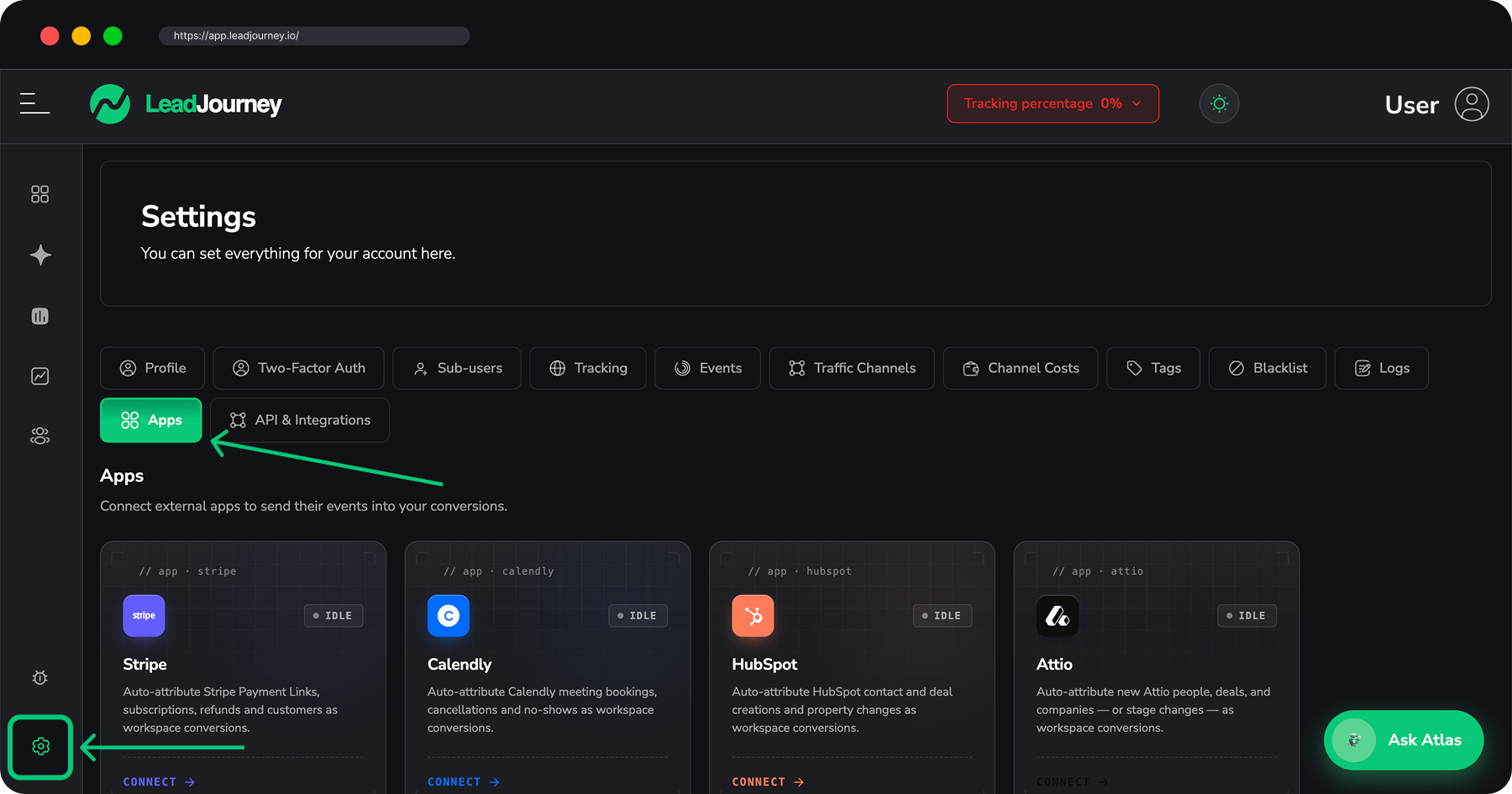
Öffne Settings → Apps oder gehe zu app.leadjourney.io/settings?slug=apps. Jede App erscheint als Karte mit einem Status-Pill (Soon, Idle oder Active) und einem Button zum Connect oder Open.
Wie Apps funktionieren
Jede App folgt denselben Schritten. Hast du eine verbunden, fühlen sich die anderen vertraut an:
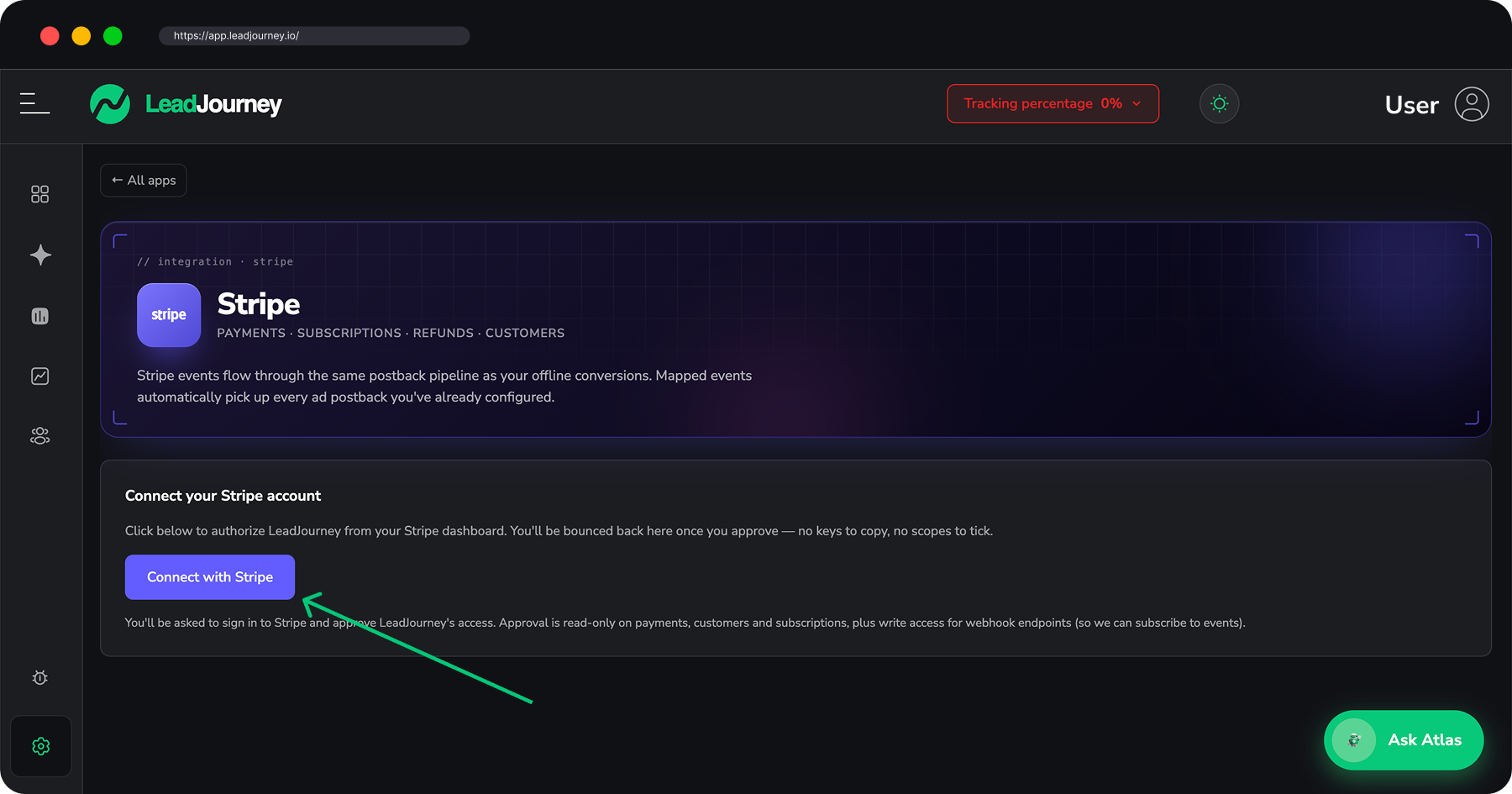
- Einmal verbinden: je nach App klickst du auf Connect with … und bestätigst LeadJourney in der App, oder du fügst einen API-Key aus den Einstellungen der App ein. Einige Apps (etwa die Webinar-Tools) bitten dich zusätzlich, eine Webhook-URL einzufügen, die LeadJourney für dich erzeugt. Jede Anleitung sagt dir genau, welchen Weg die App nutzt.
- Events mit Triggern mappen – jede App hat ein Triggers-Panel, in dem gilt: „Each trigger maps an app event to one of your conversions." Mit Add trigger zeigst du ein App-Event (eine Zahlung, eine Buchung, einen neuen Deal) auf einen deiner Conversion-Typen, mappst den Datensatz auf LeadJourney-Spalten (Email, Phone, click_id, Revenue …) und fügst optional Filter hinzu.
- Verbindung im Blick behalten – der Header zeigt ein Live-Pill (oder Needs reconnect), dein verbundenes Konto, wie viele Trigger aktiv sind, das Verbindungsdatum und einen Disconnect-Button. Gemappte Events laufen durch dieselbe Postback-Pipeline wie deine Offline-Conversions und übernehmen so jeden Ad-Postback, den du bereits eingerichtet hast.
- Daten zurückschreiben (viele CRMs): HubSpot, Salesforce, Attio, Close, GoHighLevel, ActiveCampaign, Odoo, Podium und Patch Retention können LeadJourney-Daten (etwa die Quelle eines Leads) auch zurück in die App schreiben. BigQuery arbeitet nur in diese Richtung und streamt deine Daten in dein eigenes Dataset. Die Anleitung jeder App zeigt, was sie schreiben kann.
Trigger werden auf deine Conversion-Typen abgebildet
Ein Trigger verbindet ein App-Event mit einem Conversion-Typ, den du im Events Manager definiert hast (mappe z. B. payment succeeded oder deal won auf WonClient und sende den Betrag als Umsatz). Richte deine Conversion-Typen zuerst ein – siehe Events & der Events Manager.
Dein Tool ist nicht dabei?
Apps mit einem Soon-Pill sind noch nicht verbindbar. Für jede Quelle, die hier keine App ist, kannst du Conversions weiterhin direkt über den Conversion-API-Webhook senden – siehe Webhooks an LeadJourney senden. Du betreibst einen Magento-Shop? Diese Anleitung führt durch die ganze Einrichtung.
Verwandte Artikel
API-Zugang & Tokens
Erstelle einen persönlichen API-Token, um externe Tools wie Zapier mit LeadJourney zu verbinden. Tokens erzeugen, kopieren und widerrufen und deine API-Basis-URL finden.
Webhooks an LeadJourney senden
Die vollständige Anleitung, um Events per Webhook an LeadJourney zu senden – der Endpoint, beide Wege der Authentifizierung, alle Felder, die du mitsenden kannst (Identifier, Umsatz, Namen, Custom Fields), wie wiederholte Aufrufe behandelt werden und wie du einen Webhook testest und debuggst, der nicht ankommt.