Integrationen
Slack verbinden (Atlas AI)
Installiere die Atlas-AI-Slack-App und verbinde Channels, damit dein Team Atlas in Slack per @-Erwähnung zu Leads, Kampagnen und Marketing-Performance befragen kann.
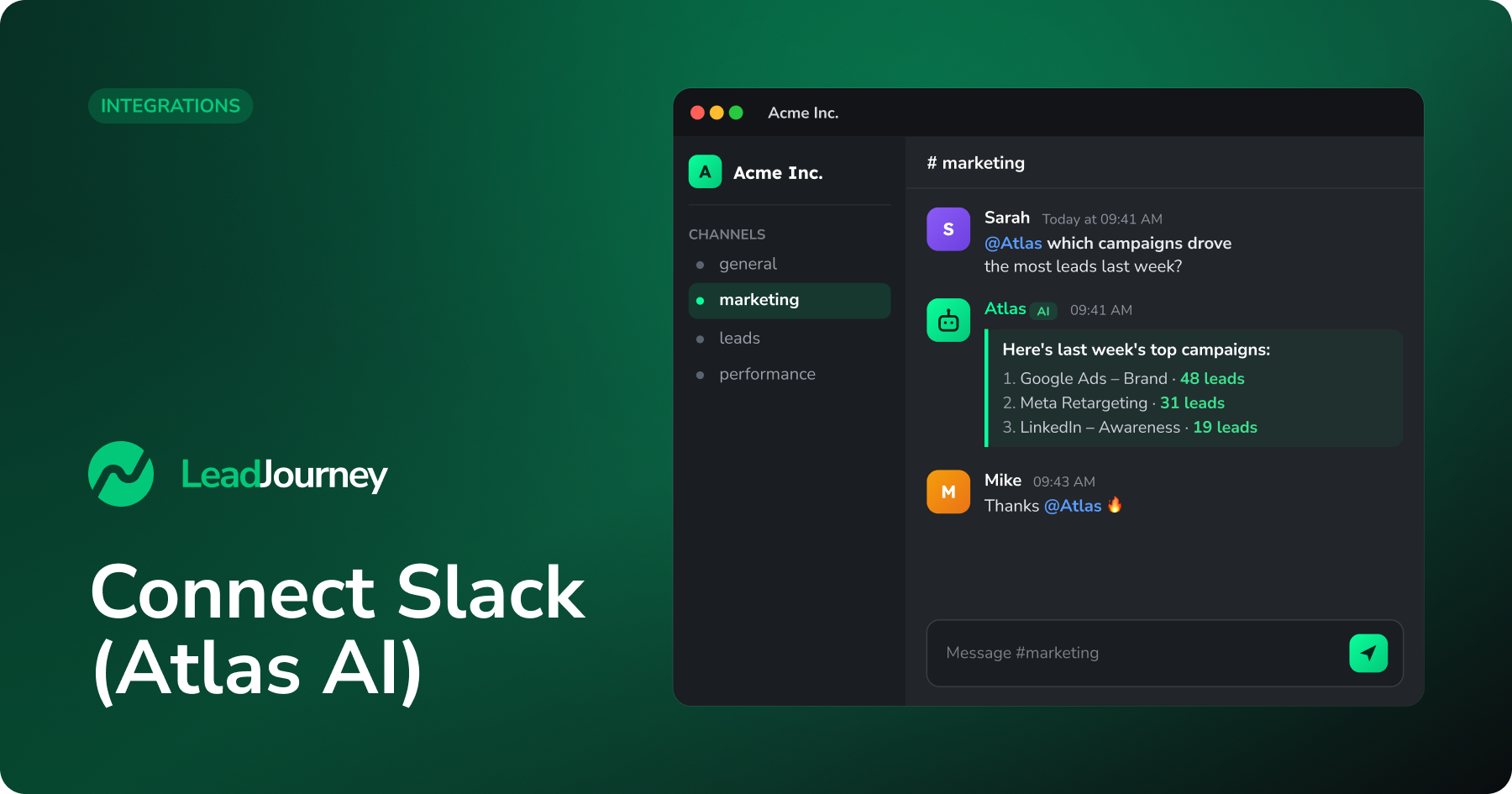
Die Slack-Integration bringt Atlas AI in deinen Slack-Workspace. Sobald sie eingerichtet ist, kann jede:r im Team Atlas in einem verbundenen Channel per @ erwähnen und nach Leads, Kampagnen und Marketing-Performance fragen – die Antwort kommt direkt aus deinen LeadJourney-Daten, mitten in Slack.
Die Einrichtung besteht aus zwei Teilen: zuerst die Atlas-AI-Slack-App installieren (einmalig), dann die Channels verbinden, in denen Atlas mithören und antworten soll.
Bevor du startest
Du brauchst einen aktiven LeadJourney-Workspace und die Berechtigung, in deinem Slack-Workspace eine App hinzuzufügen. Wenn dein Slack neue Apps erst nach Admin-Freigabe zulässt, lass die Installation von einem Slack-Admin freigeben.
Wo du es findest
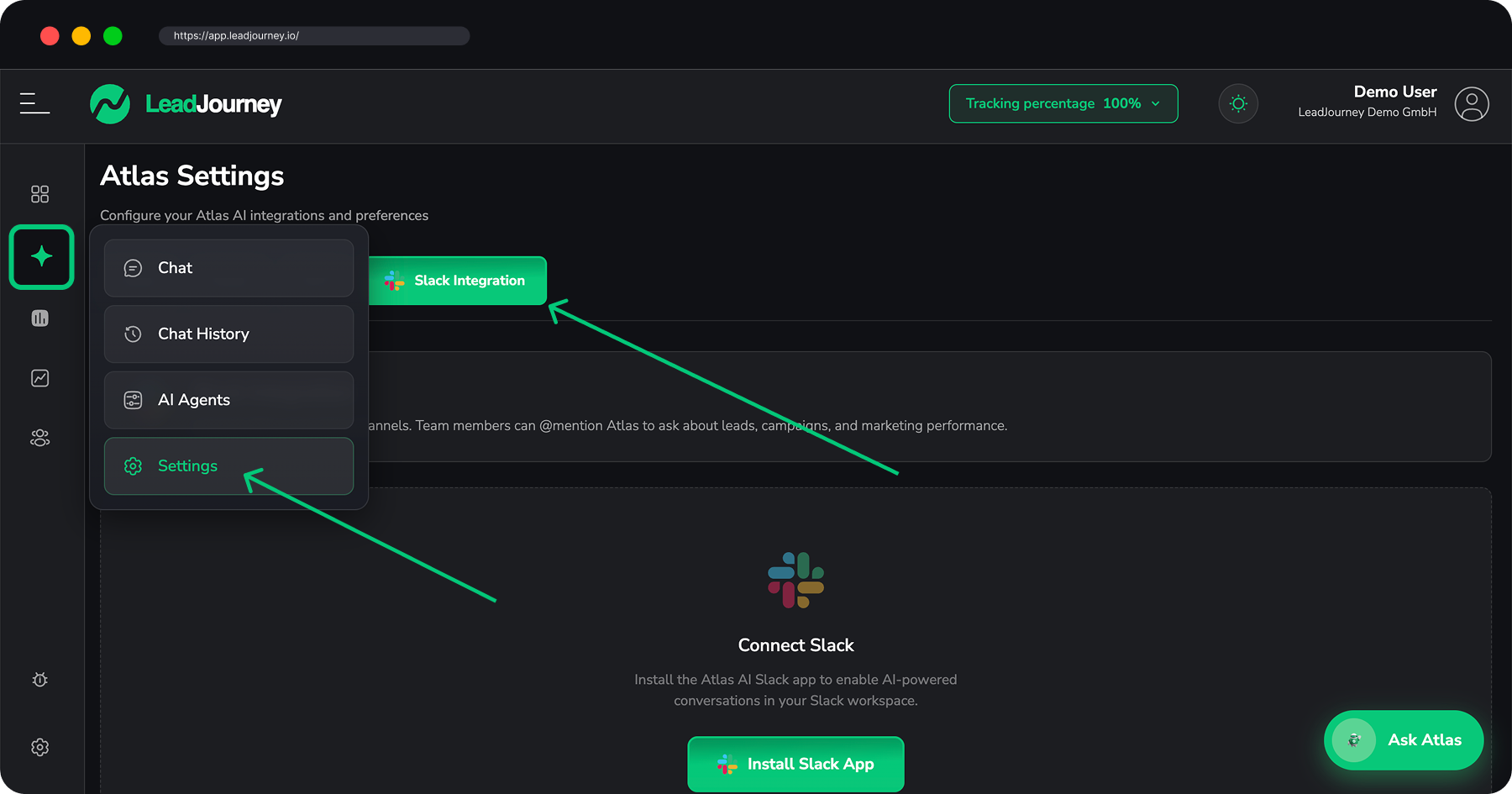
Öffne in LeadJourney Atlas Settings → Slack Integration. Der Tab zeigt deine verbundenen Workspaces, deine verbundenen Channels und die Buttons, um weitere hinzuzufügen.
Schritt für Schritt
Atlas-AI-Slack-App installieren
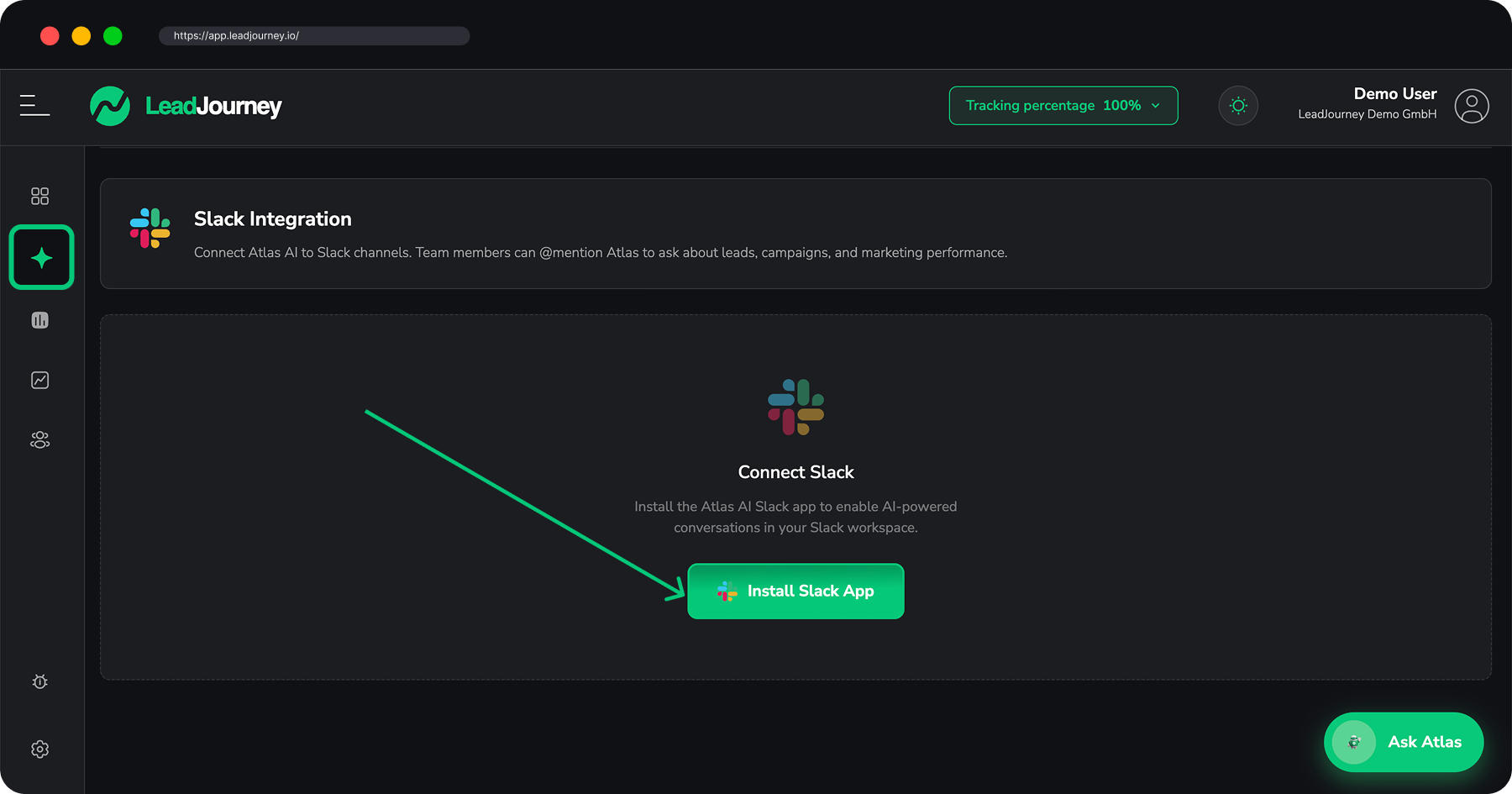
Wenn Slack noch nicht verbunden ist, siehst du eine Connect Slack-Karte. Klicke auf Install Slack App. Du wirst zu Slack weitergeleitet, um die Atlas-AI-App für deinen Workspace zu autorisieren.
Nach der Bestätigung leitet Slack dich zurück zu LeadJourney und du siehst die Meldung „Successfully connected". Dein Workspace erscheint nun unter Connected Workspaces mit dem Installationsdatum.
Du verwaltest mehrere Slack-Workspaces? Mit + Add Another Workspace installierst du Atlas in jedem einzelnen. Channels verbindest du im nächsten Schritt pro Workspace.
Channel verbinden
Klicke unter Connected Channels auf + Connect Channel. Im Dialog Connect Slack Channel:
- Slack Workspace – wähle den Workspace, in dem der Channel liegt (automatisch gewählt, wenn du nur einen hast).
- Channel ID – füge die ID des Channels ein. Sie beginnt mit
Cfür einen Channel (oderDfür eine Direktnachricht), gefolgt von Buchstaben und Zahlen, z. B.C01234567. - Channel Name (optional) – ein sprechender Name wie
#marketing, damit der Channel im Dashboard leicht zu erkennen ist.
Klicke auf Connect Channel, um abzuschließen.
Wo du die Channel ID findest
Mache in Slack einen Rechtsklick auf den Channel → View channel details und scrolle ganz nach unten – dort steht die Channel ID. Du kannst sie auch aus dem Channel-Link kopieren.
Atlas im Channel hinzufügen und loslegen
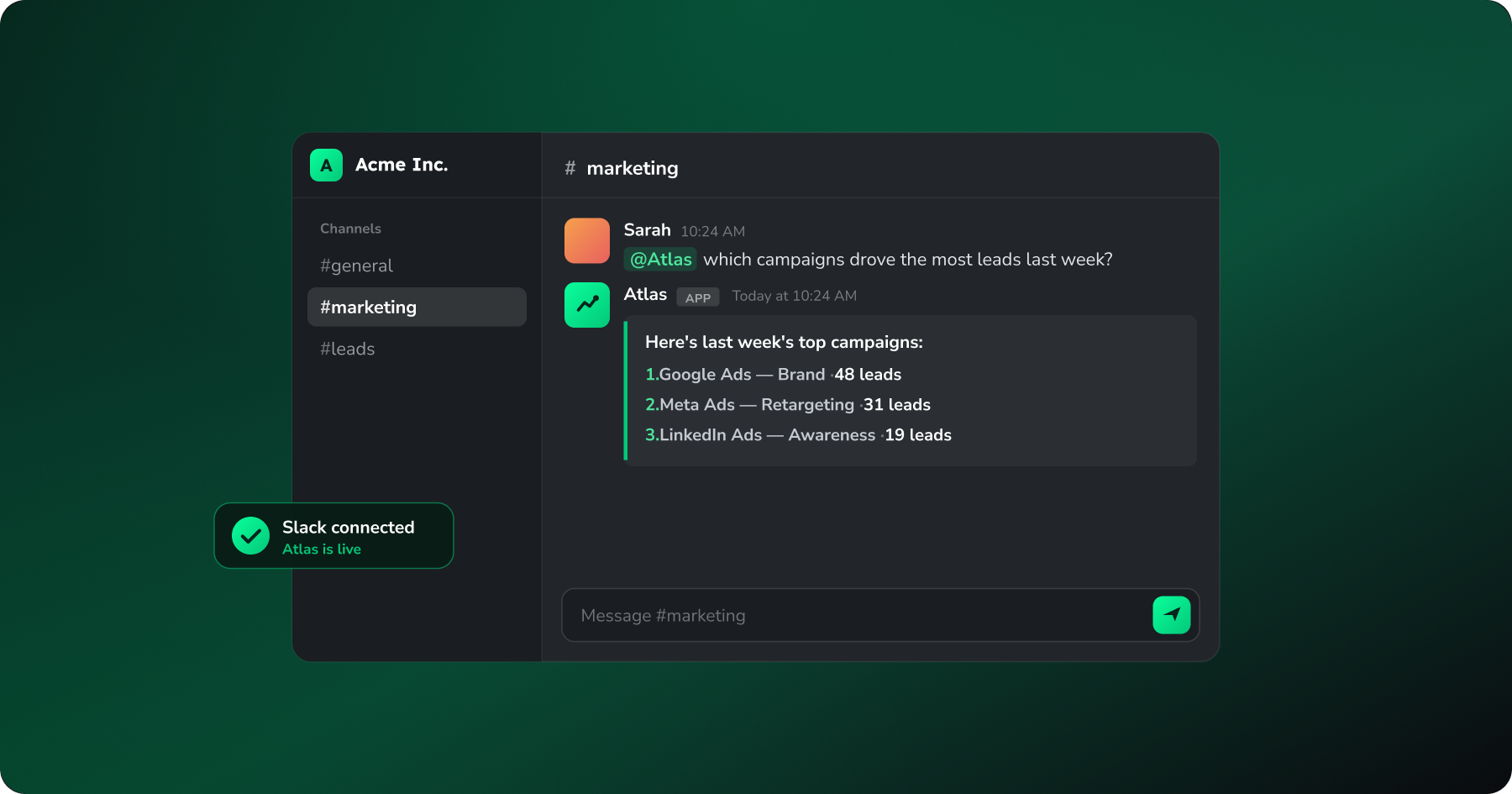
Öffne in Slack den verbundenen Channel und erwähne Atlas per @ – zum Beispiel:
@Atlas welche Kampagnen haben letzte Woche die meisten Leads gebracht?Ist Atlas noch nicht im Channel, bietet Slack beim Erwähnen an, die App hinzuzufügen (oder
tippe /invite @Atlas). Ab dann kann jede:r im Channel Atlas zu Leads, Kampagnen und
Performance befragen und erhält Antworten aus deinen aktuellen LeadJourney-Daten.
Bessere Antworten von Atlas
Atlas nutzt die Marketing Goals und Modelleinstellungen deines Workspaces (auf den anderen Tabs der Atlas Settings), um seine Antworten zuzuschneiden. Wenn du Ziele, KPIs und Vorgaben hinterlegst, liefert Atlas relevantere Insights.
Integration verwalten
- Weitere Channels verbinden – wiederhole + Connect Channel für jeden Channel, in dem Atlas antworten soll. Ein Channel kann immer nur mit einem LeadJourney-Workspace verbunden sein.
- Channel trennen – klicke daneben auf Disconnect. Atlas AI antwortet dann nicht mehr in diesem Channel; andere Channels laufen weiter.
- Ganzen Workspace trennen – klicke unter Connected Workspaces neben einem Workspace auf Disconnect. Damit wird die Atlas-App aus diesem Slack-Workspace entfernt und Atlas antwortet dort nirgends mehr.
Fehlerbehebung
Atlas antwortet in einem Channel nicht?
Prüfe, ob (1) der Channel unter Connected Channels gelistet ist, (2) die Atlas-App im
Channel ist (erwähne sie oder nutze /invite @Atlas) und (3) du Atlas in deiner Nachricht
per @ erwähnst – Atlas antwortet nur, wenn es erwähnt wird.
„Invalid channel ID“ oder „already connected“?
Die Channel ID muss mit C oder D beginnen, gefolgt von Buchstaben/Zahlen (z. B.
C01234567) – kopiere sie über View channel details in Slack. Erscheint already
connected oder connected to another workspace, ist der Channel bereits verbunden; trenne
ihn dort zuerst oder wähle einen anderen Channel.
Verwandte Artikel
Per MCP verbinden
Frage deine LeadJourney-Daten aus Claude, Cursor, ChatGPT und anderen KI-Tools ab.
Events tracken
Lege fest, welche Aktionen als Lead oder Conversion zählen, damit Atlas die richtigen Daten auswertet.
Channel-Kosten
Werbeausgaben tracken, damit Atlas über Cost-per-Lead und ROI sprechen kann.
Über MCP verbinden (Model Context Protocol)
Verbinde Claude, Cursor, ChatGPT, VS Code oder einen beliebigen MCP-kompatiblen Client mit LeadJourney über das Model Context Protocol – und frage deine Workspaces, Reports und Leads in natürlicher Sprache ab. OAuth pro App, jederzeit widerrufbar.
Meta Ads
Sende LeadJourney-Offline-Conversions zurück an dein Meta-Pixel, damit Meta auf echte Ergebnisse optimiert – qualifizierte Leads, gebuchte Calls und gewonnene Deals statt bloßer Formular-Eingänge.