Integrationen
Mehrere Werbekonten verbinden
Du bist nicht auf ein einziges Werbekonto beschränkt. Verbinde so viele Meta-, Google-, LinkedIn- und Microsoft-(Bing-)Werbekonten wie du brauchst – mit nur einem Login pro Plattform.
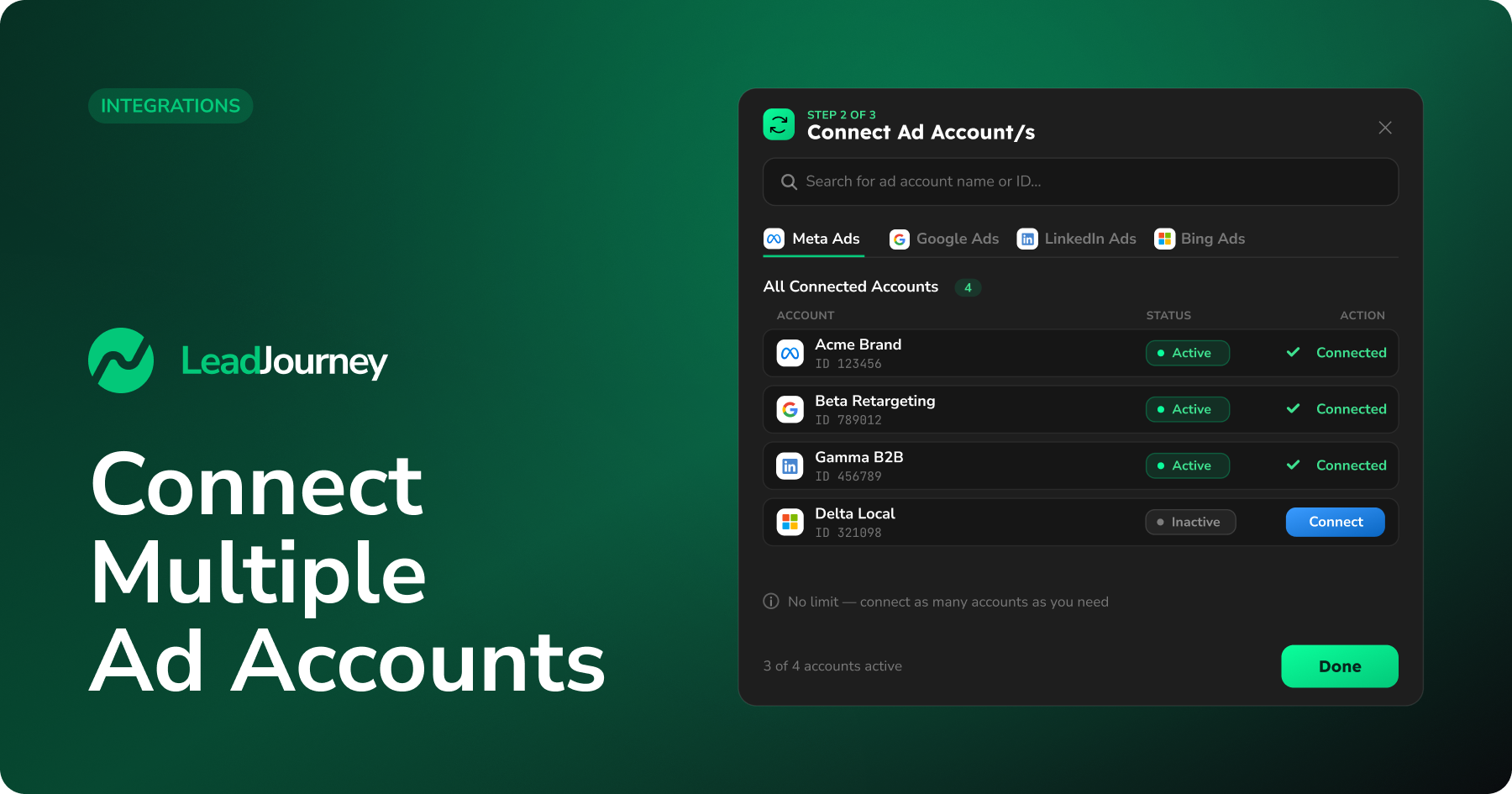
LeadJourney ist nicht auf ein Werbekonto pro Plattform beschränkt. Sobald du eine Plattform einmal per OAuth verbunden hast, erscheinen alle Werbekonten, auf die du Zugriff hast, in einer Liste – und du kannst so viele davon verbinden, wie du möchtest. Das funktioniert für Meta Ads, Google Ads, LinkedIn Ads und Microsoft (Bing) Ads gleich.
Kurz gesagt
Verbinde die Plattform einmal und aktiviere dann jedes Werbekonto, das du tracken willst. Agenturen, Multi-Brand-Unternehmen und alle, die mehrere Konten betreiben, holen sie alle in einen einzigen LeadJourney-Workspace – ohne extra Login pro Konto.
Wo du es findest
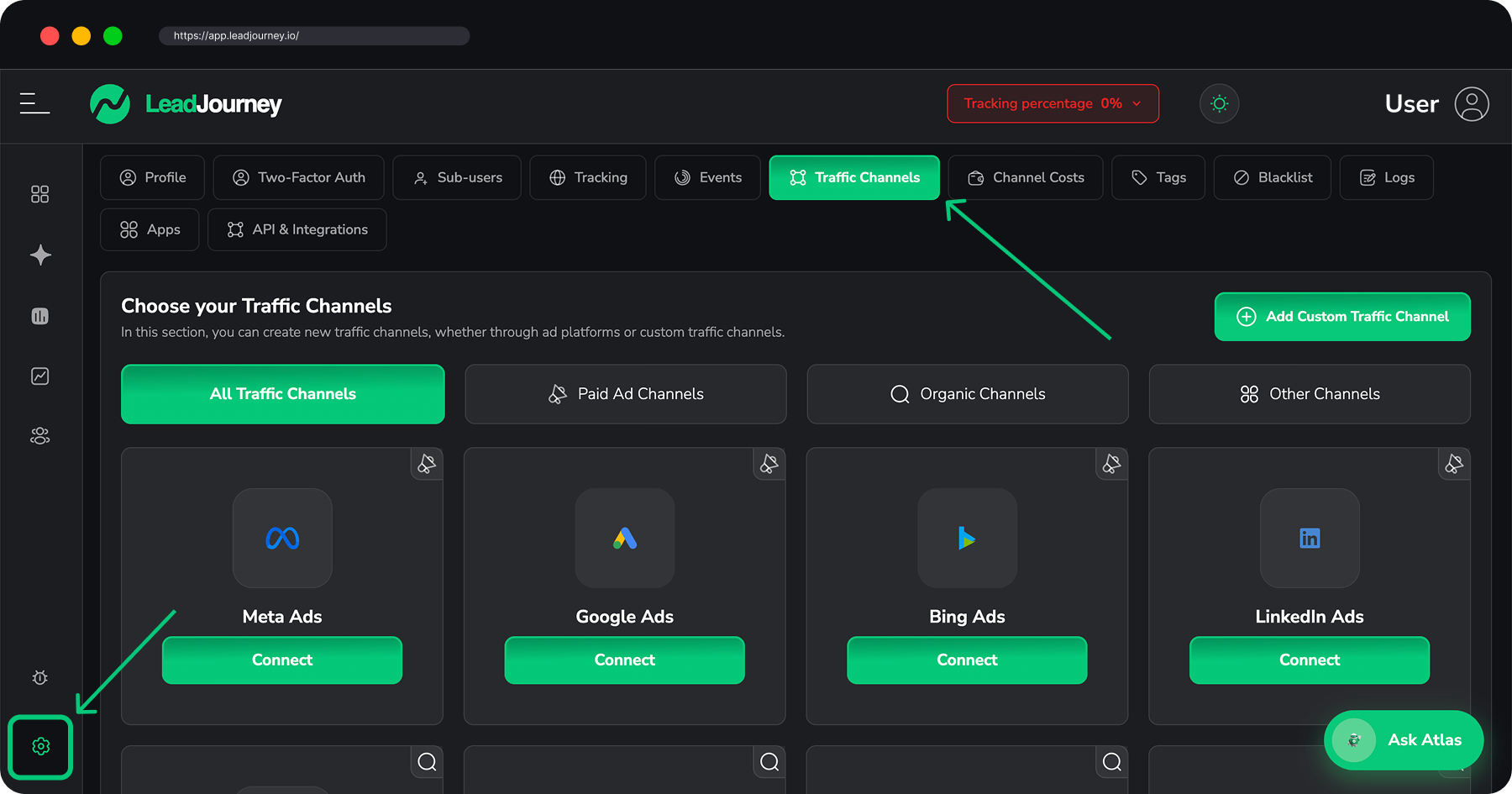
Öffne in LeadJourney Einstellungen → Traffic Channels oder gehe direkt zu app.leadjourney.io/settings?slug=traffic-channels. Wähle die gewünschte Plattform – Meta Ads, Google Ads, LinkedIn Ads oder Bing Ads – und ihr Connect-Dialog öffnet sich.
Wie mehrere Konten funktionieren
Jeder Plattform-Dialog folgt denselben drei Schritten:
- Step 1 – Verbinden per OAuth. Du meldest dich einmal bei der Plattform an (Facebook, Google, LinkedIn oder Microsoft).
- Step 2 – Connect Ad Account/s. Alle Werbekonten, auf die du Zugriff hast, erscheinen in einer All Connected Accounts-Tabelle. Hier verbindest du mehr als eines.
- Step 3 – Pixel zuordnen / Tracking-Parameter hinzufügen, je nach Plattform.
Entscheidend ist Step 2 – beachte die Bezeichnung "Connect Ad Account/s". Das /s ist der Hinweis: Ein OAuth-Login kann dutzende Werbekonten freischalten, und du entscheidest, welche du trackst.
Schritt für Schritt
Plattform öffnen und per OAuth verbinden
Klicke unter Step 1 auf den Verbinden-Button (z. B. Connect Facebook Account, Connect your Google Account). Bestätige die von LeadJourney angefragten Berechtigungen, damit deine Werbekonten gelesen werden können. Das machst du nur einmal pro Plattform – egal, wie viele Konten du hinzufügen willst.
Nach der Rückkehr zeigt der Button Successfully connected sowie Refresh Token und Logout für später.
Deine Konten in der Liste finden
Unter Step 2 – Connect Ad Account/s listet die All Connected Accounts-Tabelle jedes Werbekonto auf, das dein Login erreichen kann. Jede Zeile zeigt Account ID, Account Name und einen Status Active oder Inactive.
Nutze das Suchfeld („Search for ad account name or ID…"), um bei langen Listen ein bestimmtes Konto zu finden.
Google Manager-(MCC-)Konten
Wenn du dich mit einem Google Manager-(MCC-)Konto anmeldest, gruppiert die Tabelle dessen Unterkonten darunter. Klappe das Manager-Konto auf, um jedes Unterkonto einzeln zu sehen und zu verbinden.
Jedes gewünschte Konto verbinden
Aktiviere jedes Konto, das LeadJourney tracken soll:
- Meta Ads – öffne die Zeile des Kontos, ordne ihm ein Pixel / Dataset zu (ein Pixel kann für mehrere Konten wiederverwendet werden) und klicke Save & Connect. Wiederhole das für jedes Konto.
- Google, LinkedIn & Bing Ads – klicke bei jedem Konto auf Connect. Mit Disconnect beendest du das Tracking eines Kontos jederzeit wieder.
Ein verbundenes Konto wechselt auf Active. Es gibt kein Limit – verbinde 2, 10 oder jedes Konto in der Liste.
Tracking-Parameter hinzufügen (je Plattform)
Schließe mit Step 3 ab: ordne deine Pixel zu (Meta) oder kopiere die Tracking-Parameter von LeadJourney in deine Kampagnen (Google, LinkedIn, Bing). Diese gelten für alle Konten, die du auf dieser Plattform verbunden hast – du richtest sie also nur einmal ein. Die komplette Meta-Anleitung findest du unter Meta Ads verbinden.
Klicke auf Done, um den Dialog zu schließen.
Plattformen kombinieren
Du kannst auf mehreren Plattformen gleichzeitig mehrere Konten verbinden. Ein typisches Setup wären drei Meta-Werbekonten, zwei Google-Ads-Konten und ein LinkedIn-Konto – alle speisen denselben LeadJourney-Workspace. Jede Plattform behält ihre eigene OAuth-Verbindung und ihre eigene All Connected Accounts-Liste, sodass sie sich nicht gegenseitig beeinflussen.
Konten später hinzufügen oder entfernen
Du musst nicht alles vorab verbinden. Öffne den Plattform-Dialog jederzeit erneut, um:
- ein weiteres Konto zu verbinden – es erscheint in derselben Tabelle; einfach verbinden.
- ein Konto zu trennen – klicke Disconnect (bei Meta: Zuordnung des Kontos entfernen). Sein Status geht zurück auf Inactive und LeadJourney stoppt das Tracking.
Brauchst du mehr Konten, als du siehst?
Die Liste zeigt nur Werbekonten, auf die dein angemeldeter Nutzer auf der Plattform Zugriff hat. Fehlt ein Konto, stelle sicher, dass dein Plattform-Nutzer Zugriff darauf hat (in Meta Business, Google Ads usw.), klicke dann Refresh Token und öffne die Liste neu.
Fehlerbehebung
Ein erwartetes Konto fehlt in der Liste
LeadJourney sieht nur Konten, auf die dein Plattform-Login Zugriff hat. Füge deinen Nutzer auf der Plattformseite zum fehlenden Werbekonto hinzu, nutze dann Refresh Token in Step 1 und lade die Tabelle neu.
Ein verbundenes Konto zeigt keine Daten
Prüfe, ob der Status des Kontos Active ist, ob es (bei Meta) einem gültigen Pixel mit funktionierendem Conversions-API-Token zugeordnet ist und ob deine Tracking-Parameter an den Kampagnen dieses Kontos aktiv sind.
Verwandte Artikel
ChatGPT Ads verbinden
ChatGPT Ads mit einem API-Key je Werbekonto verbinden. LeadJourney synchronisiert Kampagnen, Ad Groups, Anzeigen und Ausgaben und sendet Conversions an OpenAI zurück – inklusive der beiden Keys, die gleich aussehen, aber nicht austauschbar sind.
API-Zugang & Tokens
Erstelle einen persönlichen API-Token, um externe Tools wie Zapier mit LeadJourney zu verbinden. Tokens erzeugen, kopieren und widerrufen und deine API-Basis-URL finden.