Integrationen
Über MCP verbinden (Model Context Protocol)
Verbinde Claude, Cursor, ChatGPT, VS Code oder einen beliebigen MCP-kompatiblen Client mit LeadJourney über das Model Context Protocol – und frage deine Workspaces, Reports und Leads in natürlicher Sprache ab. OAuth pro App, jederzeit widerrufbar.
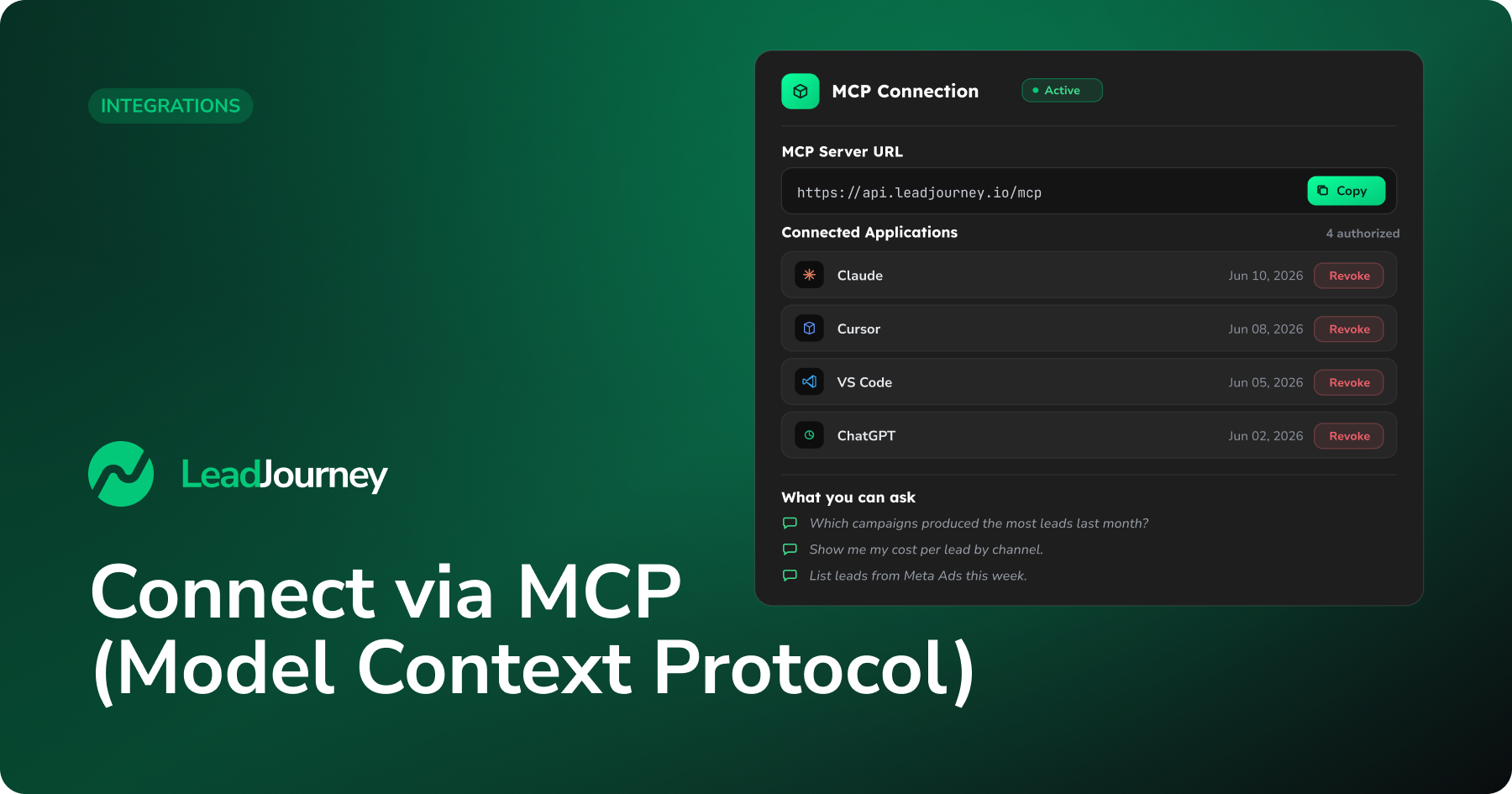
Die Model-Context-Protocol-(MCP-)Verbindung macht LeadJourney zu einer Datenquelle, die deine KI-Tools lesen können. Verbinde Claude, Cursor, ChatGPT, VS Code oder einen beliebigen MCP-kompatiblen Client – und frage ihn in natürlicher Sprache nach deinen Workspaces, Reports und Leads. Die Antworten liest der Client direkt aus LeadJourney.
Jeder Client verbindet sich mit einer Server-URL und autorisiert sich per OAuth. Du meldest dich also mit deinem normalen LeadJourney-Login an und musst nirgends einen API-Key einfügen. Der Zugriff wird pro Anwendung erteilt, und du kannst jede verbundene App jederzeit widerrufen.
Bevor du startest
Du brauchst einen aktiven LeadJourney-Account und einen MCP-Client, der Remote-(Custom-) Connectors mit OAuth unterstützt. Manche Clients verlangen einen kostenpflichtigen Plan oder einen „Developer Mode", um Custom Connectors hinzuzufügen – siehe deinen Client unten.
Wo du es findest
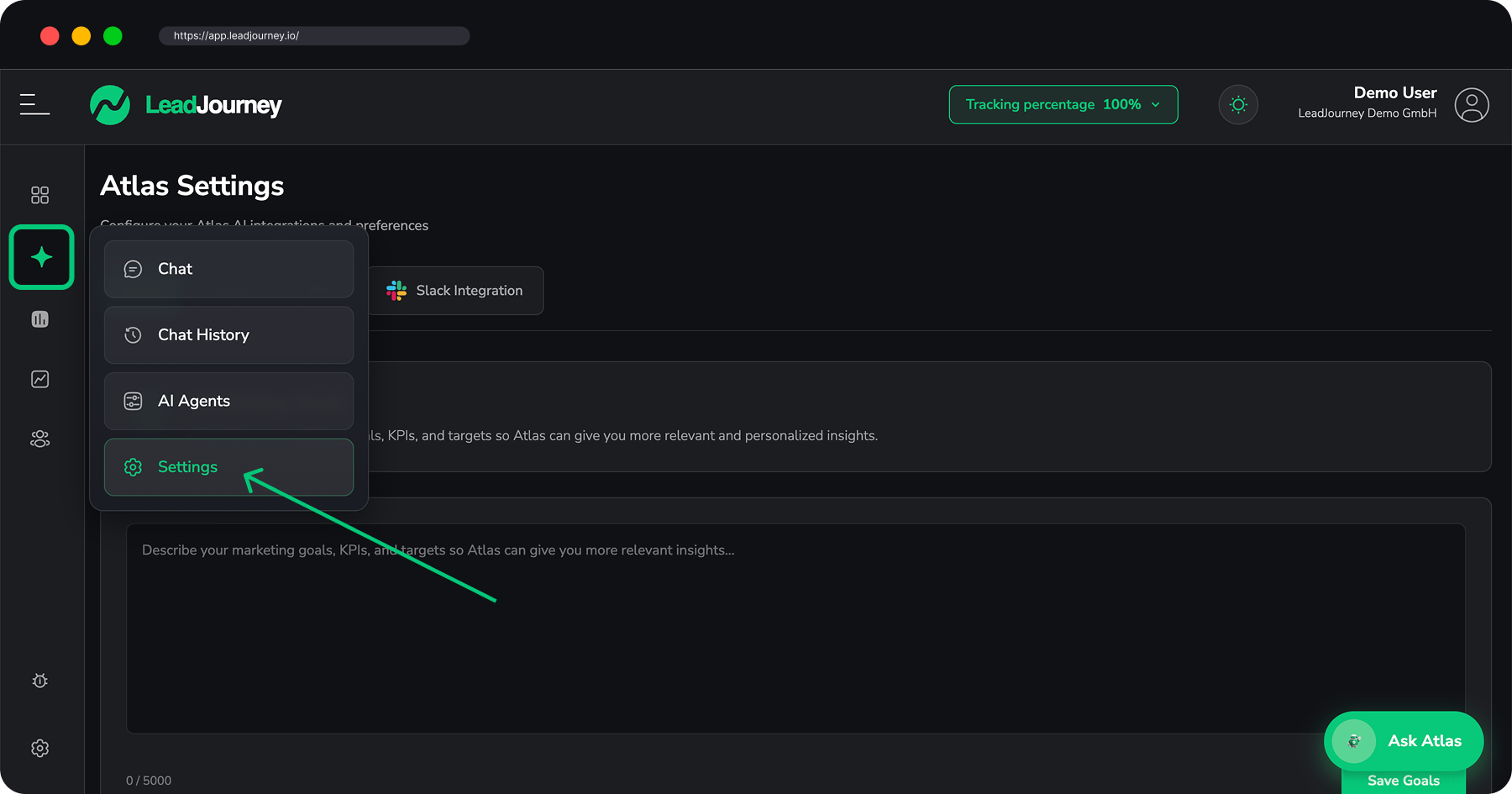
Öffne in LeadJourney Atlas Settings → MCP. Der MCP-Tab enthält drei Dinge: die Server-URL, eine kurze Anleitung und die Liste der verbundenen Anwendungen, die du autorisiert hast.
Die Server-URL
Alle Clients verbinden sich mit demselben einzelnen Endpunkt:
https://api.leadjourney.io/mcpAus der App kopieren
Kopiere immer die exakte URL, die auf dem MCP-Tab angezeigt wird – klick auf Copy neben der Server-URL. So nutzt du garantiert den richtigen Endpunkt für deinen Account, auch falls er sich einmal ändert.
So funktioniert die Verbindung
Jeder Client folgt demselben OAuth-Ablauf:
LeadJourney als Custom Connector hinzufügen
Füge in deinem MCP-Client einen neuen Custom-/Remote-Connector hinzu und gib die
Server-URL (https://api.leadjourney.io/mcp) als Endpunkt ein. Die genauen Schritte pro
Client findest du unten.
Anmelden und autorisieren
Dein Browser öffnet die LeadJourney-Autorisierungsseite. Melde dich mit deinen normalen LeadJourney-Zugangsdaten an und klicke auf Authorize, um dem Client Zugriff zu gewähren.
Du bist verbunden
Nach der Autorisierung kann der Client LeadJourney abfragen, und die App erscheint unter verbundenen Anwendungen im MCP-Tab. Dort kannst du sie jederzeit widerrufen.
Deinen Client verbinden
Wähle dein Tool. Die Menünamen können sich zwischen Versionen leicht unterscheiden – wenn etwas verschoben wurde, ist der MCP-Tab in der App die maßgebliche Quelle.
- Öffne Settings → Connectors und klicke auf Add custom connector.
- Gib einen Namen ein (z. B. LeadJourney) und füge die Server-URL ein:
https://api.leadjourney.io/mcp. - Klicke auf Add / Connect. Ein Browser-Tab öffnet die LeadJourney-Autorisierungsseite – melde dich an und klicke auf Authorize.
- Aktiviere den LeadJourney-Connector in Claude für deinen Chat und stell deine Fragen.
In Einzelplänen kann das Hinzufügen von Custom Connectors den Developer Mode erfordern (in den Einstellungen aktivieren). In Team/Enterprise fügt ein Admin den Connector für die Organisation hinzu.
- Öffne Settings → Connectors und klicke auf Add custom connector.
- Gib einen Namen ein und füge die Server-URL ein:
https://api.leadjourney.io/mcp. - Klicke auf Add. Dein Browser öffnet die LeadJourney-Autorisierungsseite – melde dich an und klicke auf Authorize.
- Der Connector wird aktiv, und seine LeadJourney-Tools stehen in deinen Chats zur Verfügung.
Claude Desktop fügt Remote-Server über die Connectors-Oberfläche hinzu (nicht über eine
Konfigurationsdatei). Nutze für diesen HTTPS-Endpunkt den Connector-Dialog der Desktop-App
statt claude_desktop_config.json.
Füge LeadJourney im Terminal als HTTP-MCP-Server hinzu:
claude mcp add --transport http leadjourney https://api.leadjourney.io/mcpStarte Claude Code (neu) und authentifiziere dich:
- Führe
/mcpin der Session aus. - Wähle leadjourney und dann Authenticate.
- Dein Browser öffnet die LeadJourney-Autorisierungsseite – melde dich an und klicke auf Authorize.
- Der Server zeigt ✓ Connected. Prüfen kannst du es jederzeit mit
claude mcp list.
Mit --scope user ist der Server in allen deinen Projekten verfügbar, mit
--scope project teilst du ihn über eine eingecheckte .mcp.json mit deinem Team. Standard
ist der lokale Scope des aktuellen Projekts.
- Öffne Settings → MCP → Add new MCP server oder bearbeite
.cursor/mcp.jsondirekt. - Füge LeadJourney als Remote-Server hinzu:
{
  "mcpServers": {
    "leadjourney": {
      "url": "https://api.leadjourney.io/mcp"
    }
  }
}- Cursor erkennt den Server und fordert dich zum Anmelden auf – dein Browser öffnet die LeadJourney-Autorisierungsseite. Melde dich an und klicke auf Authorize.
- Der Server erscheint unter Settings → MCP als verbunden, mit aufgelisteten LeadJourney-Tools.
In VS Code mit GitHub Copilot Agent Mode legst du .vscode/mcp.json in deinem Workspace
an bzw. bearbeitest sie:
{
  "servers": {
    "leadjourney": {
      "type": "http",
      "url": "https://api.leadjourney.io/mcp"
    }
  }
}
Beim Start des Servers fordert dich VS Code zum Anmelden auf – dein Browser öffnet die LeadJourney-Autorisierungsseite. Melde dich an und klicke auf Authorize. Die LeadJourney-Tools erscheinen dann in der Tool-Liste des Agent Mode. (Erfordert VS Code 1.99 oder neuer.)
- Öffne Settings → Connectors (Apps) und füge einen neuen Connector hinzu.
- Gib einen Namen ein und füge die MCP-Server-URL ein:
https://api.leadjourney.io/mcp. - Wähle OAuth als Authentifizierungsart und speichere.
- Schließe die Anmeldung im Browser ab und aktiviere den Connector, damit er in deinen Chats verfügbar ist.
Das Hinzufügen eigener MCP-Connectors in ChatGPT erfordert einen Plan, der das unterstützt (z. B. Plus/Pro/Enterprise), und den aktivierten Developer Mode. Die genauen Menünamen ändern sich häufig – wenn etwas anders aussieht, folge dem aktuellen Connector-Ablauf von ChatGPT und füge dieselbe Server-URL ein.
Was du nach dem Verbinden fragen kannst
Mit verbundenem LeadJourney beantwortet dein Client Fragen anhand deiner Live-Daten, zum Beispiel:
- „Welche Kampagnen haben letzten Monat die meisten Leads gebracht?"
- „Zeig mir die Kosten pro Lead nach Channel in diesem Quartal."
- „Liste die Leads auf, die diese Woche über Meta Ads reinkamen."
- „Vergleiche den gewonnenen Umsatz über meine Workspaces hinweg."
Der Client sieht nur, was dein Account sehen kann, und jede Anfrage ist an die von dir autorisierte Anwendung gebunden.
Verbundene Anwendungen verwalten
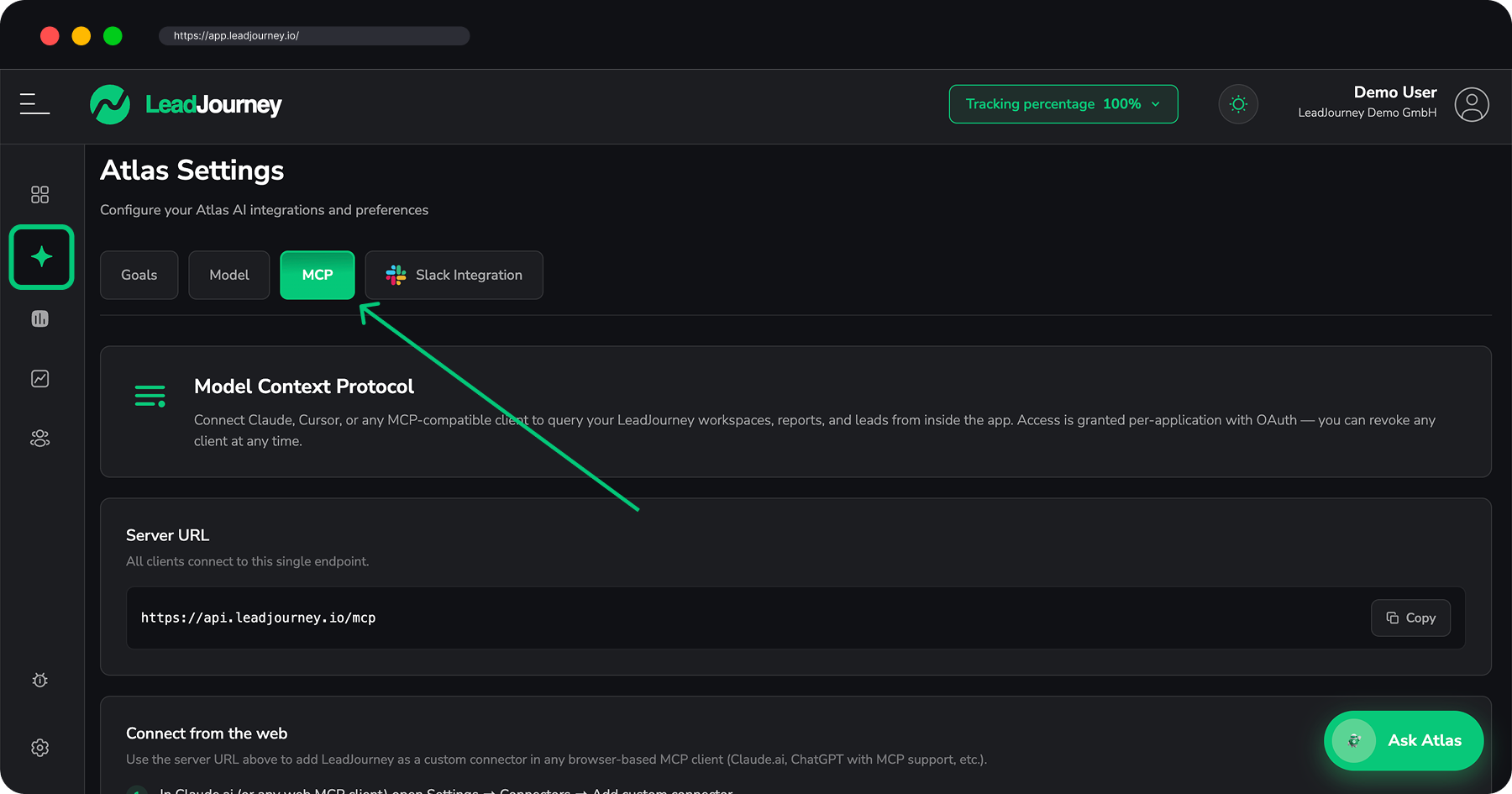
Die Liste verbundener Anwendungen im MCP-Tab zeigt jeden Client, den du autorisiert hast, samt Zeitpunkt. Um einen Client abzuschneiden, klicke daneben auf Revoke – der Zugriff endet sofort.
Widerruf wirkt sofort
Wenn du eine Anwendung widerrufst, verliert sie augenblicklich den Zugriff auf deine Workspaces, Reports und Leads. Du kannst sie später erneut autorisieren, indem du den Connector noch einmal hinzufügst und den OAuth-Ablauf abschließt.
Fehlerbehebung
Client verbindet nicht oder zeigt die Tools nicht?
Prüfe, ob (1) du die exakte Server-URL aus dem MCP-Tab eingefügt hast
(https://api.leadjourney.io/mcp, ohne Schrägstrich am Ende), (2) dein Client
Remote-Connectors mit OAuth unterstützt (und der Developer-/Custom-Connector-Modus aktiv
ist, falls nötig) und (3) du den Schritt Authorize im Browser abgeschlossen hast. Danach
sollte die App unter verbundenen Anwendungen erscheinen.
Verwandte Artikel
Google BigQuery verbinden
Streame LeadJourney-Klicks, -Conversions und -Leads mit einem Service-Account-Key in ein BigQuery-Dataset, das dir gehört, spiele vergangene Daten nach und lies die Tabellen in Looker Studio, Power BI oder Tableau.
Slack verbinden (Atlas AI)
Installiere die Atlas-AI-Slack-App und verbinde Channels, damit dein Team Atlas in Slack per @-Erwähnung zu Leads, Kampagnen und Marketing-Performance befragen kann.