Funktionen
KI-Agenten
Atlas KI-Agenten automatisieren dein Reporting – sie ziehen nach Zeitplan einen Report, lassen Atlas eine Analyse schreiben und liefern sie an E-Mail, Slack oder einen Webhook. Baue einen Agenten aus einer Beschreibung in einem Satz oder konfiguriere jeden Schritt selbst.
KI-Agenten machen aus Atlas – dem in LeadJourney eingebauten KI-Assistenten – einen Report, der sich selbst erstellt. Statt einen Report zu öffnen und selbst zu lesen, sagst du einem Agenten, welche Daten er ansehen, was er darüber schreiben und wohin er das senden soll. Der Agent läuft dann nach Zeitplan (oder auf Knopfdruck), analysiert deine Kampagnen-Performance mit Atlas und liefert das Ergebnis an E-Mail, Slack oder einen Webhook.
Kurz gesagt
Ein Agent ist ein gespeicherter, wiederholbarer Ablauf aus drei Schritten: Daten holen → Report erstellen → An Ziele senden. Einmal eingerichtet, landet der fertige, ausformulierte Report jeden Morgen (oder jede Woche, jeden Monat) automatisch in deinem Postfach oder Slack-Channel.
Was ein Agent macht
Jeder Agent durchläuft bei jedem Lauf dieselbe dreistufige Pipeline:
| Schritt | Was passiert |
|---|---|
| 1. Daten holen | Zieht einen von dir gewählten Report für den gewählten Zeitraum (z. B. die Leads von gestern nach Channel). |
| 2. Report erstellen | Atlas analysiert diese Daten anhand deines Prompts und schreibt die Insights und Empfehlungen. |
| 3. An Ziele senden | Liefert den fertigen Report an alle konfigurierten Ziele – E-Mail, Slack und/oder Webhook. |
Jedes Mal, wenn ein Agent läuft, entsteht ein Agent-Lauf – ein Eintrag, den du öffnen kannst, um genau zu sehen, was in jedem Schritt passiert ist und ob jede Zustellung geklappt hat.
Bevor du startest
Agenten berichten über die Daten, die bereits in deinem Workspace liegen – du holst also am meisten heraus, sobald dein Tracking und mindestens eine Datenquelle live sind: Werbe-Integrationen, das Tracking-Script und Events. Um an Slack zu liefern, verbinde zuerst einen Slack-Workspace (siehe Einstellungen, die Agenten beeinflussen).
Wo du es findest
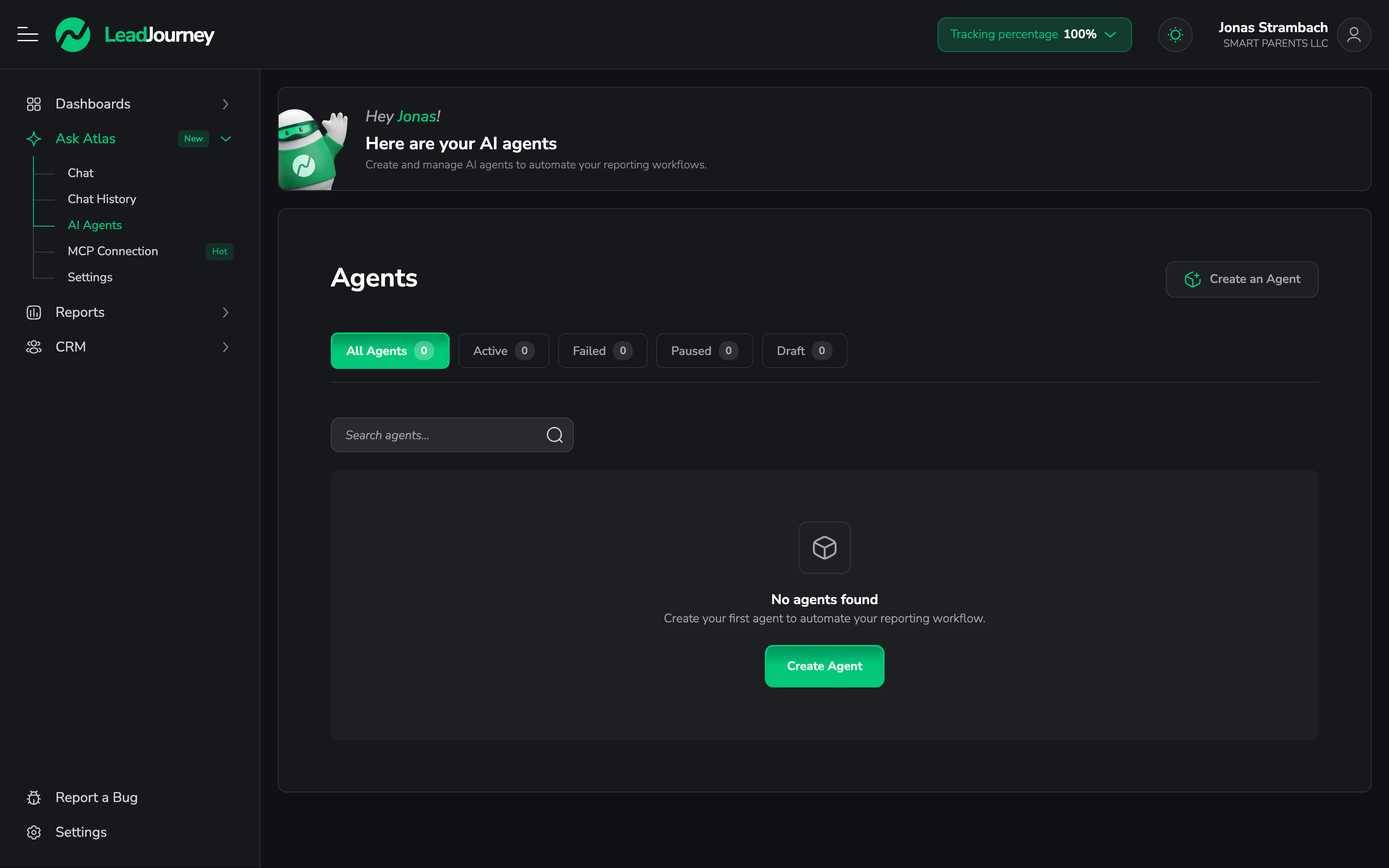
Öffne in LeadJourney in der linken Seitenleiste Ask Atlas → KI-Agenten, oder gehe direkt zu app.leadjourney.io/?slug=agents. „Ask Atlas" enthält außerdem Chat, Chat History und Settings – Agenten sind der Ort für die automatisierte, geplante Arbeit.
Die Agenten-Übersicht
Der Agenten-Bildschirm listet jeden Agenten auf, den du gebaut hast. Oben kannst du nach Status filtern – All Agents, Active, Failed, Paused, Draft – und mit Search agents… nach Name oder Beschreibung suchen. Jede Zeile zeigt Name und Beschreibung des Agenten plus vier Spalten:
- Status – der aktuelle Zustand des Agenten (siehe Tabelle unten).
- Schedule – Takt und Uhrzeit, z. B. daily @ 09:00, oder Manual, wenn er nur auf Auslösung läuft.
- Last Run – wann er zuletzt lief (oder Never).
- Next Run – der nächste geplante Lauf, mit Zeitzone.
Agenten-Status
| Status | Bedeutung |
|---|---|
| Active | Aktiv – der Agent läuft automatisch nach seinem Zeitplan. |
| Paused | Pausiert – er läuft nicht nach Zeitplan, lässt sich aber manuell starten. |
| Draft | Noch nicht live – gespeichert, aber weder geplant noch aktiviert. |
| Failed | Sein letzter Lauf hatte einen Fehler. Öffne den Lauf, um zu sehen, was schiefging. |
Aktionen pro Zeile
Jeder Agent hat eine Reihe von Schnellaktionen:
- Run now – den Agenten sofort ausführen; du landest direkt beim laufenden Lauf.
- Edit – den Agenten im Editor öffnen.
- Pause / Activate – den Agenten zwischen Active und Paused umschalten.
- View Runs – die Lauf-Historie dieses Agenten öffnen.
- Delete – den Agenten dauerhaft entfernen (mit Sicherheitsabfrage).
Einen Agenten erstellen
Klicke auf Create an Agent. Du hast zwei Wege, ihn einzurichten:
Beschreibe den gewünschten Agenten in einem Satz, und Atlas konfiguriert jeden Schritt für dich – Datenquelle, Prompt, Zeitplan und Ziel –, den du vor dem Speichern prüfen und anpassen kannst. Probier etwas wie:
- „Tägliche Meta-Ads-Performance-Zusammenfassung, jeden Werktag um 9 Uhr per E-Mail"
- „Wöchentlicher Slack-Report zu den Top-Kampagnen nach ROAS"
- „Monatlicher Überblick über die Landing-Page-Performance, am 1. per E-Mail"
- „Leads von gestern nach Traffic-Channel, jeden Morgen per E-Mail"
Das ist der schnellste Einstieg. Atlas füllt das gesamte Formular mit sinnvollen Standardwerten; alles Gewählte bleibt editierbar – sieh es als Vorsprung, nicht als Black Box.
Fülle das Formular selbst aus und setze jede Option. Es ist dasselbe Formular, das Atlas vorausfüllt – du kannst also auch mit Mit Atlas AI bauen starten und jederzeit zur manuellen Bearbeitung wechseln. Die Abschnitte unten führen durch jeden Schritt.
Den Agenten konfigurieren
Egal ob du von einer Beschreibung oder bei null startest – ein Agent besteht aus einem Namen, einem Status und den drei Pipeline-Schritten – plus einem optionalen Zeitplan.
Benennen
Gib dem Agenten einen klaren Agent Name (z. B. Daily Performance Report) und setze seinen Status – Draft, solange du noch baust, Active, sobald er nach Zeitplan laufen soll.
Schritt 1 – Daten holen
Wähle, was der Agent zieht:
- Report-Quelle – welcher Report laufen soll (Kampagnen, Leads nach Channel, Landing Pages, …).
- Zeitraum – Today, Yesterday, This Week, Last Week, This Month, Last Month oder ein eigener Zeitraum. Das ist relativ – Yesterday heißt also bei jedem Lauf der Vortag.
- Vergleich (optional) – füge einen Vergleich hinzu: Previous Period oder Same Period Last Year, damit der Report über Veränderung sprechen kann, nicht nur über absolute Zahlen.
Du kannst die Daten auch mit Filtern wie Traffic-Channel oder Attributionsmodell eingrenzen – genau wie beim manuellen Lesen des Reports.
Schritt 2 – Report erstellen
Sag Atlas, was es schreiben soll:
- Prompt – die Anweisung für die Analyse, z. B. „Analysiere meine Kampagnen-Performance und liefere umsetzbare Insights. Fokus auf ROI, Top-Performer und Verbesserungspotenzial."
- Design Guidelines (optional) – wie es formatiert und aufbereitet wird, z. B. „Nutze Bullet Points, gib Prozente an, Fokus auf ROI-Kennzahlen."
Je klarer dein Prompt, desto nützlicher und konsistenter das Ergebnis. Stell dir vor, du briefst einen Analysten, der diesen Report jedes Mal für dich erstellt.
Schritt 3 – An Ziele senden
Wähle ein oder mehrere Ziele für den fertigen Report. Du kannst mehrere gleichzeitig aktivieren:
Füge einen oder mehrere Empfänger hinzu (E-Mail-Adresse plus optionaler Name). Du kannst außerdem wählen, ob Performance-Insights und Empfehlungen zur Verbesserung in der Nachricht enthalten sein sollen. Jeder Empfänger bekommt den ausformulierten Report ins Postfach.
Wähle einen verbundenen Slack-Workspace und einen Channel (öffentlich oder privat), und Atlas postet den Report dorthin. Optionen sind Rich-Slack-Block-Formatierung, ein „View full report"-Link zurück zu LeadJourney und ein optionales Message-Prefix (z. B. „Good morning! Here's your daily report:").
Slack erscheint nur, wenn du einen Slack-Workspace mit Atlas verbunden hast. Ist es als „No Slack workspace connected" ausgegraut, verbinde zuerst einen unter Atlas → Settings → Slack.
Sende den Report als HTTP-Request an eine beliebige Webhook-URL – praktisch, um ihn in deine eigenen Systeme zu leiten. Du kannst eine Chunk-Größe (für große Reports) setzen und eigene Header (z. B. ein Authorization-Token) als Schlüssel/Wert-Paare hinzufügen.
Zeitplan (optional)
Aktiviere Schedule, damit der Agent automatisch läuft. Wähle eine Frequenz – Daily, Weekly oder Monthly –, eine Uhrzeit und eine Zeitzone. Bei Weekly wählst du die Wochentage, bei Monthly die Tage im Monat. Lässt du den Zeitplan aus, läuft der Agent nur, wenn du Run now klickst.
Speichern
Klicke auf Save Agent (oder Update Agent beim Bearbeiten). Hast du den Status auf Active mit Zeitplan gesetzt, startet er zum nächsten geplanten Zeitpunkt. Beim Bearbeiten eines bestehenden Agenten kannst du außerdem Execute Agent klicken, um ihn sofort laufen zu lassen und die Ausgabe zu prüfen.
Agenten ausführen und überwachen
Du musst nicht auf den Zeitplan warten. Klicke bei jedem Agenten auf Run now (oder im Editor auf Execute Agent), um ihn sofort zu starten.
Jede Ausführung wird unter View Runs festgehalten. Die Lauf-Historie listet jeden Lauf mit:
- Status – Pending, Running, Completed, Failed oder Partial (manche Ziele beliefert, manche nicht).
- Trigger – wie er gestartet wurde: Manual, Scheduled oder API.
- Steps – Fortschritt durch die drei Schritte (z. B. 2 / 3).
- Started – wann er lief.
Öffne einen Lauf für die Run Details: die Dauer, den Status jedes der drei Schritte (Daten holen → Report erstellen → An Ziele senden) und eine Aufschlüsselung pro Ziel, die genau zeigt, was an wen gesendet wurde – Betreff und Empfänger der E-Mail, der Slack-Channel und die Nachricht oder die Webhook-URL und das Payload. Ist etwas fehlgeschlagen, steht dort die genaue Fehlermeldung, damit du es beheben und neu starten kannst.
Einstellungen, die Agenten beeinflussen
Ein paar Atlas-Einstellungen auf Workspace-Ebene prägen das Verhalten deiner Agenten. Du findest sie unter Ask Atlas → Settings:
- Default model – welches Atlas-(Claude-)Modell deine Reports schreibt. Standard ist ausgewogen; Fast ist am besten, wenn du nur schnell etwas nachsehen willst. Premium-Modelle erfordern ggf. ein Upgrade.
- Goals – beschreibe deine Marketing-Ziele, KPIs und Zielwerte, damit Atlas seine Insights und Empfehlungen auf das zuschneidet, worauf es dir wirklich ankommt.
- Slack – verbinde einen Slack-Workspace, damit Agenten (und der Atlas-Chat) in deine Channels posten können.
- MCP – verbinde externe KI-Tools mit LeadJourney. Siehe Verbindung über MCP.
Fehlerbehebung
Ein Agent-Lauf ist fehlgeschlagen oder nur teilweise zugestellt
Öffne die Runs des Agenten, dann den fehlgeschlagenen Lauf, und lies die Fehlermeldung zum Schritt oder Ziel, das fehlschlug. Häufige Ursachen: eine nicht erreichbare Webhook-URL, ein Slack-Channel, aus dem die App entfernt wurde, oder eine Report-Quelle ohne Daten für diesen Zeitraum. Behebe die Ursache und teste mit Run now erneut.
Der Agent läuft nicht nach Zeitplan
Prüfe, ob sein Status Active ist (nicht Draft oder Paused) und ob der Schedule-Schalter mit Frequenz, Uhrzeit und Zeitzone an ist. Die Spalte Next Run in der Agenten-Liste zeigt den nächsten Lauf – ist sie leer, ist der Zeitplan nicht vollständig konfiguriert.
Verwandte Artikel
Ask Atlas (KI-Chat)
Atlas ist der KI-Assistent in LeadJourney. Frage in normaler Sprache nach deinen Kampagnen, Leads und deinem Traffic – Atlas liest deine Workspace-Daten und antwortet mit Zahlen, Tabellen und Rückfragen. Nutze die volle Chat-Seite oder das schwebende Widget auf jedem Bildschirm.
Atlas Settings
Stelle den Atlas-KI-Assistenten für deinen Workspace ein – gib ihm deine Marketing-Ziele, wähle das Modell und verbinde ihn mit MCP-Clients und Slack.