Funktionen
Custom Fields
Erfasse zusätzliche CRM-Daten – Branche, Position, Deal-Größe – zusammen mit deinen Events und mach daraus eine Dimension, nach der du in jedem Report gruppieren und filtern kannst. Lerne, was Custom Fields sind, warum sie sinnvoll sind, wie du eines anlegst und wie du die Daten an LeadJourney sendest.
LeadJourney kennt bereits die Standard-Fakten zu einem Lead – welcher Klick, Kanal, welche Kampagne und welche Anzeige, und welche Events ausgelöst wurden. Custom Fields lassen dich die Fakten anhängen, die in deinem Geschäft stecken, aber nie in einer URL oder Anzeige auftauchen: die Branche eines Leads, seine Position, Firmengröße, Deal-Größe, sein Tarif oder was auch immer dein CRM erfasst.
Sobald ein Feld existiert, wird jeder gesendete Wert zu einer Dimension, nach der du in deinen Reports gruppieren (Group By) oder filtern kannst – so beantwortest du Fragen wie „Welcher Kanal bringt die meisten Enterprise-Leads?" oder „Wie hoch ist mein Cost-per-Lead nach Branche?".
Kurz gesagt
Ein Custom Field = ein Name + Typ + Webhook-Key. Lege es einmal unter Einstellungen →
Events → Custom Fields an und sende den Wert dann verschachtelt unter custom_fields in
demselben Webhook, den du ohnehin schon für Events nutzt. Kein neuer Endpunkt, keine zusätzliche
Integration.
Warum Custom Fields sinnvoll sind
Dein Tracking sagt dir bereits, woher ein Lead kommt. Custom Fields sagen dir, wer er ist und was er wert ist – und lassen dich jeden Report danach aufschlüsseln:
- Finde deinen besten Traffic. Gruppiere einen Kampagnen-Report nach Branche oder Firmengröße und sieh, welche Kanäle die Kunden bringen, die du wirklich willst – nicht nur die billigsten Leads.
- Erkenne Qualität, nicht nur Menge. Zwei Kampagnen können denselben CPL haben, aber sehr unterschiedliche Deal-Größen. Ein Custom Field macht das sichtbar.
- Segmentiere ohne URL-Chaos. Statt alles in Landingpage-URLs zu kodieren, sendest du das Merkmal direkt aus deinem CRM, wo es ohnehin korrekt ist.
Wer Custom Fields verwalten kann
Custom Fields liegen unter Einstellungen → Events, was die Berechtigung Events
(offline_conversions) voraussetzt. Siehst du den Tab nicht, bitte einen Workspace-Inhaber, dir
die Berechtigung zu geben oder die Änderung für dich vorzunehmen. Siehe
Nutzer zum Workspace hinzufügen.
Wo du es findest
Öffne Einstellungen → Events und wechsle auf den Tab Custom Fields, oder gehe direkt zu app.leadjourney.io/settings?slug=offline-conversions.
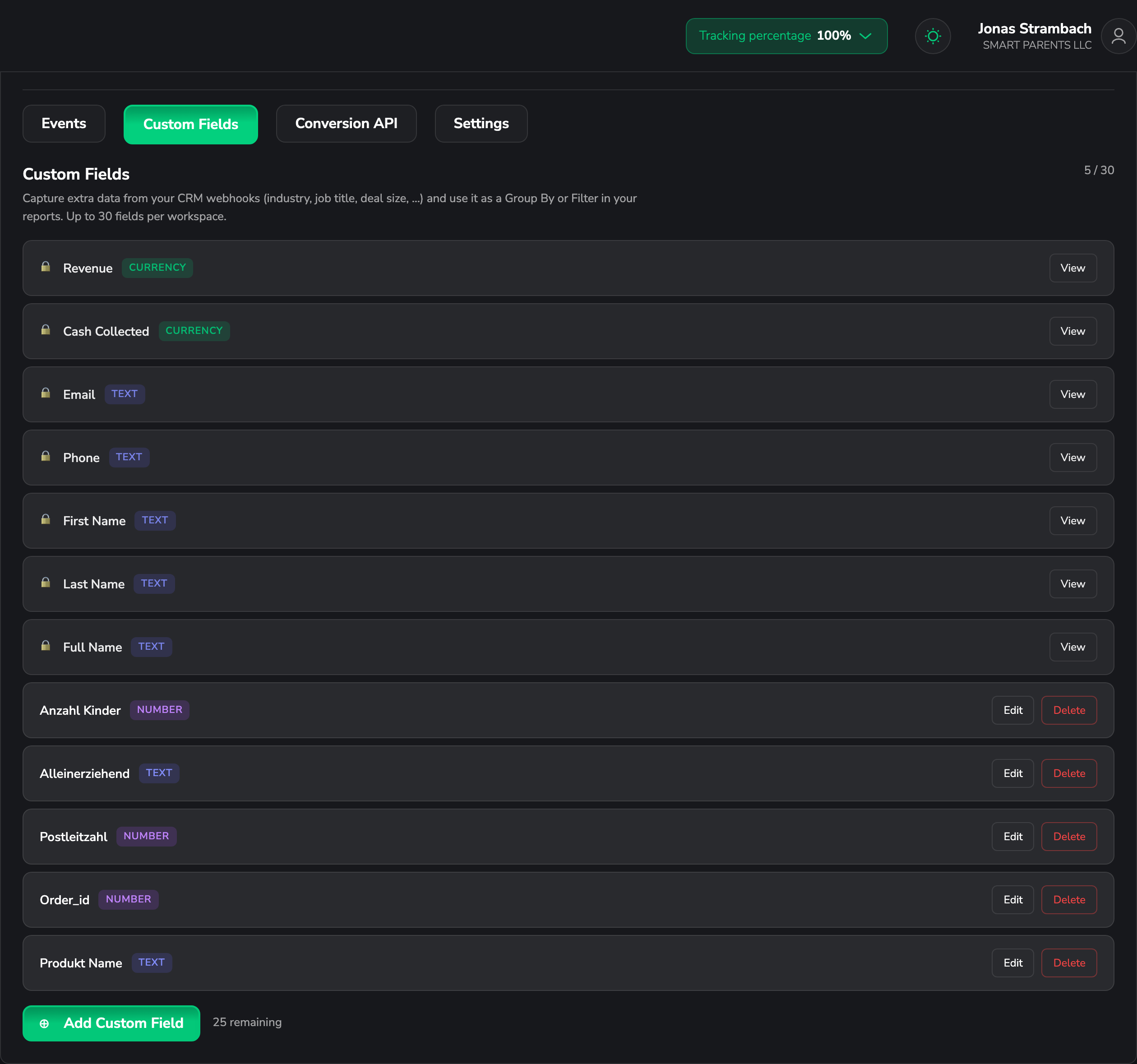
Der Tab listet jedes Feld mit seinem Namen und einem Typ-Chip (Text, Number oder Currency) und zeigt oben einen Zähler – du kannst bis zu 30 Custom Fields pro Workspace anlegen. Manche Felder sind mit einem Schloss (🔒) markiert: Das sind Standardfelder, die LeadJourney verwaltet – du kannst sie ansehen, aber nicht bearbeiten oder löschen.
Feldtypen
Wähle den Typ, der zu den Daten passt – er bestimmt, wie der Wert gespeichert und angezeigt wird:
| Typ | Wofür | Beispielwert |
|---|---|---|
| Text | Kategorien und Labels – Branche, Tarif, Quelle. | "Software" |
| Number | Reine Zahlen und Scores – Teamgröße, Lead-Score. | 100 |
| Currency | Geldbeträge – Deal-Größe, Vertragswert. | 1499.00 |
Currency-Werte werden in deiner Workspace-Währung angezeigt. Siehe Wie ändere ich die Workspace-Währung?.
Ein Custom Field anlegen
Öffne den Tab Custom Fields
Gehe zu Einstellungen → Events → Custom Fields und klick auf Add Custom Field.
Benennen und Typ wählen
Gib dem Feld einen klaren Field Name (z. B. Industry) und wähle seinen Type (Text, Number
oder Currency).
Der Typ ist nach dem Anlegen fix
Du kannst ein Feld später umbenennen, aber seinen Typ nicht mehr ändern, sobald es angelegt ist. Brauchst du einen anderen Typ, lege ein neues Feld an.
Webhook-Key prüfen
LeadJourney füllt aus dem Namen automatisch einen Webhook Key (z. B. industry) – genau den
Key, den du im Payload sendest. Erlaubt sind nur Buchstaben, Zahlen und Unterstriche, und er muss
mit einem Buchstaben beginnen. Beim Anlegen kannst du ihn noch anpassen, danach ist er wie der Typ
gesperrt – wähle also etwas Stabiles.
In Reports verfügbar machen
Lass Available in reports as Group By and Filter aktiviert, damit das Feld als Dimension im Report Builder und in den Report-Filtern auftaucht. (Deaktiviere es nur, wenn du den Wert lediglich am Lead speichern willst, ohne dass er als Report-Dimension erscheint.)
Snippet kopieren und speichern
Das Modal zeigt das exakte JSON-Snippet zum Senden – mit deinem Key bereits eingesetzt. Kopiere es als Referenz und klick auf Create Field. Das Feld erscheint sofort in der Liste.
Nach dem Anlegen kannst du den Namen eines Felds bearbeiten (und seinen Report-Schalter) oder es löschen. Beim Löschen bleiben die historischen Werte auf vergangenen Events erhalten, aber die Dimension erscheint nicht mehr in neuen Reports.
So sendest du die Daten
Custom Fields brauchen keinen neuen Endpunkt. Du sendest sie verschachtelt unter custom_fields
innerhalb desselben Event-/Conversion-Webhooks, den du bereits im
Events & Events Manager eingerichtet hast. LeadJourney liest
jeden Key und ordnet ihn dem von dir angelegten Feld zu.
{
  "type": "WonClient",
  "email": "[email protected]",
  "revenue": 1499.00,
  "custom_fields": {
    "industry": "Software",
    "company_size": 100,
    "deal_size": 1499.00
  }
}- Verwende den exakten Webhook-Key, den du definiert hast (hier
industry,company_size,deal_size). - Das Event braucht weiterhin einen Identifier – ein
click_id,emailoderphone– damit es dem richtigen Lead zugeordnet werden kann. Siehe Wie Events einem Lead zugeordnet werden. - Sende den Wert in der zum Typ passenden Form: ein String für Text, eine Zahl für Number oder Currency.
Lege das Feld zuerst an
Lege das Custom Field an, bevor du seinen Key sendest. So passt der Key garantiert, und der Wert wird gespeichert und als Report-Dimension verfügbar gemacht. Du kannst Custom Fields direkt aus deinem CRM senden oder über ein Automatisierungstool wie Zapier oder Make.
Halte Werte einheitlich
Group By arbeitet mit dem exakt gesendeten Wert – Software, software und SaaS zählen also als
drei verschiedene Gruppen. Normalisiere den Wert in deinem CRM (oder deiner Automatisierung), bevor
du ihn sendest, damit deine Reports sauber bleiben.
Ein Custom Field in Reports nutzen
Sobald Werte hereinkommen, steht das Feld in ganz LeadJourney zur Verfügung:
- Im Report Builder und im Kampagnen-Report wählst du es unter Group By, um jeden Report nach diesem Merkmal aufzuschlüsseln, oder fügst es als Filter hinzu.
- Am Lead erscheint der Wert im Tab Info der Lead-Übersicht.
Häufige Fragen
Verwandte Artikel
Events & Events Manager
Sende Conversions an LeadJourney – der Webhook, mit dem deine Custom Fields mitreisen.
Report Builder
Gruppiere und filtere nach deinen Custom Fields, um jeden Report aufzuschlüsseln.
Custom Metrics
Baue berechnete Spalten aus einer Formel über deine bestehenden Metriken.
Tags & Regeln
Eine weitere Art zu segmentieren – farbige Labels per Regel oder Webhook.
Tags & Regeln
Kategorisiere deine Leads mit farbigen Tags – erstelle sie, vergib sie automatisch über URL-Regeln, manuell oder per Webhook und sieh, wo sie in LeadJourney überall auftauchen.
Custom Metrics
Baue eigene berechnete Spalten aus einer Formel über LeadJourneys bestehende Metriken – Cost per Booked Call, Lead-to-Call-Rate, Nettogewinn, alles. Lerne, wie du eine Custom Metric in den Spalten-Einstellungen anlegst und in deine Reports einfügst.