Funktionen
Tags & Regeln
Kategorisiere deine Leads mit farbigen Tags – erstelle sie, vergib sie automatisch über URL-Regeln, manuell oder per Webhook und sieh, wo sie in LeadJourney überall auftauchen.
Tags sind farbige Labels, die du an Leads anheftest, um sie zu kategorisieren – nach Quelle, Funnel, Produkt, Status oder was auch immer für dich wichtig ist. Sobald ein Lead getaggt ist, kannst du nach diesem Tag filtern, sortieren und deine Reports lesen, statt dich durch rohe URLs zu wühlen.
Ein Tag lässt sich auf drei Wegen vergeben: automatisch über eine Regel, die zur Landing-URL des Leads passt, manuell an einem einzelnen Lead oder in Massen, oder über deinen Postback-Webhook.
Kurz gesagt
Ein Tag = ein Name + Kategorie + Farbe. Füge einem Tag Regeln hinzu, und LeadJourney vergibt es automatisch, sobald die URL eines neuen Leads passt – ohne Regeln wird das Tag nur von Hand oder über deinen Webhook vergeben.
Wer Tags verwalten kann
Tags liegen unter Einstellungen → Tags. Der Tab erscheint nur für Nutzer, deren Rolle die Berechtigung Tags hat. Siehst du ihn nicht, bitte einen Workspace-Inhaber, dir die Berechtigung zu geben oder die Änderung für dich vorzunehmen.
Wo du es findest
Öffne in LeadJourney Einstellungen → Tags oder gehe direkt zu app.leadjourney.io/settings?slug=tags.
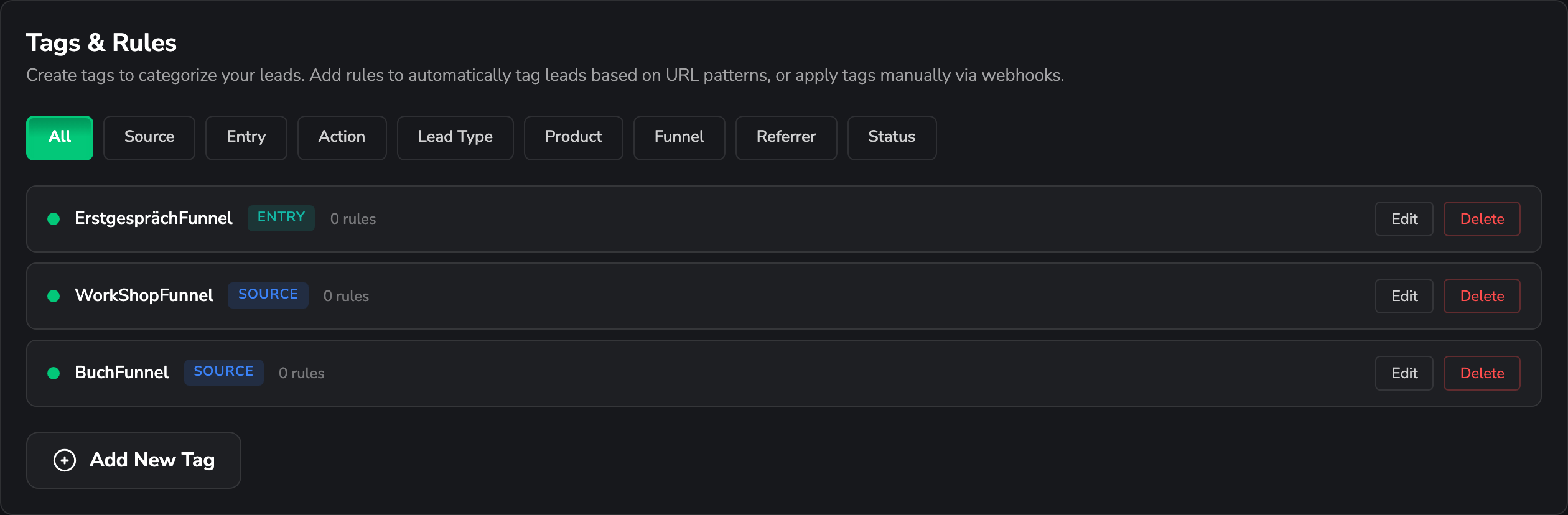
Die Karte Tags & Rules listet jedes Tag im Workspace auf. Über die Filter-Buttons oben (All, Source, Entry, Action, Lead Type, Product, Funnel, Referrer, Status) grenzt du die Liste auf eine Kategorie ein. Jede Zeile zeigt Farbe, Name, Kategorie, die Anzahl der Regeln sowie die Aktionen Edit / Delete.
Aufbau eines Tags
Jedes Tag besteht aus vier Teilen, die du im Dialog Tag erstellen / bearbeiten festlegst:
- Name – ein eindeutiges Label, bis zu 50 Zeichen (z. B. Marketplace Service).
- Kategorie – eine von acht Gruppierungen, um deine Tags zu ordnen und zu filtern. Sie ändert nichts am Verhalten des Tags, sondern hält nur deine Liste übersichtlich. Siehe die Tabelle unten.
- Farbe – wähle eine von zehn Voreinstellungen oder eine eigene Farbe. Sie wird überall für das Badge des Tags verwendet.
- Show in Customer Journey Report – standardmäßig aktiv. Schaltest du es aus, erscheint das Tag nicht mehr im Journey-Verlauf eines Leads, funktioniert aber weiterhin für Filter und Regeln.
Tag-Kategorien
Kategorien dienen der Ordnung
Die Kategorie eines Tags ist rein organisatorisch – sie steuert die Filter-Buttons auf der Tags-Seite. Wähle einfach die, die das Tag am besten beschreibt.
| Kategorie | Typische Verwendung |
|---|---|
| Source | Woher der Lead kam – Meta, Google, ein Newsletter |
| Entry | Der Einstiegspunkt oder Landing-Bereich auf deiner Seite |
| Action | Eine Aktion, die der Lead ausgeführt hat |
| Lead Type | Die Art des Leads – B2B, B2C, wiederkehrend … |
| Product | Das Produkt oder die Leistung, an der der Lead interessiert ist |
| Funnel | Zu welchem Funnel oder welcher Kampagne der Lead gehört |
| Referrer | Die verweisende Seite oder der Partner |
| Status | Eine Phase oder ein Zustand – neu, qualifiziert, gewonnen … |
Ein Tag erstellen
Tags-Einstellungen öffnen
Gehe zu Einstellungen → Tags und klicke auf Add New Tag. Um ein bestehendes Tag zu ändern, klicke stattdessen in seiner Zeile auf Edit.
Name, Kategorie und Farbe wählen
Gib dem Tag einen klaren Namen, wähle eine passende Kategorie und eine Farbe. An der Farbe erkennst du das Tag später in deinen Reports – wähle sie also gut unterscheidbar.
Entscheiden, ob es im Journey erscheint
Lass Show tags in Customer Journey Report aktiv, wenn das Tag im Verlauf jedes Leads auftauchen soll. Schalte es aus für interne oder „lärmende" Tags, die du aus der Journey-Ansicht heraushalten willst – für Filter und Regeln funktionieren sie weiterhin.
(Optional) Regeln zum Auto-Taggen hinzufügen
Füge eine oder mehrere Regeln hinzu, damit LeadJourney das Tag automatisch vergibt. Siehe Automatisch taggen mit Regeln weiter unten. Überspringe das, wenn du das Tag nur von Hand oder per Webhook vergeben willst.
Speichern
Klicke auf Create Tag (bzw. Update Tag beim Bearbeiten). Der Button bleibt deaktiviert, bis das Tag einen Namen hat. Nach dem Speichern erscheint eine Bestätigung und das neue Tag taucht in der Liste auf.
Automatisch taggen mit Regeln
Mit Regeln vergibt sich ein Tag selbst. Sobald ein neuer Lead eintrifft, prüft LeadJourney dessen Landing-URL gegen die Regeln des Tags und heftet es bei einem Treffer automatisch an.
Jede Regel besteht aus einem Feld, einem Operator und einem Wert:
| Feld | Wird abgeglichen mit |
|---|---|
| Entry Page | Dem Pfad der ersten Seite, auf der der Besucher landete – z. B. /marketplace-service/ |
| Full URL | Der vollständigen Landing-URL inkl. Domain und Query – z. B. https://example.com/page |
| Referrer Domain | Der Domain, die den Besucher verwiesen hat – z. B. google.com |
Als Operatoren stehen Contains, Equals, Not Contains, Starts With und Ends With zur Verfügung.
Hat ein Tag mehrere Regeln, legt das Dropdown Rule logic fest, wie sie kombiniert werden:
- All rules match (AND) – der Lead wird nur getaggt, wenn jede Regel zutrifft.
- Any rule matches (OR) – der Lead wird getaggt, wenn mindestens eine Regel zutrifft.
Regeln auf bestehende Leads anwenden
Regeln wirken normalerweise ab jetzt. Aktiviere im Dialog Apply rules to existing leads, um auch passende frühere Leads zu taggen. Das läuft im Hintergrund und kann daher einen Moment dauern.
Ein Tag manuell vergeben
Du musst dich nicht auf Regeln verlassen. Öffne in der Lead-Übersicht das Aktionsmenü eines Leads, wähle Add tag und dann das gewünschte Tag. Um mehrere Leads auf einmal zu taggen, markiere sie und nutze die Massenaktion Assign tag. Ein Tag ohne Regeln ist genau für diesen Weg gedacht.
Ein Tag per Webhook vergeben
Du kannst ein Tag auch aus deiner Postback-Anfrage (serverseitige Conversion) setzen. Nimm den Namen des Tags in den JSON-Body auf:
{
  "tag": "Your Tag Name"
}
LeadJourney gleicht den Wert mit deinen vorhandenen Tag-Namen ab und heftet das Tag an den Lead.
Wo deine Tags auftauchen
- Lead-Übersicht – eine Spalte Tags zeigt die Tags jedes Leads als farbige Badges, und du kannst danach sortieren.
- Customer Journey Report – Tags erscheinen im Verlauf des Leads, sofern du Show in Customer Journey Report für das Tag nicht ausgeschaltet hast.
- Filter und Reports – nutze Tags, um deine Daten zu schneiden, statt dich auf rohe URLs zu verlassen.
Ein Tag bearbeiten oder löschen
Klicke in einer Zeile auf Edit, um Name, Kategorie, Farbe, Journey-Sichtbarkeit oder Regeln eines Tags zu ändern. Das Bearbeiten der Regeln taggt frühere Leads nicht erneut, außer du aktivierst wieder Apply rules to existing leads.
Löschen entfernt das Tag von jedem Lead
Delete fragt zur Sicherheit nach und entfernt das Tag dann von allen Leads, an die es angeheftet war. Das lässt sich nicht rückgängig machen – die Leads selbst bleiben erhalten, verlieren aber das Tag.
Verwandte Artikel
Affiliate-Tracking
Tracke die Offers, die du als Affiliate bewirbst – die vier Bausteine (Networks, Offers, Campaigns und Landingpages), mit denen du den echten ROI pro Kampagne, Offer und Network siehst.
Custom Fields
Erfasse zusätzliche CRM-Daten – Branche, Position, Deal-Größe – zusammen mit deinen Events und mach daraus eine Dimension, nach der du in jedem Report gruppieren und filtern kannst. Lerne, was Custom Fields sind, warum sie sinnvoll sind, wie du eines anlegst und wie du die Daten an LeadJourney sendest.