Funktionen
Campaign Report
Drille in die Kampagnen-Performance über alle Kanäle und erweitere dann Kampagne → Ad Set → Anzeige/Keyword. Gruppiere jede Ebene nach Land, Gerät, OS und mehr, um Gewinner zum Skalieren und Verlierer zum Abschalten zu finden.
Im Campaign Report erledigst du die tägliche Optimierungsarbeit: finde die Kampagnen, die günstige, hochwertige Leads bringen, und die, die still Budget verbrennen. Er umfasst jeden Kanal und lässt dich bis zur einzelnen Anzeige oder zum Keyword hinunterdrillen.
Wo du es findest
Öffne Reports → Campaign Report oder gehe zu app.leadjourney.io/?slug=campaign-report.
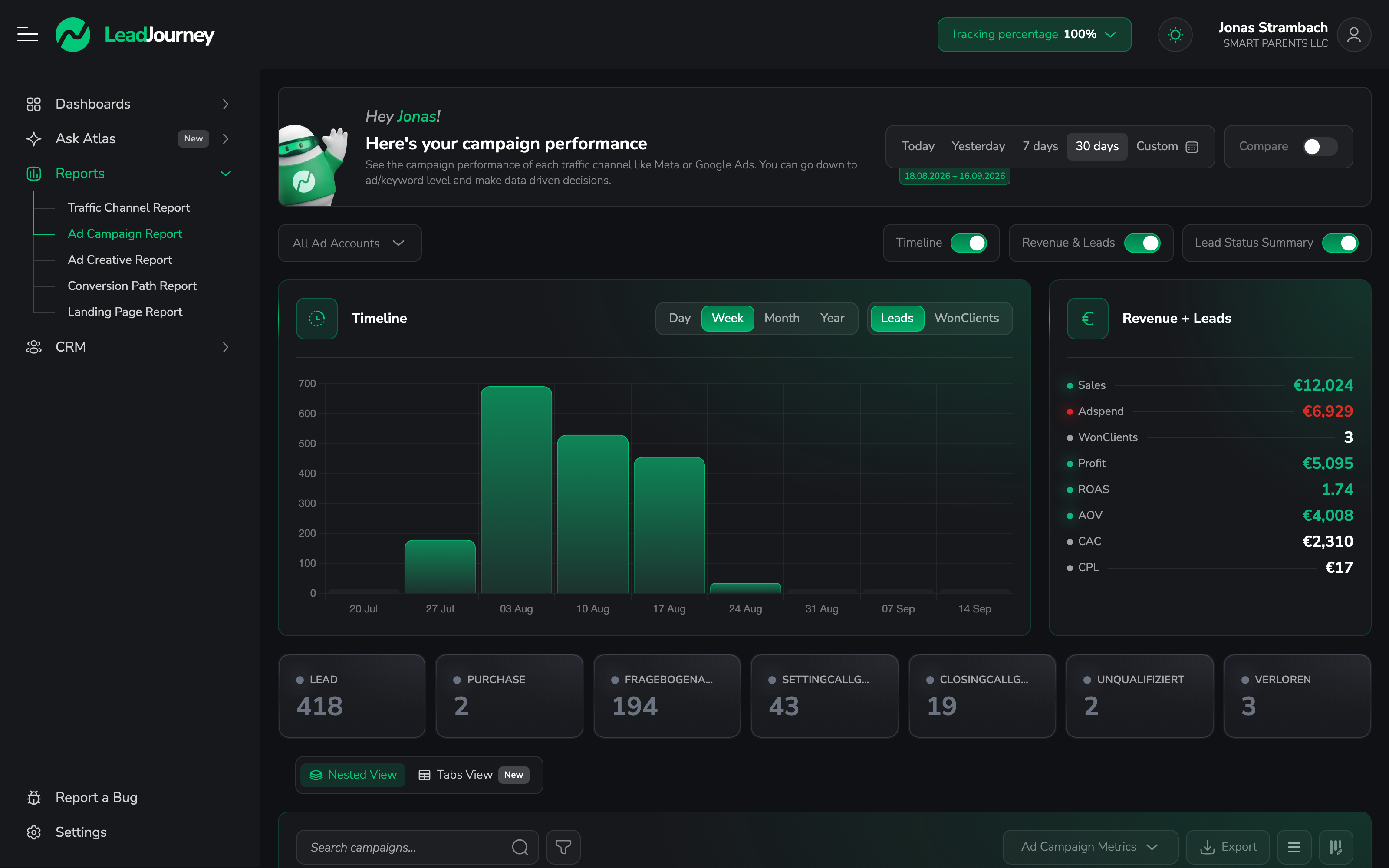
Was er zeigt
Jede Zeile ist eine Kampagne, mit einem Status-Badge und den Kennzahlen, die du über Column Presets wählst – Clicks, Leads, CPL, Won Clients, Revenue, ROAS und mehr. Erweitere eine Kampagne, um ihre Ad Sets zu zeigen, und erweitere ein Ad Set, um seine Anzeigen / Keywords zu sehen.
Nach jeder Dimension gruppieren
Statt der Standard-Hierarchie Kampagne → Ad Set → Anzeige kannst du jede der drei Ebenen über die gestapelten Group-by-Auswahlen nach einer Dimension aufschlüsseln – Country, City, Device, OS, Browser, ISP oder ein eigenes Feld. Zum Beispiel: Kampagnen, dann innerhalb jeder Kampagne nach Country, dann nach Device.
Bedienelemente & Zeilenaktionen
- Zeitraum, Compare to previous period, Attributionsmodell / Window / Date Mode.
- Suche nach Kampagnenname, filtere nach Status (All / Active / Inactive), ein Affiliate-only-Schalter und erweiterte Filter.
- Sortierbare Spalten mit speicherbaren Presets.
- Klicke eine Kampagne an, um ihr Detail zu öffnen – Journey, Klicks und Sales dahinter.
Von einer Zahl zu den Personen
Klicke auf das Leads/Sales-Icon in einer Zeile, um Lead Overview gefiltert auf diese Kampagne (und Ad Set / Anzeige, falls du hineingedrillt hast) zu öffnen.
Verwandte Artikel
Channel Category
Die Ebene über deinen Traffic-Kanälen – Paid Social, Paid Search, Organic Search, AI Search, Organic Social, Direct, Referral und Other. Ganze Flächen vergleichen statt einzelner Kanäle, im Traffic-Channel-Report und im Report Builder.
Landing Page Report
Sieh, wie jede Landingpage über jede Traffic-Quelle konvertiert – Klicks, Leads, Conversion Rate, Won Clients und Umsatz, mit einem Conversion-Trend pro Seite. Gruppiere den Traffic einer Seite nach Kanal, Kampagne, Gerät und mehr.