Funktionen
Dashboards
Hefte deine gespeicherten Reports als Karten an ein Dashboard, damit die wichtigen Zahlen immer nur einen Klick entfernt sind. Erstelle mehrere Dashboards, ordne die Karten im Raster an und springe jederzeit zurück in einen Report, um ihn zu bearbeiten.
Ein Dashboard ist eine Seite mit gespeicherten Reports, dargestellt als Karten. Du baust einen Report im Report Builder, heftest ihn an ein Dashboard – und ab dann ist er da, wann immer du ihn öffnest, ohne Neubau. Die meisten Teams führen ein Dashboard pro Thema (Paid-Überblick, Lead-Qualität, Affiliate) und schauen auf einen Blick darauf.
Kurz gesagt
Der Report Builder erstellt Reports; Dashboards bewahren sie auf. Ein Report bleibt nur erhalten, wenn du ihn an ein Dashboard heftest – dort liegen deine gespeicherten Ansichten.
Wo du es findest
Öffne in der linken Seitenleiste Reports → Dashboard oder gehe zu app.leadjourney.io/?slug=dashboard. Die Kopfzeile lautet Dashboard – „View and manage your custom reports."
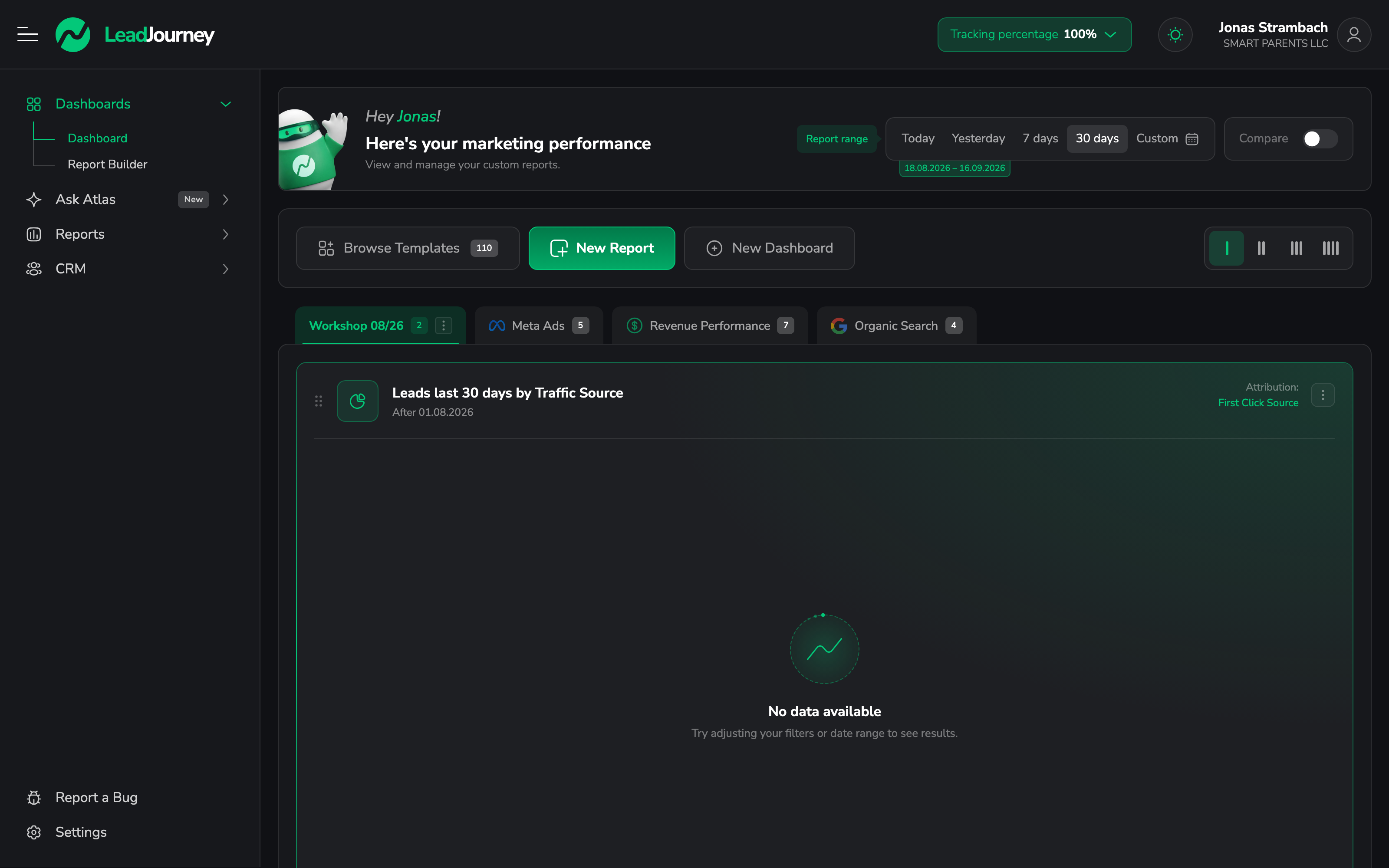
Wenn du noch kein Dashboard hast, siehst du den Leerzustand No Dashboards mit zwei Buttons – New Report (öffnet den Report Builder) und New Dashboard.
Ein Dashboard erstellen
Den Neu-Dialog öffnen
Klicke in der Kopfzeile auf New Dashboard (oder Create New Dashboard im Menü Add to Dashboard im Report Builder).
Benennen und anlegen
Gib einen Dashboard name ein und klicke auf Create. Das Dashboard erscheint als Tab unter der Kopfzeile, mit einem Badge, das die Anzahl der enthaltenen Reports zeigt.
Du kannst beliebig viele Dashboards anlegen. Jedes erscheint als eigener Tab, und du kannst die Tabs per Drag-and-drop umsortieren.
Reports an ein Dashboard heften
Reports kommen aus dem Report Builder. Baue einen, klicke auf Add To Dashboard und wähle das Dashboard (oder lege direkt eines an). Siehe Report Builder → Report an ein Dashboard heften.
Ein Dashboard ohne Reports zeigt: „No reports yet. Use the Report Builder to create and add reports to this dashboard." mit einem Button Go to Report Builder.
Mit den Report-Karten arbeiten
Jeder Report ist eine Karte im Raster. Auf jeder Karte:
| Aktion | Wie |
|---|---|
| Report bearbeiten | Karten-Menü (⋯) → Edit Report – öffnet den Report Builder mit allen vorausgefüllten Einstellungen. Speichern aktualisiert die Karte. |
| Report entfernen | Karten-Menü (⋯) → Delete Report – nimmt ihn von diesem Dashboard. |
| Karten umsortieren | Karte per Drag-and-drop verschieben; das Layout speichert automatisch. |
Wie viele Karten nebeneinander liegen, steuerst du mit der Spaltenauswahl (1, 2, 3 oder 4 columns). Die Wahl wird pro Dashboard gemerkt.
Jede Karte hat ihren eigenen Zeitraum
Eine Report-Karte nutzt den Zeitraum, mit dem sie gespeichert wurde. Relative Zeiträume bleiben relativ – eine als This Month gespeicherte Karte zeigt beim Öffnen immer den aktuellen Monat. Es gibt keinen gemeinsamen Datumsfilter über das ganze Dashboard; den Zeitraum einer Karte änderst du, indem du den Report bearbeitest.
Dashboard umbenennen oder löschen
Öffne am aktiven Dashboard-Tab das Drei-Punkte-Menü (⋯):
- Rename – den Namen inline bearbeiten.
- Delete – entfernt das Dashboard. Du wirst um Bestätigung gebeten: „Are you sure you want to delete '…' and all its reports?"
Ein Dashboard löschen entfernt seine Karten
Ein Dashboard zu löschen löscht die Report-Karten darauf. Die zugrunde liegenden Tracking-Daten bleiben unangetastet – du kannst den Report jederzeit im Report Builder neu bauen – aber die gespeicherte Karten-Konfiguration ist weg.
Häufige Fragen
Verwandte Artikel
Report Builder
Erstelle eigene Reports aus jeder Kennzahl, Dimension, jedem Zeitraum und Filter – visualisiere sie als Diagramm oder Tabelle und hefte sie an ein Dashboard. Das flexible Reporting-Tool von LeadJourney.
Die vorgefertigten Reports
Fünf fertige Report-Ansichten – Traffic Channel, Campaign, Landing Page, Ad Creative und Conversion Path – die die häufigsten Fragen beantworten, ohne dass du etwas bauen musst. Drille hinein und klicke auf jede Zahl, um die Leads dahinter zu sehen.