Funktionen
Report Builder
Erstelle eigene Reports aus jeder Kennzahl, Dimension, jedem Zeitraum und Filter – visualisiere sie als Diagramm oder Tabelle und hefte sie an ein Dashboard. Das flexible Reporting-Tool von LeadJourney.
Im Report Builder machst du aus den Tracking-Daten von LeadJourney genau den Report, den du brauchst. Wähle deine Kennzahlen, lege fest, wie die Daten gruppiert werden, setze einen Zeitraum, füge Filter hinzu – und sieh zu, wie sich ein Diagramm oder eine Tabelle live aktualisiert. Wenn es passt, heftest du den Report an ein Dashboard, damit er beim nächsten Mal nur einen Klick entfernt ist.
Kurz gesagt
Alles passiert auf einem Bildschirm: Den Report konfigurierst du links, rechts siehst du ihn live. Es wird nichts berechnet, bevor du speicherst – du siehst immer echte Daten. Wenn alles stimmt, bewahrt Add to Dashboard den Report für später auf.
Wo du ihn findest
Öffne in der linken Seitenleiste Reports → Report Builder oder gehe direkt zu app.leadjourney.io/?slug=report-builder.
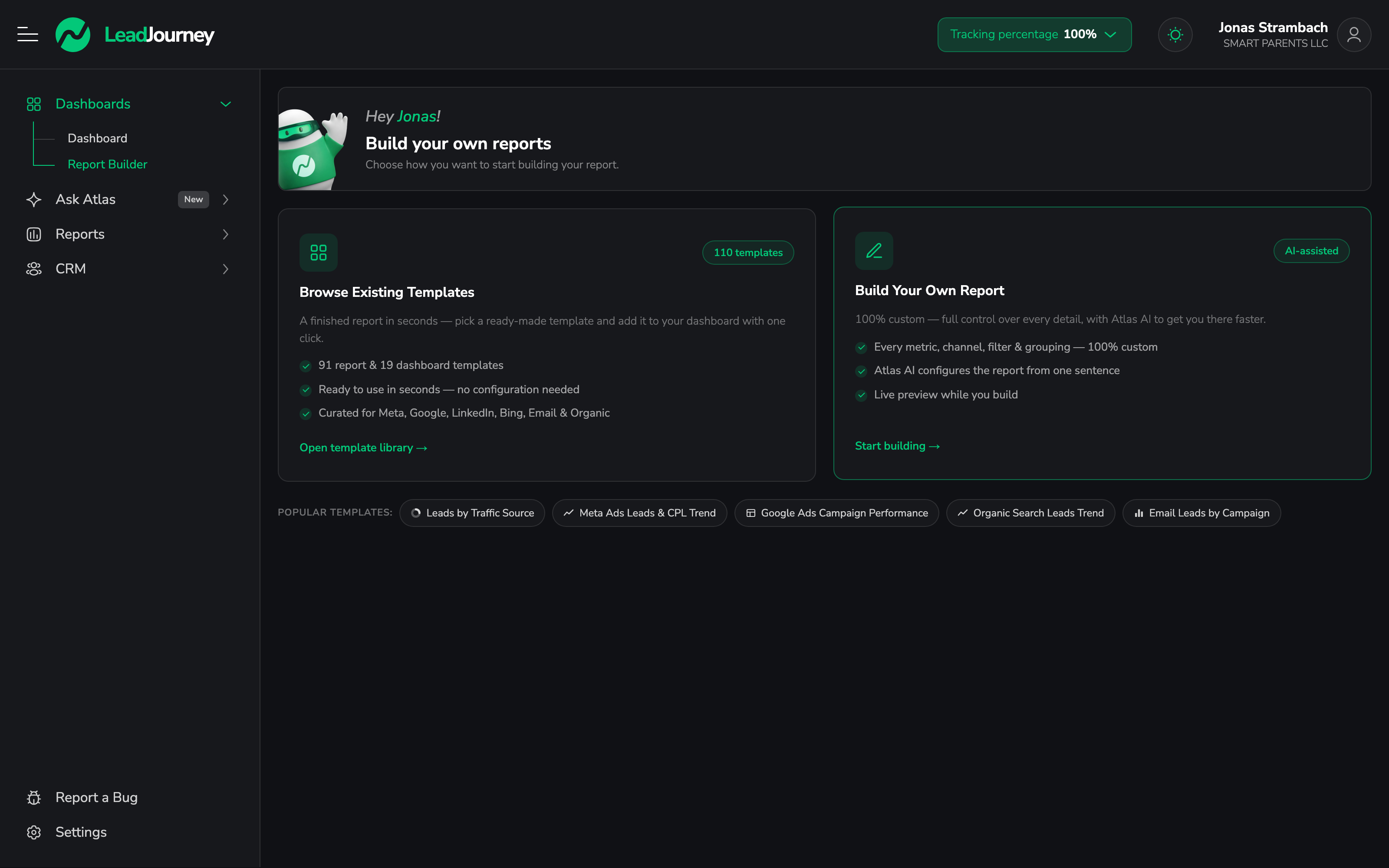
Der Bildschirm besteht aus zwei Hälften:
- Links – das Konfigurationspanel. Zwei Tabs: Report (was angezeigt wird) und Settings (wie es aussieht).
- Rechts – die Live-Vorschau. Dein Diagramm oder deine Tabelle, die sich bei jeder Änderung aktualisiert.
Oben rechts liegt der Button Add To Dashboard (er heißt Save to Dashboard, wenn du einen Report bearbeitest, der bereits auf einem Dashboard liegt).
Der schnellste Weg: Build with Atlas AI
Oben im Report-Tab findest du das Panel Build with Atlas AI – „Describe the report you want and Atlas will configure it for you." Beschreibe in normaler Sprache, was du willst, und Atlas füllt jede Einstellung für dich aus. Danach kannst du alles von Hand anpassen.
Beispiel-Eingaben (sie werden als anklickbare Vorschläge angezeigt):
- Leads from Meta Ads in the last 30 days, grouped by campaign
- Cost per Lead by traffic channel this month
- Top 10 ad groups by Won Clients this quarter
- Compare CPL and ROAS week over week
- Total leads and revenue by affiliate network this month, bar chart
Atlas konfiguriert nur – du behältst die Kontrolle
Atlas richtet lediglich Kennzahlen, Gruppierung, Zeitraum und Filter des Reports ein. Gespeichert wird nichts, bevor du Add to Dashboard drückst – frag also ruhig, passe an und frag erneut. Du willst deine Daten lieber befragen, statt einen Report zu bauen? Siehe Ask Atlas.
Report Schritt für Schritt erstellen
Das sind die Abschnitte des Report-Tabs, der Reihe nach. Du kannst sie in beliebiger Reihenfolge ausfüllen – die Vorschau aktualisiert sich nach jeder Änderung.
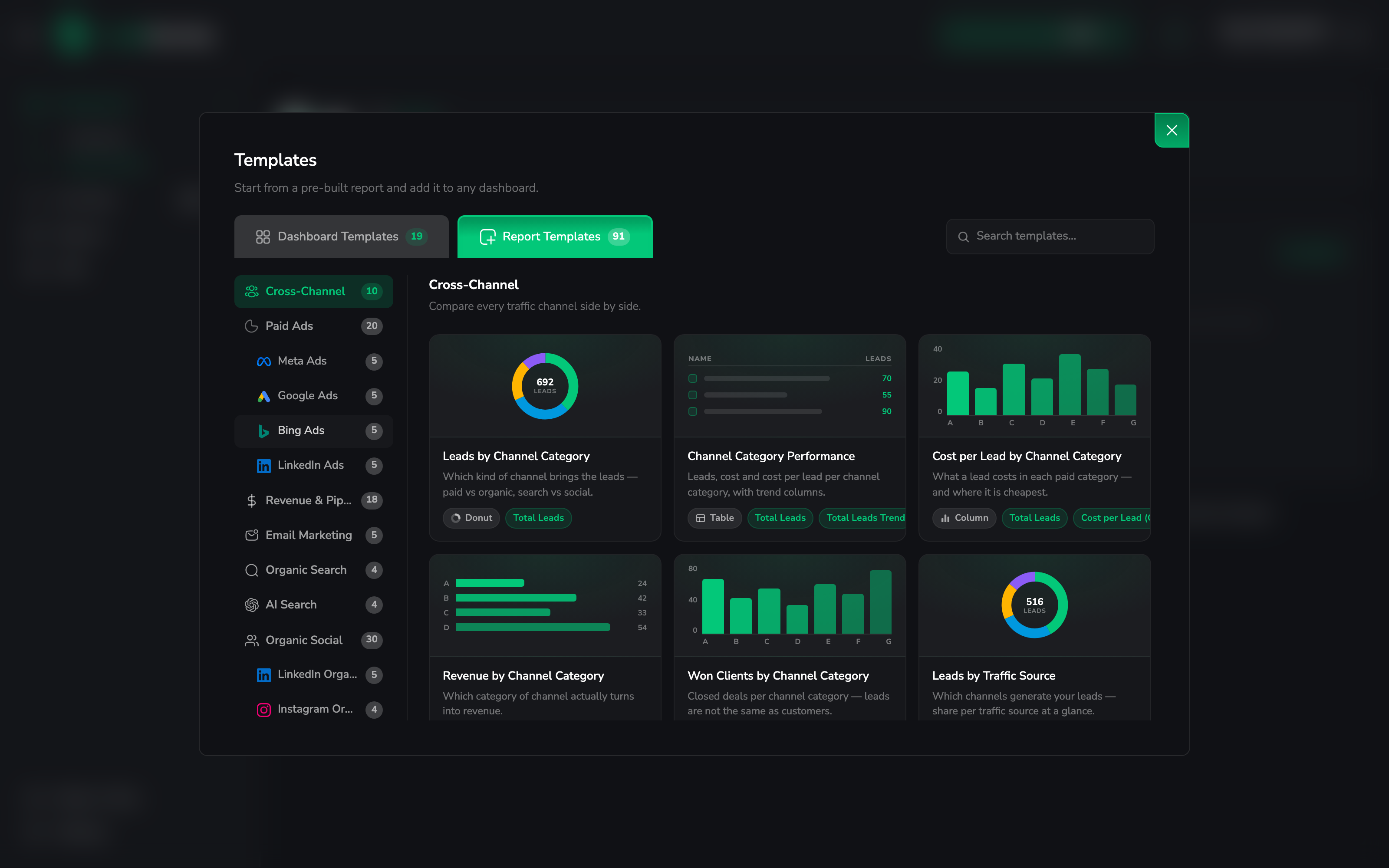
Report benennen
Ganz oben gibst du dem Report einen Report Name. Das ist der Titel, der auf dem Diagramm und später auf der Dashboard-Karte erscheint.
1. Report-Stil wählen
Lege fest, wie die Daten dargestellt werden:
| Stil | Am besten für |
|---|---|
| Line | Verläufe über die Zeit (Standard). |
| Column | Werte nebeneinander vergleichen (senkrechte Balken). |
| Bar | Dasselbe, aber waagerecht – ideal für lange Namen wie Kampagnen. |
| Area | Verläufe, bei denen das Volumen unter der Linie betont werden soll. |
| Table | Exakte Zahlen, viele Kennzahlen gleichzeitig, sortierbare Spalten. |
Du kannst den Stil jederzeit wechseln, ohne den Rest deiner Einstellungen zu verlieren.
2. Zeitraum wählen
Öffne die Datumsauswahl und wähle eine Vorlage oder einen eigenen Zeitraum. Vorlagen sind u. a. Today, Yesterday, This Week, Last Week, This Month (Standard), Last Month, This Quarter, Last Quarter, This Year, Last Year und All Time.
Für mehr Kontrolle gibt es Custom Range (exakten Start und Ende wählen), Rolling Date Range (z. B. die letzten 14 Tage, mitwandernd) sowie Equal To, Before und After für einzelne Datumsgrenzen.
Mit Vorperiode vergleichen
Aktiviere Compare to Previous Period im Settings-Tab, um die prozentuale Veränderung gegenüber dem passenden früheren Zeitraum anzuzeigen. Nicht verfügbar für Zeiträume ohne Vergleichsperiode (All Time, Before, After).
3. Kennzahlen wählen
Klicke auf Add Metrics und wähle, was gemessen werden soll. Kennzahlen sind in Kategorien gruppiert – General, Lead Generation, Revenue, Profit, Offline Conversions und mehr (siehe die vollständige Liste unten). Suche nach Namen, hake so viele an wie nötig – sie erscheinen als entfernbare Tags. In einer Tabelle wird jede Kennzahl zu einer Spalte, im Diagramm zu einer Datenreihe.
Metric Windows – Vergleichszeiträume
Klicke in eine Kennzahl, um ein Window hinzuzufügen: Neben Match Report Range (Standard) kannst du dieselbe Kennzahl für die letzten 7 / 14 / 30 / 60 / 90 Tage abrufen. So zeigst du etwa Cost, CPL und CPL — Last 7 Days nebeneinander. Windows sind am Enddatum des Reports verankert, sodass ein gespeicherter Report immer dasselbe zeigt. Du kannst bis zu 6 verschiedene Windows pro Report nutzen.
4. Traffic-Kanäle wählen
Schränke den Report auf bestimmte Quellen ein – oder lass es leer, um alle einzuschließen. Die Kanäle sind gruppiert:
- Paid Ad Channels – Meta Ads, Google Ads
- Organic Search – Google, Bing, Yahoo, DuckDuckGo
- AI Search – ChatGPT, Gemini, Perplexity, Claude, Grok, Copilot, DeepSeek
- Organic Social – Pinterest, Instagram, Facebook, YouTube, LinkedIn, TikTok
- Others – Direct, Referral
5. Filter hinzufügen
Klicke auf Add Filter, um eine Bedingung auf Zeilenebene anzulegen. Jeder Filter hat drei Teile: ein Feld, eine Bedingung und einen Wert.
Filterbare Felder sind u. a. Country, Device, Landing Page, Campaign Name, Ad Group, Ad / Keyword, Traffic Channel, Medium, Tag, Affiliate Campaign, Affiliate Offer und Affiliate Network.
Textfelder unterstützen Is equal to, Is not equal to, Contains, Does not contain, Starts with und Ends with. Mehrere Filter werden kombiniert – alle Bedingungen müssen zutreffen (UND). Jeder aktive Filter erscheint als Tag; mit dem × entfernst du ihn.
Nach Tag filtern
Mit dem Filter Tag zerlegst du einen Report nach den Kampagnen-Tags, die du angelegt hast. Siehe Kampagnen mit Tags organisieren.
6. Attributionsmodell wählen
Lege fest, wie der Conversion-Beitrag über die Reise eines Besuchers verteilt wird:
- Last Click (Standard, am beliebtesten) – voller Beitrag für die letzte Quelle, die vor der Conversion geklickt wurde. Entspricht dem Standardmodell in Meta, Google Ads und den meisten Werbeplattformen; ideal, um zu beurteilen, was abschließt.
- First Click – voller Beitrag für die erste geklickte Quelle, zeigt, welche Kanäle den Funnel starten und für Entdeckung sorgen.
Die Auswahl zeigt zu jedem Modell ein kurzes Why use it / When to use it / Example, damit du sicher entscheidest. Mehr zu jedem Modell und den Window-Einstellungen findest du unter Attributionsmodelle.
Gruppieren (Group By)
Lege fest, wie die Zeilen aufgeschlüsselt werden. Wähle Time für einen Verlauf oder eine Dimension, um Quellen miteinander zu vergleichen.
- Time – stelle die Granularität ein (Day, Week, Month, Quarter, Year) und hake optional Display only dates with data an, um leere Perioden zu überspringen.
- Eine Dimension – Traffic Channel, Campaign, Ad Group, Ad / Keyword, Country, City, Keyword, URL Parameters, Affiliate Campaign / Offer / Network (sowie eigene Felder, die du für Reports freigegeben hast). Für Dimensionen legst du zusätzlich Sort by (welche Kennzahl), Ascending / Descending und Show Top 5 / 10 / 15 / 20 fest.
Mit Add Another Group By schlüsselst du die Daten nach mehreren Dimensionen gleichzeitig auf (zum Beispiel Kampagne und Land).
Darstellung verfeinern (Settings-Tab)
Wechsle in den Settings-Tab, um die Darstellung zu steuern:
| Einstellung | Was sie bewirkt |
|---|---|
| Metric Colors | Wähle pro Kennzahl eine Farbe aus den Vorlagen oder füge einen Hex-Code ein. |
| Show Totals | Zeigt die Summe je Kennzahl über dem Diagramm. |
| Compare to Previous Period | Ergänzt die %-Veränderung gegenüber der Vorperiode (siehe Hinweis zum Zeitraum). |
| Stacked Chart | Stapelt die Datenreihen übereinander statt nebeneinander. |
| Display Trendline | Legt eine Trendlinie darüber, damit die Richtung klar wird. |
| Show Data Labels | Schreibt den Wert direkt an jeden Punkt oder Balken. |
Verfügbare Kennzahlen
Kennzahlen liegen in Kategorien im Auswahlmenü. Lead- und Kunden-Kennzahlen verwenden deine Workspace-Namen – wenn du „Leads" oder „Won Clients" umbenannt hast, folgen die Bezeichnungen hier entsprechend.
| Kategorie | Kennzahlen |
|---|---|
| General | Cost, Clicks (Links), Clicks (All), Impressions, Reach, Frequency, Ads Conversions |
| General (Advanced) | Clicks, Cost per Click (CPC), Click-Through Rate (CTR), Cost per 1000 Impressions (CPM), CPC (All), CTR (Links), CTR (All), Impression Share |
| Lead Generation | Total Leads, Leads (New), Leads (Existing), Lead Conversion Rate (CR), Cost per Lead (CPL), Cost per New Lead, Landingpage Clicks |
| Lead Generation (Advanced) | Sales Cycle (Days), Lead to Won Client Rate |
| Revenue | Total Revenue, Cash Collected, Average Order Value, Earnings per Click, Revenue per Lead, Cash per Lead, Return on Ad Spend (ROAS) |
| Profit | Profit, Profit per Lead, Profit on Ad Spend (POAS), Return on Investment (ROI), Customer Acquisition Cost (CAC) |
| Offline Conversions | Won Clients, Won Clients Revenue, dazu ein Number- / CPA- / CR-Satz für jeden eigenen Conversion-Typ |
Geld-Kennzahlen verwenden deine Workspace-Währung; Raten und Verhältnisse erscheinen als Prozentwerte. Wenn ein Währungssymbol falsch aussieht, siehe Wie ändere ich die Währung meines Workspace?
Cost, CPL und ROI brauchen Kostendaten
Profit, ROI, CPL und die anderen kostenbasierten Kennzahlen sind nur korrekt, wenn LeadJourney deine Ausgaben kennt. Paid-Ad-Ausgaben werden automatisch synchronisiert; alles andere (SEO, E-Mail, Freelancer) erfasst du unter Kanalkosten.
Report an ein Dashboard heften
Der Report Builder bewahrt keine eigenständige Kopie deines Reports auf – stattdessen heftest du ihn an ein Dashboard, wo er als Karte liegt, die du jederzeit wieder aufrufen kannst.
Dashboard-Menü öffnen
Klicke oben rechts auf Add To Dashboard.
Dashboard wählen
Wähle ein bestehendes Dashboard aus der Liste (jedes zeigt, wie viele Reports es bereits enthält) oder klicke auf Create New Dashboard, um direkt eines anzulegen.
Fertig
Der Report wird mit allen Einstellungen auf diesem Dashboard gespeichert – Stil, Kennzahlen, Gruppierung, Zeitraum, Filter, Attribution und Farben.
Um einen gespeicherten Report später zu ändern, öffne ihn von seinem Dashboard. Der Report Builder lädt mit allen Einstellungen, der Button heißt nun Save to Dashboard, und das Speichern aktualisiert die bestehende Karte.
Häufige Fragen
Verwandte Artikel
AI Agents
Rufe einen Report nach Zeitplan ab und liefere ihn an E-Mail, Slack oder einen Webhook.
Attributionsmodelle
Wie First-Click und Last-Click die Zahlen in deinen Reports verändern.
Kanalkosten erfassen
Erfasse nicht bezahlte Ausgaben, damit CPL, ROI und Profit in jedem Report stimmen.
Kampagnen mit Tags organisieren
Gruppiere Kampagnen, um Reports nach Tag zu filtern und aufzuschlüsseln.
Atlas Settings
Stelle den Atlas-KI-Assistenten für deinen Workspace ein – gib ihm deine Marketing-Ziele, wähle das Modell und verbinde ihn mit MCP-Clients und Slack.
Dashboards
Hefte deine gespeicherten Reports als Karten an ein Dashboard, damit die wichtigen Zahlen immer nur einen Klick entfernt sind. Erstelle mehrere Dashboards, ordne die Karten im Raster an und springe jederzeit zurück in einen Report, um ihn zu bearbeiten.