Funktionen
Atlas Settings
Stelle den Atlas-KI-Assistenten für deinen Workspace ein – gib ihm deine Marketing-Ziele, wähle das Modell und verbinde ihn mit MCP-Clients und Slack.
In den Atlas Settings konfigurierst du den Atlas-KI-Assistenten für deinen Workspace – denselben Atlas, mit dem du in Ask Atlas sprichst und der deine AI Agents antreibt. Je mehr Kontext du hier gibst, desto relevanter die Antworten.
Wo du es findest
Öffne Reports → Ask Atlas → Settings oder gehe zu app.leadjourney.io/?slug=atlas-settings. Die Kopfzeile lautet Atlas Settings – „Configure your Atlas AI integrations and preferences."
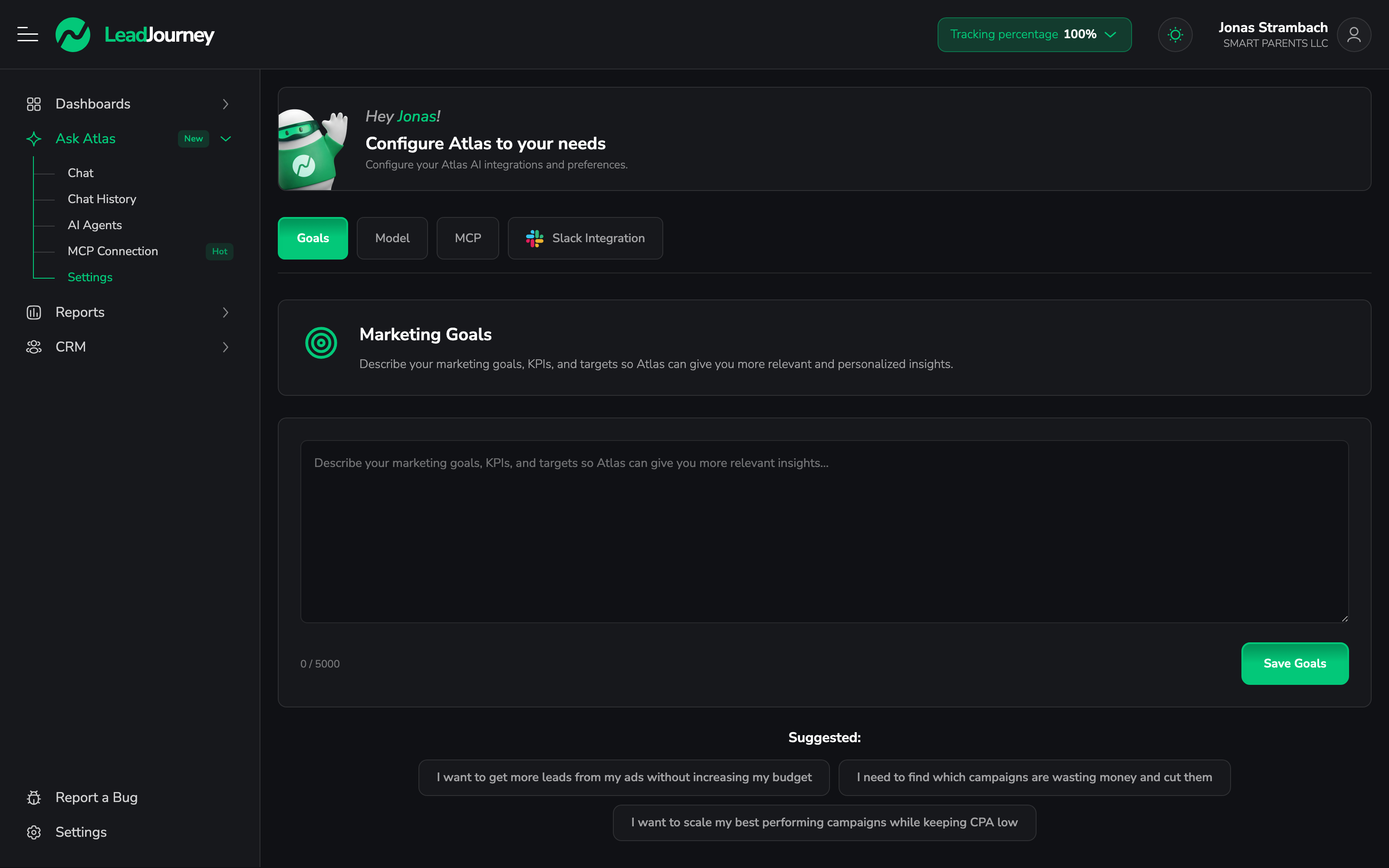
Es gibt vier Tabs: Goals, Model, MCP und Slack.
Goals
Sag Atlas, was du erreichen willst, damit die Analyse auf dich zugeschnitten ist. Schreibe unter Marketing Goals deine Ziele, KPIs und Vorgaben in das Textfeld (bis zu 5.000 Zeichen) und klicke auf Save Goals.
Unsicher, was du schreiben sollst? Starte mit einem der Vorschläge, zum Beispiel:
- I want to get more leads from my ads without increasing my budget
- I need to find which campaigns are wasting money and cut them
- I want to scale my best performing campaigns while keeping CPA low
Ziele prägen jede Antwort
Deine Ziele werden Atlas im Chat und in deinen Agents als Kontext mitgegeben. Sei konkret – nenne dein Ziel-CPL/ROAS, deine Hauptkanäle und was „gut" für dich bedeutet.
Model
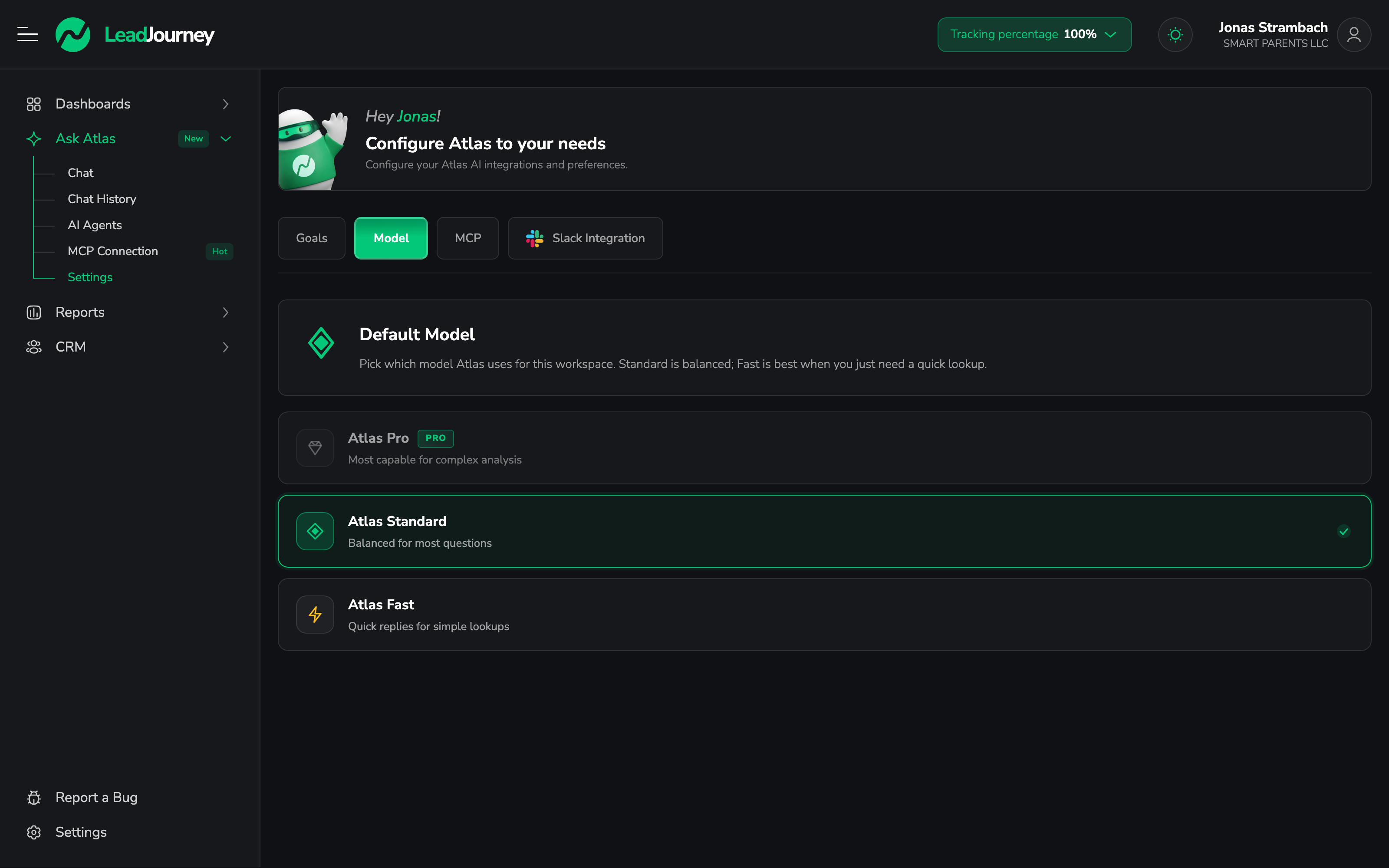
Wähle, welches Modell Atlas für diesen Workspace nutzt:
| Modell | Am besten für |
|---|---|
| Atlas Pro | Das leistungsfähigste Modell, für komplexe Analysen (Premium). |
| Atlas Standard | Ausgewogen – der richtige Standard für die meisten Fragen. |
| Atlas Fast | Schnelle Antworten für einfache Abfragen. |
Standard ist die Voreinstellung. Fast ist ideal, wenn du nur schnell eine Zahl brauchst; Pro ist für tiefere Analysen, bei denen die Qualität der Schlussfolgerung am wichtigsten ist.
MCP
Im Tab Model Context Protocol verbindest du Claude, Cursor oder jeden MCP-kompatiblen Client, damit er deine LeadJourney-Workspaces, -Reports und -Leads abfragen kann. Du findest hier die kopierbare Server URL, eine Schritt-für-Schritt-Anleitung und eine Liste Connected applications, in der du jeden Client jederzeit per Revoke entziehen kannst. Der Zugriff wird pro Anwendung via OAuth gewährt.
Die vollständige Anleitung findest du unter Per MCP verbinden.
Slack
Verbinde Atlas mit Slack, damit dein Team ihn per @mention direkt im Channel zu Leads,
Kampagnen und Performance befragen kann. Installiere die Slack-App und verwalte hier deine
Connected Workspaces und Connected Channels – beides jederzeit hinzufügbar oder trennbar.
Die vollständige Anleitung findest du unter Slack verbinden.
Verwandte Artikel
KI-Agenten
Atlas KI-Agenten automatisieren dein Reporting – sie ziehen nach Zeitplan einen Report, lassen Atlas eine Analyse schreiben und liefern sie an E-Mail, Slack oder einen Webhook. Baue einen Agenten aus einer Beschreibung in einem Satz oder konfiguriere jeden Schritt selbst.
Report Builder
Erstelle eigene Reports aus jeder Kennzahl, Dimension, jedem Zeitraum und Filter – visualisiere sie als Diagramm oder Tabelle und hefte sie an ein Dashboard. Das flexible Reporting-Tool von LeadJourney.