Funktionen
Ask Atlas (KI-Chat)
Atlas ist der KI-Assistent in LeadJourney. Frage in normaler Sprache nach deinen Kampagnen, Leads und deinem Traffic – Atlas liest deine Workspace-Daten und antwortet mit Zahlen, Tabellen und Rückfragen. Nutze die volle Chat-Seite oder das schwebende Widget auf jedem Bildschirm.
Atlas ist der KI-Assistent, der direkt in LeadJourney eingebaut ist. Statt dich durch Reports und Filter zu klicken, stellst du eine Frage in normaler Sprache – „Which Meta Ads campaigns are performing best?" – und Atlas liest deine Workspace-Daten und antwortet, oft mit einer fertigen Datentabelle. Du kannst das Gespräch mit Rückfragen weiterführen, ganz wie bei ChatGPT.
Kurz gesagt
Atlas macht aus deinen LeadJourney-Daten Antworten. Tippe (oder sprich) eine Frage, erhalte Zahlen, Tabellen und Erklärungen zurück – und frag dann einfach nach. Kein Report-Bauen nötig.
Wo du es findest
Es gibt zwei Wege, mit Atlas zu sprechen – beide teilen sich dasselbe Wissen und denselben Chatverlauf:
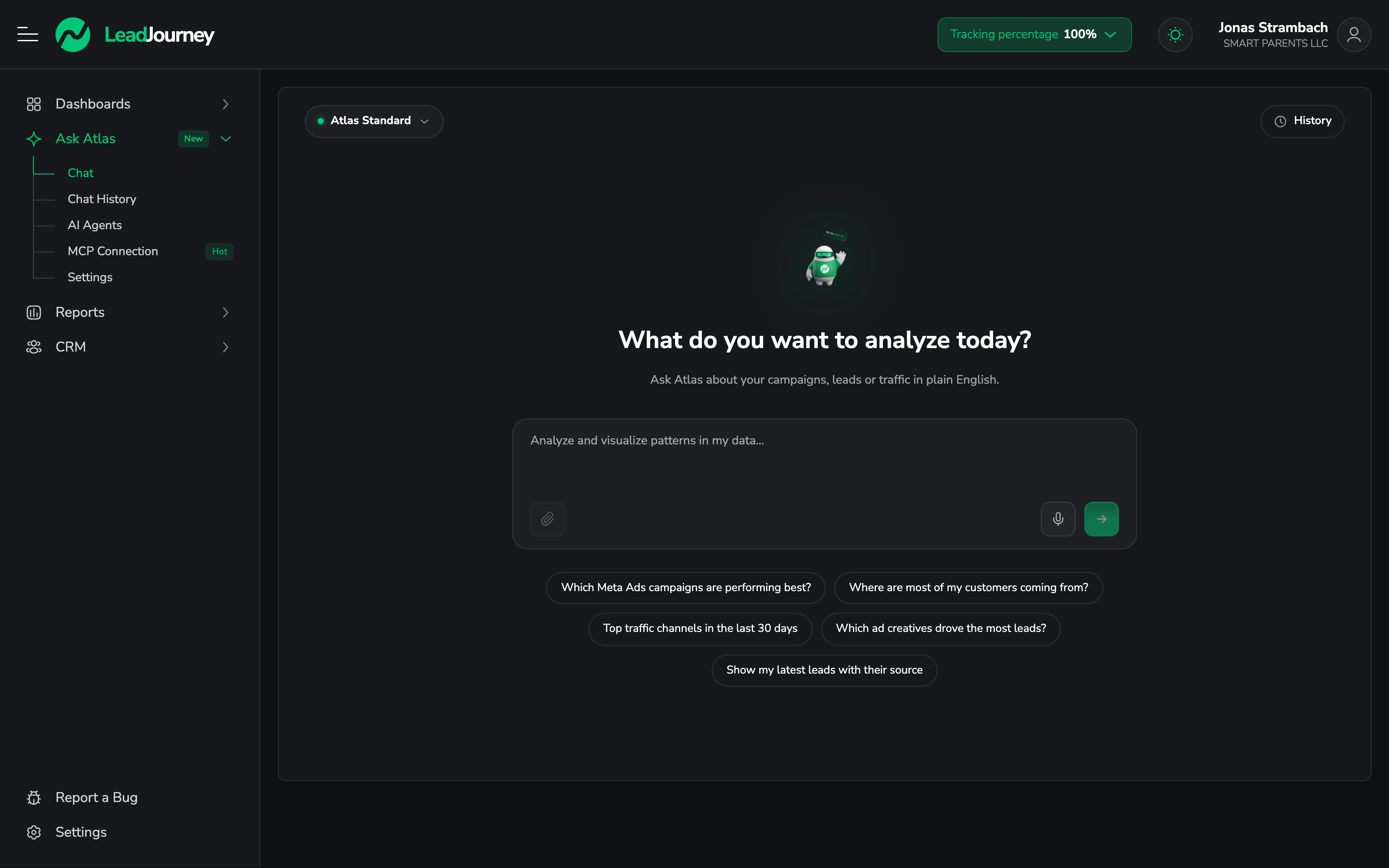
- Die volle Chat-Seite – der fokussierte Vollbild-Chat. Öffne Ask Atlas → Chat in der linken Seitenleiste oder gehe direkt zu app.leadjourney.io/?slug=chat.
- Das schwebende Widget – der Ask Atlas-Button in der unteren Ecke auf jedem Bildschirm. Ein Klick öffnet ein Chat-Panel über dem Report, den du gerade ansiehst – ohne die Seite zu verlassen.
Das schwebende Widget weiß, wo du bist
Öffnest du das Ask Atlas-Widget auf einem Report, übernimmt es die aktive Seite und die gesetzten Filter (zum Beispiel den Zeitraum) – sichtbar im Panel-Header. So wird eine Frage wie „warum ist das gesunken?" im Kontext dessen beantwortet, was gerade auf dem Bildschirm ist.
Der Begrüßungsbildschirm
Öffnest du die Chat-Seite ohne laufendes Gespräch, begrüßt dich Atlas mit:
- Einer Aufforderung: „What do you want to analyze today?"
- Einem großen Eingabefeld – tippe deine Frage oder füge sie ein (bis zu 1.000 Zeichen).
- Vorschlags-Pills, die du anklicken kannst, um sofort loszulegen:
- Which Meta Ads campaigns are performing best?
- Where are most of my customers coming from?
- Top traffic channels in the last 30 days
- Which ad creatives drove the most leads?
- Show my latest leads with their source
- Einer Modellauswahl (oben links) und einem History-Button (oben rechts).
Eine Frage stellen
Tippe deine Frage
Schreib in normaler Sprache, was du wissen willst. Enter sendet, Shift + Enter fügt eine neue Zeile ein. Du kannst auch eine Vorschlags-Pill anklicken, um eine fertige Frage ins Feld zu setzen.
Sieh Atlas denken
Während Atlas arbeitet, zeigt es seinen Fortschritt – Analyzing campaign data → Looking at your campaigns → Crunching the numbers → Comparing time periods → Spotting patterns. Das ist normal; eine typische Antwort dauert ein paar Sekunden.
Lies die Antwort
Atlas antwortet im Chat. Antworten sind formatiert (Überschriften, Fettdruck, Aufzählungen, Code) und bei Zahlenfragen hängt Atlas oft direkt eine Datentabelle an die Antwort – Kampagnen, Kanäle, Leads und so weiter, übersichtlich zum Scannen.
Frag nach
Mit der Antwort wird der Bildschirm zum durchgehenden Chat. Mach weiter – „now break that down by country", „and compare it to last month" – im Feld „Ask a follow-up question…" unten. Atlas merkt sich die vorherigen Nachrichten im selben Gespräch.
Mit Atlas per Sprache reden
Keine Lust zu tippen? Nutze den Mikrofon-Button neben dem Eingabefeld.
Aufnahme starten
Klick auf das Mikro, um zu beginnen. Beim ersten Mal fragt dein Browser nach der Mikrofon-Berechtigung. Ein Countdown zeigt die verbleibende Zeit – Aufnahmen sind auf 30 Sekunden begrenzt.
Stoppen und transkribieren
Klick erneut, um zu stoppen (oder lass den Timer ablaufen). Atlas zeigt „Voice ready" mit zwei Optionen: Transcribe macht aus der Aufnahme Text, das ✕ verwirft sie.
Prüfen, dann senden
Der transkribierte Text landet im Eingabefeld. Lies ihn durch, passe ihn bei Bedarf an und sende ihn wie jede andere Nachricht. Nichts wird gesendet, bevor du das tust.
Ein Modell wählen
Mit der Modellauswahl (die Pill oben im Chat) bestimmst du, wie viel Leistung Atlas einsetzt. Deine Wahl wird pro Workspace gemerkt und bleibt über die volle Chat-Seite, das schwebende Widget und die Atlas Settings hinweg synchron.
| Modell | Am besten für | Hinweis |
|---|---|---|
| Atlas Standard | Die meisten Fragen – der ausgewogene Standard | Voreingestellt, bis du wechselst. |
| Atlas Fast | Schnelle, einfache Abfragen, wenn es flott gehen soll | Die schnellste, leichteste Stufe. |
| Atlas Pro | Die komplexeste, mehrstufige Analyse | Premium – zum Freischalten upgraden. |
Standard ist die Voreinstellung
Neue Workspaces starten mit Atlas Standard. Wechsle zu Fast für flotte Einzelabfragen oder upgrade auf Pro, wenn du die gründlichste Analyse brauchst. Atlas Pro trägt ein PRO-Badge und ist gesperrt, bis dein Plan es enthält.
Deine Gespräche verwalten
- New Chat – der New Chat-Button (im Chat-Modus) leert den Bildschirm und startet ein neues Gespräch. Das alte wird gespeichert, nicht gelöscht.
- History – der History-Button öffnet Chat History (app.leadjourney.io/?slug=chat-history). Dort kannst du jedes frühere Gespräch mit Atlas wieder öffnen und verwalten.
- Teilbarer Link – sobald ein Chat startet, wird seine ID an die Seiten-URL angehängt, sodass du später zum selben Gespräch zurückkehren kannst.
Jedes Gespräch bekommt anhand deiner ersten Frage automatisch einen kurzen Titel – so findest du es in der History leicht wieder.
Was Atlas beantworten kann
Atlas antwortet aus den LeadJourney-Daten deines Workspace – denselben Zahlen, die hinter deinen Reports stehen. Dazu gehören:
- Kampagnen über deine verbundenen Werbeplattformen (Meta, Google, LinkedIn, Bing).
- Traffic-Kanäle – woher deine Besucher und Kunden kommen.
- Ad Creatives – welche Anzeigen und Creatives Leads gebracht haben.
- Leads – deine neuesten Leads und die jeweilige Quelle.
- Zeiträume – Vergleiche über Tage, Wochen und Monate.
Atlas sieht nur Daten, die du verbunden hast
Atlas ist nur so vollständig wie dein Setup. Ist ein Werbekonto nicht verbunden oder das Tracking-Script nicht installiert, fehlen diese Daten in den Antworten. Für das vollständige Bild zuerst das Tracking-Script installieren und deine Werbeplattformen verbinden.
Lieber ein Mensch?
Im schwebenden Ask Atlas-Widget gibt es eine Übergabe „Talk to live support". Ein Klick und Atlas tritt zur Seite, sodass du mit einer echten Person aus dem Support-Team schreiben kannst – danach kommst du über den Button jederzeit zu Atlas zurück.
Tipps für bessere Antworten
- Sei konkret beim Zeitraum – „in the last 30 days", „this month vs. last month".
- Nenne den Kanal oder die Plattform, wenn du eine bestimmte meinst – „Meta Ads", „Organic Search".
- Frag nach, statt neu zu starten – Atlas behält den Kontext des laufenden Gesprächs, also schlägt Verfeinern das Neu-Fragen von vorn.
- Nutze das schwebende Widget auf einem Report – es kennt die Seite und Filter, die du gerade ansiehst, also kannst du kürzere Fragen stellen.
Häufige Fragen
Verwandte Artikel
Per MCP verbinden
Frage deine LeadJourney-Daten aus Claude, ChatGPT oder Cursor per MCP ab.
Meta Ads verbinden
Synchronisiere die Kampagnendaten, aus denen Atlas antwortet.
Tracking-Script installieren
Die Grundlage hinter jeder Zahl, die Atlas meldet.
Events & der Events Manager
Definiere die Leads und Conversions, die Atlas analysieren kann.
Event Match Quality (Matching Score)
Verstehe Metas Event-Match-Quality-Score, was ein guter Wert ist und wie LeadJourney ihn automatisch erhöht, indem es umfangreiche, gehashte Kundendaten über die Conversions API zurücksendet.
KI-Agenten
Atlas KI-Agenten automatisieren dein Reporting – sie ziehen nach Zeitplan einen Report, lassen Atlas eine Analyse schreiben und liefern sie an E-Mail, Slack oder einen Webhook. Baue einen Agenten aus einer Beschreibung in einem Satz oder konfiguriere jeden Schritt selbst.