Erste Schritte
Tracking-Script in OnePage einbinden
Binde das LeadJourney-Tracking-Script in ein OnePage-Projekt (onepage.io) seitenweit über Site Code ein und veröffentliche – damit jeder Seitenaufruf und Formular-Lead erfasst wird.

Diese Anleitung zeigt dir, wie du das LeadJourney-Tracking-Script in ein OnePage-Projekt (onepage.io) einbaust. OnePage hat einen festen Platz für eigenen Code – kein Entwickler nötig. Du fügst das Snippet einmal als Site Code (projektweit) ein und veröffentlichst.
Voraussetzungen
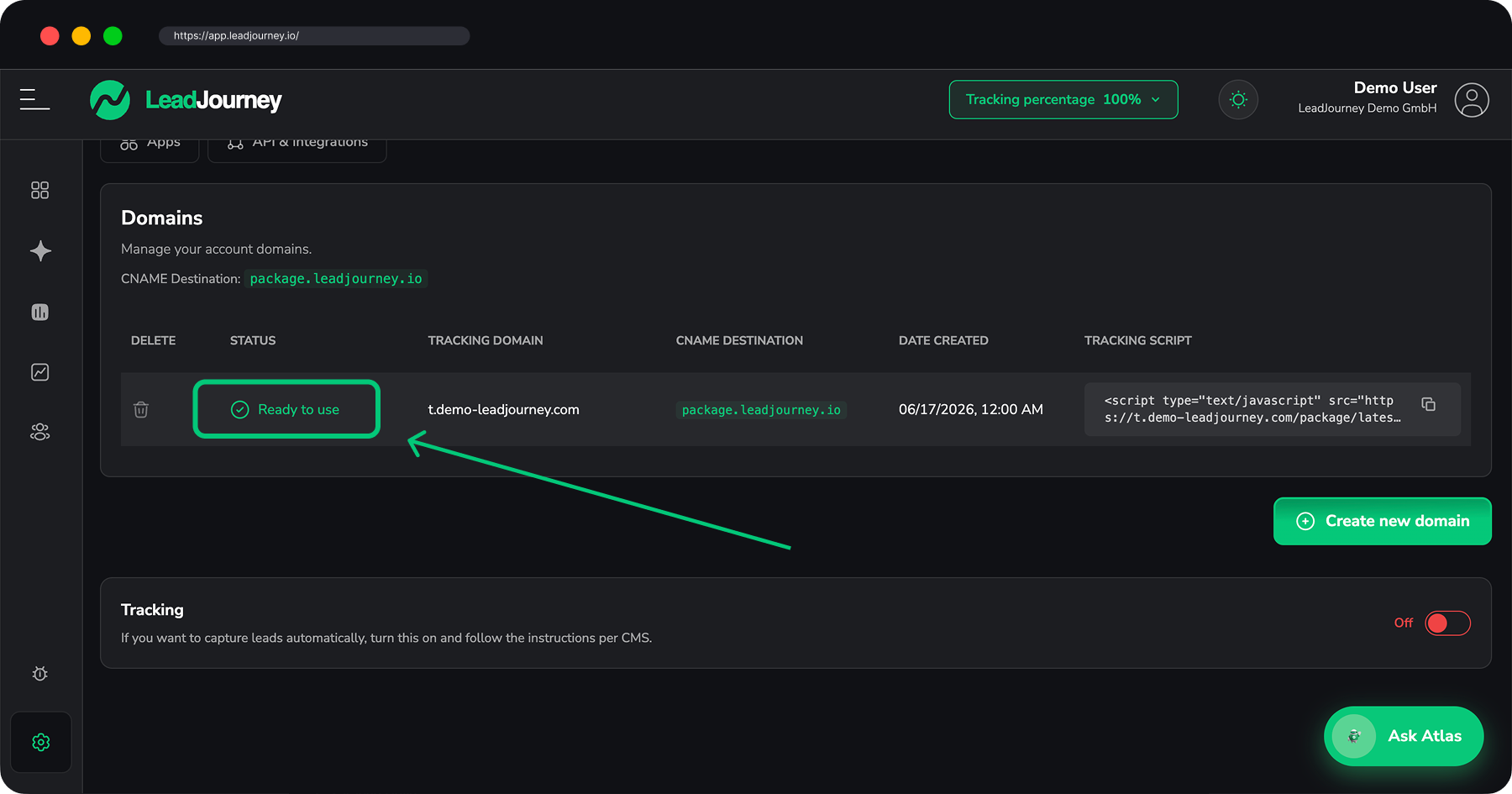
Eine Tracking-Domain mit Status Ready to use und dein persönliches Snippet aus Einstellungen → Tracking. Falls du das noch nicht eingerichtet hast, starte mit Tracking-Domain einrichten und Tracking-Script einbinden.
Site Code nutzen, nicht Page Code
OnePage bietet zwei Bereiche: Site Code gilt für jede Seite deines Projekts, Page Code nur für die Seite, die du gerade bearbeitest. Nutze Site Code, damit das Script überall lädt. Eigener Code läuft außerdem nur auf der veröffentlichten Seite auf deiner verbundenen Domain – nicht in der Editor-Vorschau.
Schritt für Schritt
Snippet kopieren
Öffne Einstellungen → Tracking und kopiere das Snippet aus der Spalte Tracking Script. Es enthält deine Tracking-Domain und deine Workspace-ID und sieht so aus:
<!-- LeadJourney Tracking -->
<script type="text/javascript" async
  src="https://track.deinedomain.de/package/latest/DEINE-WORKSPACE-ID/"></script>
Nutze dein eigenes Snippet
Kopiere das Snippet immer direkt aus deinen Einstellungen – Domain und Workspace-ID sind für deinen Account einzigartig. Das Beispiel oben dient nur zur Veranschaulichung.
Custom-Code-Fenster öffnen
Öffne im OnePage-Editor dein Projekt und klicke in der linken Seitenleiste auf das
Code-Symbol (</>). Das Custom-Code-Fenster öffnet sich mit zwei Bereichen – Page Code
und Site Code – mit jeweils drei Abschnitten: <head>, <body> und Styles.
Site Code vs. Page Code
Wähle Site Code, damit das Script projektweit ergänzt wird und auf jeder Seite lädt – auch auf später angelegten Seiten. Page Code nur verwenden, wenn du eine einzelne Seite tracken willst.
In Site Code → <head> einfügen
Wechsle zu Site Code, wähle den Abschnitt <head> und füge dein Snippet dort ein
(<head> ist der richtige Platz für Tracking- und Hintergrund-Scripts). OnePage speichert es
mit deinem Projekt.
Veröffentlichen
Eigener Code geht erst beim Veröffentlichen live. Klicke auf Update / Veröffentlichen, um die Änderung auf deine verbundene Domain zu übertragen.
Die Editor-Vorschau führt keinen eigenen Code aus
Das Script erscheint nicht im OnePage-Editor oder in der Vorschau – nur auf der veröffentlichten Seite auf deiner verbundenen Domain. Wenn du speicherst, aber nicht veröffentlichst, wird nichts getrackt.
Tracking überprüfen
Öffne deine veröffentlichte OnePage-Seite in einem neuen Browser-Tab und gehe zurück zu Einstellungen → Tracking. Sobald die ersten Seitenaufrufe eintreffen, bestätigt LeadJourney, dass das Script live ist.
Lösen OnePage-Formulare einen Lead aus?
OnePage-Mehrschritt-Formulare und -Funnels liegen auf einer Seite – die Schritte sind
Sektionen, die URL ändert sich also zwischen ihnen nicht. Der eingebaute MutationObserver
des Scripts folgt diesen Schrittwechseln, und der Formless-Click-Fallback greift bei eigenen
oder eingebetteten Formularen. Für ein sauberes Lead-Signal leite die Erfolgs-Aktion des
Formulars auf eine Danke-Seite, die ebenfalls das Site-Code-Snippet trägt – deren
Seitenaufruf wird dann dein Lead. Siehe Events tracken,
um zu verfeinern, was als Lead zählt.
Fehlerbehebung
Tracking wird nicht erkannt?
Prüfe, ob deine Tracking-Domain Ready to use ist, ob du dein eigenes Snippet
(korrekte Domain + Workspace-ID) in Site Code → <head> eingefügt hast (nicht Page Code,
nicht <body>) und ob du auf deine verbundene Domain veröffentlicht hast (nicht nur die
Editor-Vorschau). Öffne die Live-Seite, zeige den Quelltext an (Strg/Cmd + U) und suche nach
package/latest, um zu bestätigen, dass das Snippet auf der Seite ist. Stelle außerdem
sicher, dass kein Cookie-Consent-Tool es blockiert.
Verwandte Artikel
Tracking-Script einbinden
Die Übersicht und Kurzreferenz für weitere Plattformen.
Tracking-Domain einrichten
Schritt 1: Domain anlegen, von der dein Snippet lädt.
Events tracken
Festlegen, welche Aktionen als Lead oder Conversion zählen.
Was ist das Tracking-Script?
Was es erfasst und wie Attribution funktioniert.
Tracking-Script in Wix einbinden
Binde das LeadJourney-Tracking-Script in eine Wix-Seite seitenweit über Custom Code ein und veröffentliche – damit jeder Seitenaufruf und Formular-Lead erfasst wird.
Tracking-Script in Perspective einbinden
Binde das LeadJourney-Tracking-Script in einen Perspective-Funnel über den Tracking Code jedes Schritts ein und veröffentliche – damit jeder Seitenaufruf und Lead erfasst wird.