Erste Schritte
Tracking-Script in Wix einbinden
Binde das LeadJourney-Tracking-Script in eine Wix-Seite seitenweit über Custom Code ein und veröffentliche – damit jeder Seitenaufruf und Formular-Lead erfasst wird.

Diese Anleitung zeigt dir, wie du das LeadJourney-Tracking-Script in eine Wix-Seite einbaust. Wix hat in deinem Dashboard einen festen Custom Code-Bereich – kein Entwickler nötig. Du fügst das Snippet einmal im Head für alle Seiten ein und veröffentlichst.
Voraussetzungen
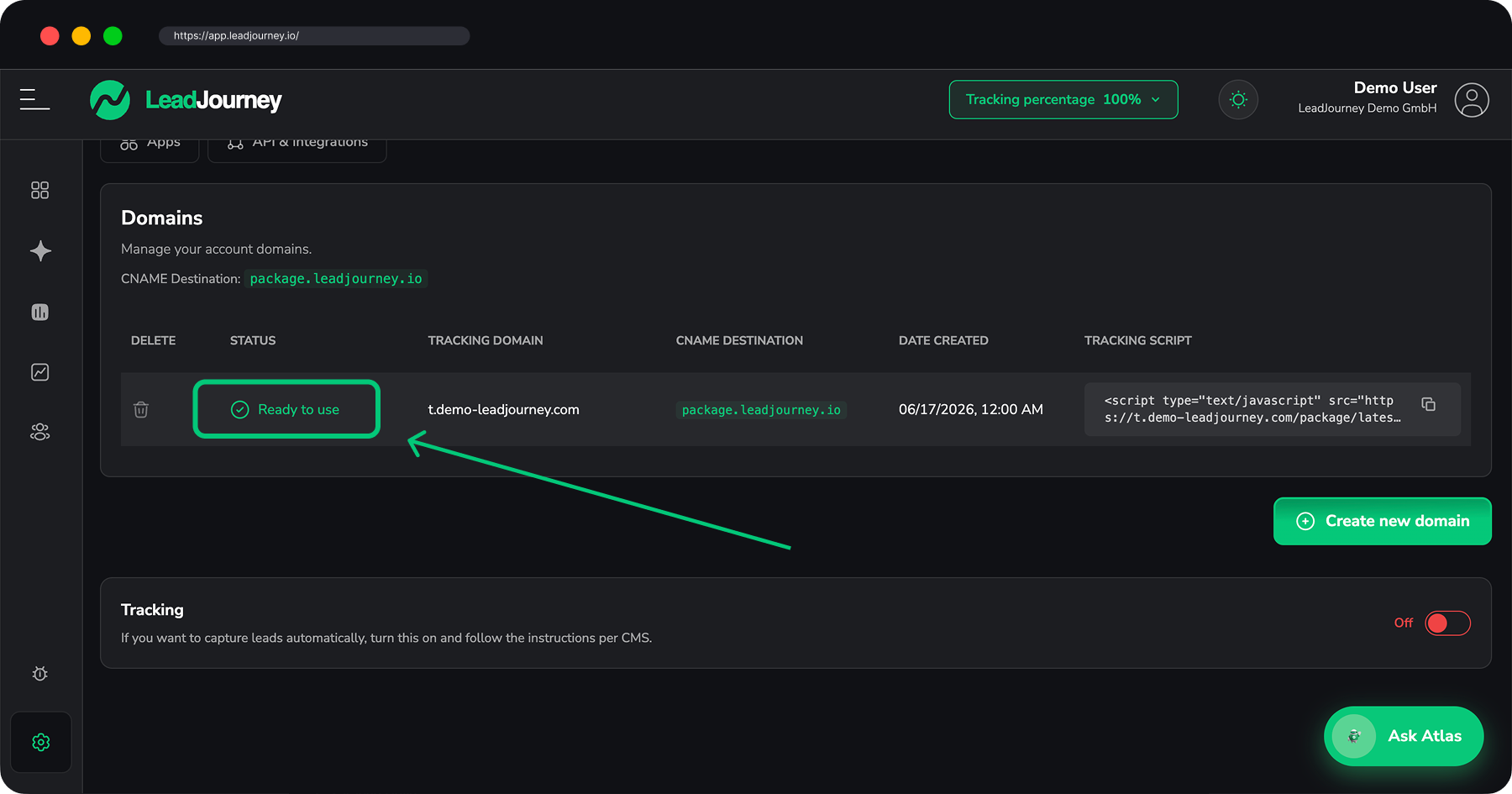
Eine Tracking-Domain mit Status Ready to use und dein persönliches Snippet aus Einstellungen → Tracking. Falls du das noch nicht eingerichtet hast, starte mit Tracking-Domain einrichten und Tracking-Script einbinden.
Custom Code braucht eine veröffentlichte Seite mit verbundener Domain
Wix führt Custom Code nur auf einer veröffentlichten Seite mit einer verbundenen Domain
aus (kostenpflichtiger Premium-Plan). Auf der kostenlosen *.wixsite.com-URL oder in der
Editor-Vorschau lädt das Script womöglich nicht – veröffentliche auf deine echte Domain, um es
zu prüfen.
Schritt für Schritt
Snippet kopieren
Öffne Einstellungen → Tracking und kopiere das Snippet aus der Spalte Tracking Script. Es enthält deine Tracking-Domain und deine Workspace-ID und sieht so aus:
<!-- LeadJourney Tracking -->
<script type="text/javascript" async
  src="https://track.deinedomain.de/package/latest/DEINE-WORKSPACE-ID/"></script>
Nutze dein eigenes Snippet
Kopiere das Snippet immer direkt aus deinen Einstellungen – Domain und Workspace-ID sind für deinen Account einzigartig. Das Beispiel oben dient nur zur Veranschaulichung.
Custom Code öffnen
Gehe in deinem Wix-Dashboard zu Settings → Custom Code (unter Development & integrations) und klicke oben rechts auf + Add Custom Code.
Snippet einfügen und Head + alle Seiten wählen
Füge dein Snippet in das Code-Feld ein und gib ihm einen Namen (z. B. LeadJourney Tracking). Stelle dann ein:
- Add Code to Pages → All pages, mit der Lade-Option Load code on each new page
- Place Code in → Head
Klicke auf Apply.
Alle Seiten, Head, jeder Seitenaufruf
All pages deckt auch später angelegte Seiten ab. Load code on each new page sorgt dafür, dass das Script auf jeder Seite läuft, die ein Besucher öffnet – nicht nur auf der ersten. Und Head ist der richtige Platz für ein Tracking-Script.
Veröffentlichen
Custom Code geht erst beim Veröffentlichen live. Klicke auf Publish (oben rechts im Dashboard / Editor), damit die Änderung deine verbundene Domain erreicht.
Speichern allein reicht nicht
Custom Code wird nur auf der veröffentlichten Seite auf deiner echten Domain ausgeliefert. Wenn du den Code anwendest, aber nicht veröffentlichst, erscheint das Script nicht auf deinen Live-Seiten.
Tracking überprüfen
Öffne deine veröffentlichte Wix-Seite in einem neuen Browser-Tab und gehe zurück zu Einstellungen → Tracking. Sobald die ersten Seitenaufrufe eintreffen, bestätigt LeadJourney, dass das Script live ist.
Lösen Wix-Formulare einen Lead aus?
Wix-Formulare zeigen oft eine Erfolgsmeldung an, ohne die Seite zu wechseln – ein
Lead wird dann womöglich nicht durch die Absendung selbst ausgelöst. Der zuverlässige
Weg, Leads zu zählen, ist, die Absende-Aktion des Formulars auf eine Danke-Seite zu setzen
– diese Seite trägt das Snippet für alle Seiten, also wird ihr Seitenaufruf zu deinem Lead. Der
eingebaute Formless-Click-Fallback greift weiterhin bei vielen Absendungen. Siehe Events
tracken, um zu verfeinern, was als Lead zählt.
Fehlerbehebung
Tracking wird nicht erkannt?
Prüfe, ob deine Tracking-Domain Ready to use ist, ob du dein eigenes Snippet (korrekte
Domain + Workspace-ID) eingefügt hast, ob du Place Code in → Head und Add Code to Pages
→ All pages gewählt hast (nicht Body) und ob du auf deine verbundene Domain
veröffentlicht hast (nicht die *.wixsite.com-Vorschau). Öffne die Live-Seite, zeige den
Quelltext an (Strg/Cmd + U) und suche nach package/latest, um zu bestätigen, dass das
Snippet auf der Seite ist. Stelle außerdem sicher, dass kein Cookie-Consent-Tool es blockiert.
Verwandte Artikel
Tracking-Script einbinden
Die Übersicht und Kurzreferenz für weitere Plattformen.
Tracking-Domain einrichten
Schritt 1: Domain anlegen, von der dein Snippet lädt.
Events tracken
Festlegen, welche Aktionen als Lead oder Conversion zählen.
Was ist das Tracking-Script?
Was es erfasst und wie Attribution funktioniert.
Tracking-Script in Framer einbinden
Binde das LeadJourney-Tracking-Script in Framer seitenweit über Custom Code ein und veröffentliche – damit jeder Seitenaufruf und Formular-Lead erfasst wird.
Tracking-Script in OnePage einbinden
Binde das LeadJourney-Tracking-Script in ein OnePage-Projekt (onepage.io) seitenweit über Site Code ein und veröffentliche – damit jeder Seitenaufruf und Formular-Lead erfasst wird.