Erste Schritte
Tracking-Script in WordPress einbinden
Binde das LeadJourney-Tracking-Script in WordPress ein – per Header-/Footer-Plugin, Elementor, Divi, deinen Theme-Einstellungen oder einem Child-Theme.
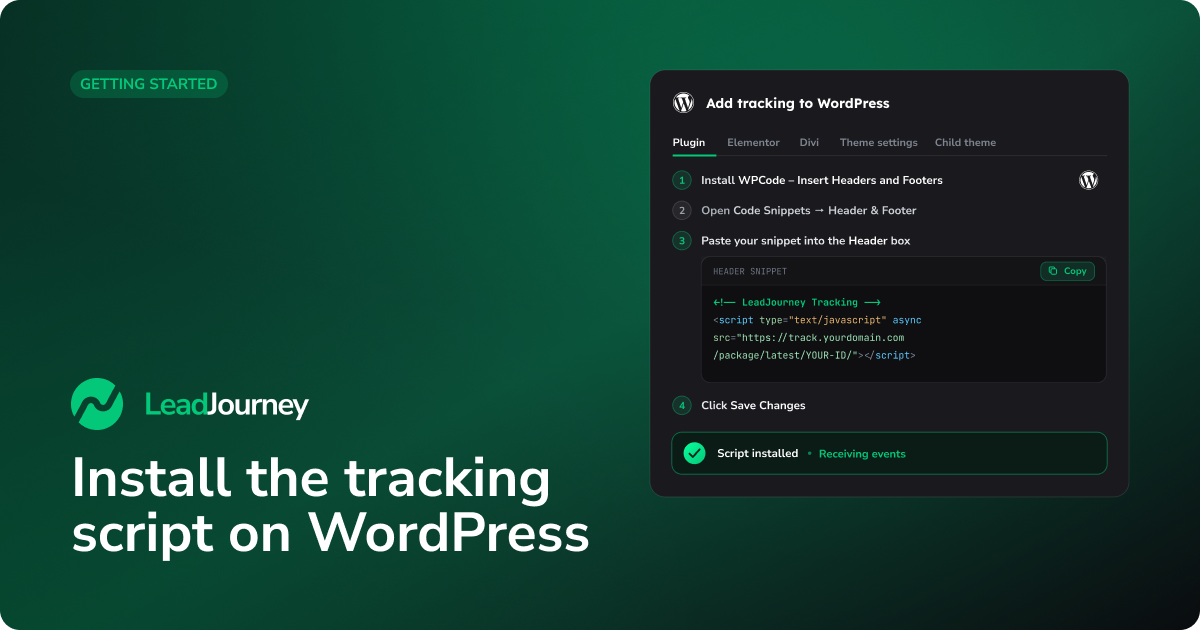
Diese Anleitung zeigt dir, wie du das LeadJourney-Tracking-Script in eine WordPress-Seite einbaust, damit jeder Seitenaufruf und Lead erfasst wird. WordPress hat kein einzelnes „Code hier einfügen"-Feld – deshalb zeigen wir die gängigsten Wege. Wähle einen, der zu deinem Setup passt.
Voraussetzungen
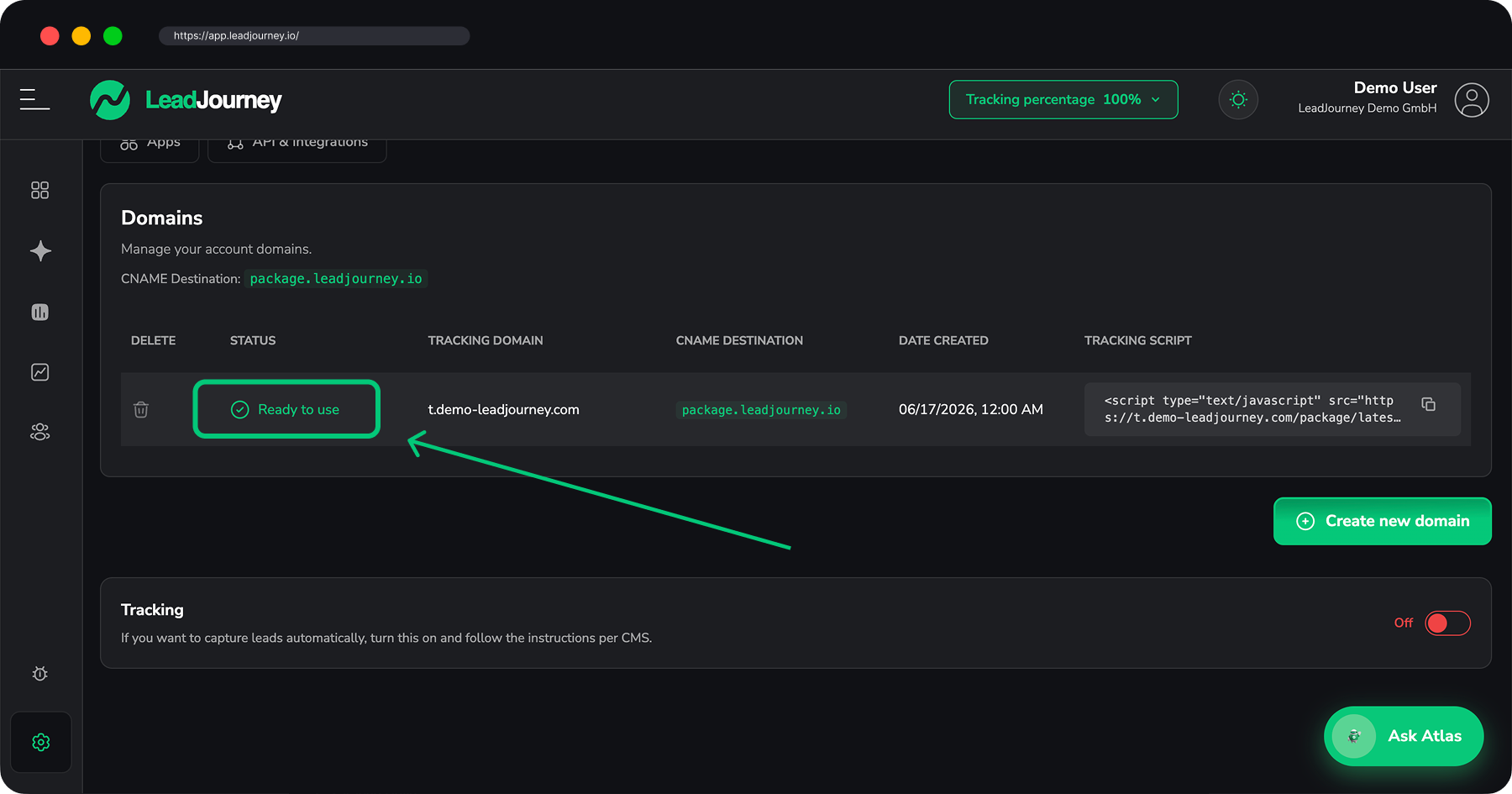
Eine Tracking-Domain mit Status Ready to use und dein persönliches Snippet aus Einstellungen → Tracking. Falls du das noch nicht eingerichtet hast, starte mit Tracking-Domain einrichten und Tracking-Script einbinden.
Schritt für Schritt
Snippet kopieren
Öffne Einstellungen → Tracking und kopiere das Snippet aus der Spalte Tracking Script. Es enthält deine Tracking-Domain und deine Workspace-ID und sieht so aus:
<!-- LeadJourney Tracking -->
<script type="text/javascript" async
  src="https://track.deinedomain.de/package/latest/DEINE-WORKSPACE-ID/"></script>
Nutze dein eigenes Snippet
Kopiere das Snippet immer direkt aus deinen Einstellungen – Domain und Workspace-ID sind für deinen Account einzigartig. Das Beispiel oben dient nur zur Veranschaulichung.
In den <head> einbauen – eine Methode wählen
Du brauchst nur eine der folgenden Methoden. Ein Plugin ist am einfachsten und funktioniert mit jedem Theme; die anderen sind praktisch, wenn du den jeweiligen Baukasten oder das Theme ohnehin nutzt.
Funktioniert mit jedem Theme, auch mit Block-Themes / Full Site Editing.
- Gehe in WordPress zu Plugins → Installieren und installiere WPCode – Insert Headers and Footers + Custom Code Snippets (oder ein beliebiges „Insert Headers and Footers"-Plugin) und aktiviere es.
- Öffne Code Snippets → Header & Footer.
- Füge dein Snippet in das Feld Header ein.
- Klicke auf Save Changes.
Das Header-Feld wird automatisch in den <head> jeder Seite eingebunden – genau das
braucht LeadJourney.
Erfordert Elementor Pro.
- Öffne im WordPress-Adminbereich Elementor → Site Settings (oder im Editor über das Hamburger-Menü → Site Settings).
- Gehe zu Custom Code → Add Custom Code.
- Vergib einen Namen (z. B.
LeadJourney), füge dein Snippet ein und setze Location auf<head>. - Setze die Bedingung auf Entire Site und klicke auf Publish.
Im Divi-Theme eingebaut – kein Plugin nötig.
- Gehe zu Divi → Theme Options → Integration.
- Aktiviere Add code to the
<head>of your blog. - Füge dein Snippet in das Feld Add code to the
<head>of your blog ein. - Save Changes.
Viele moderne Themes (Astra, GeneratePress, Kadence, Blocksy, OceanWP …) haben ein eingebautes Feld für Header-Scripts.
Suche unter Design → Customizer oder im eigenen Einstellungsbereich des Themes nach einem
Abschnitt namens Custom Code, Header/Footer Scripts, Hooks oder Code
Insertion. Füge das Snippet in das Header- bzw. <head>-Feld ein und speichere.
Die Feldnamen unterscheiden sich je nach Theme. Findest du keine Header-Scripts-Option, nutze stattdessen die Plugin-Methode – die funktioniert überall.
Für Entwickler – Theme-Dateien direkt bearbeiten. Nutze ein Child-Theme, damit Updates deine Änderung nicht überschreiben.
Füge das hier in die functions.php deines Child-Themes ein und setze dein echtes Snippet
hinein:
add_action('wp_head', function () {
  ?>
  <!-- LeadJourney Tracking -->
  <script type="text/javascript" async
    src="https://track.deinedomain.de/package/latest/DEINE-WORKSPACE-ID/"></script>
  <?php
});
Der wp_head-Hook gibt das Script im <head> jeder Seite aus.
Cache leeren
Caching-Plugins (WP Rocket, W3 Total Cache, LiteSpeed Cache) sowie Caches auf Hoster- oder CDN-Ebene können die alte Seite ohne dein Script ausliefern. Leere alle Caches nach dem Speichern, damit das Snippet live geht.
Optimierer dürfen das Script nicht entfernen
Wenn du eine Funktion wie „JavaScript kombinieren / verzögern" oder „ungenutztes JS
entfernen" nutzt, schließe das LeadJourney-Script aus (passend auf track.deinedomain.de
oder package/latest). Ein Verzögern bis zur Interaktion kann dazu führen, dass frühe
Seitenaufrufe und Leads verloren gehen.
Tracking überprüfen
Öffne deine WordPress-Seite in einem neuen Browser-Tab und gehe zurück zu Einstellungen → Tracking. Sobald die ersten Seitenaufrufe eintreffen, bestätigt LeadJourney, dass das Script live ist.
Lösen WordPress-Formulare einen Lead aus?
Ja. Das Script erkennt Standard-Formular-Absendungen automatisch – inklusive Contact Form 7,
WPForms, Gravity Forms, Elementor- und Divi-Formularen – und feuert ein Lead-Event,
mit einem Formless-Click-Fallback für Baukästen, die kein echtes <form> absenden. Siehe
Events tracken, um zu verfeinern, was als Lead zählt.
Fehlerbehebung
Tracking wird nicht erkannt?
Prüfe, ob deine Tracking-Domain Ready to use ist, ob du dein eigenes Snippet
(korrekte Domain + Workspace-ID) in das Header-Feld (nicht Footer oder Body) eingefügt
hast, ob du alle Caches geleert hast und ob ein Cookie-Consent-Plugin oder
JS-Optimierer das Script blockiert oder verzögert. Öffne die Live-Seite, zeige den
Quelltext an (Strg/Cmd + U) und suche nach package/latest, um zu bestätigen, dass das
Snippet wirklich auf der Seite ist.
Verwandte Artikel
Tracking-Script einbinden
Die Übersicht und Kurzreferenz für weitere Plattformen.
Tracking-Domain einrichten
Schritt 1: Domain anlegen, von der dein Snippet lädt.
Events tracken
Festlegen, welche Aktionen als Lead oder Conversion zählen.
Was ist das Tracking-Script?
Was es erfasst und wie Attribution funktioniert.
2. Tracking-Script einbinden
Binde das LeadJourney-Tracking-Script auf jeder Landingpage, Domain und Subdomain ein – Schritt für Schritt.
Tracking-Script in Webflow einbinden
Binde das LeadJourney-Tracking-Script in Webflow seitenweit über Custom Code ein und veröffentliche – damit jeder Seitenaufruf und Formular-Lead erfasst wird.