Erste Schritte
Tracking-Script in Webflow einbinden
Binde das LeadJourney-Tracking-Script in Webflow seitenweit über Custom Code ein und veröffentliche – damit jeder Seitenaufruf und Formular-Lead erfasst wird.
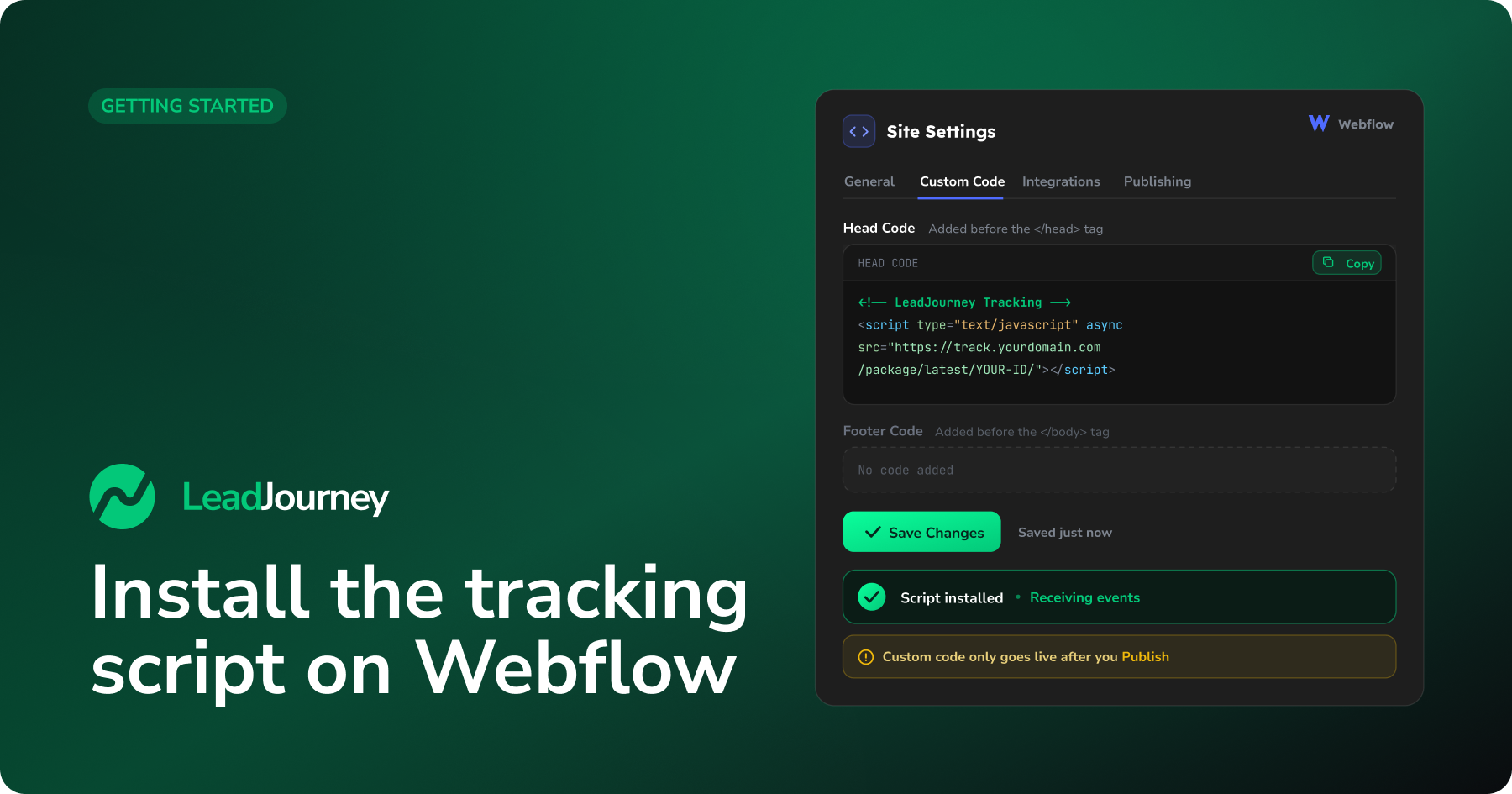
Diese Anleitung zeigt dir, wie du das LeadJourney-Tracking-Script in eine
Webflow-Seite einbaust. Webflow hat einen festen Platz für <head>-Code – kein
Entwickler nötig. Du fügst das Snippet einmal auf Site-Ebene ein und veröffentlichst.
Voraussetzungen
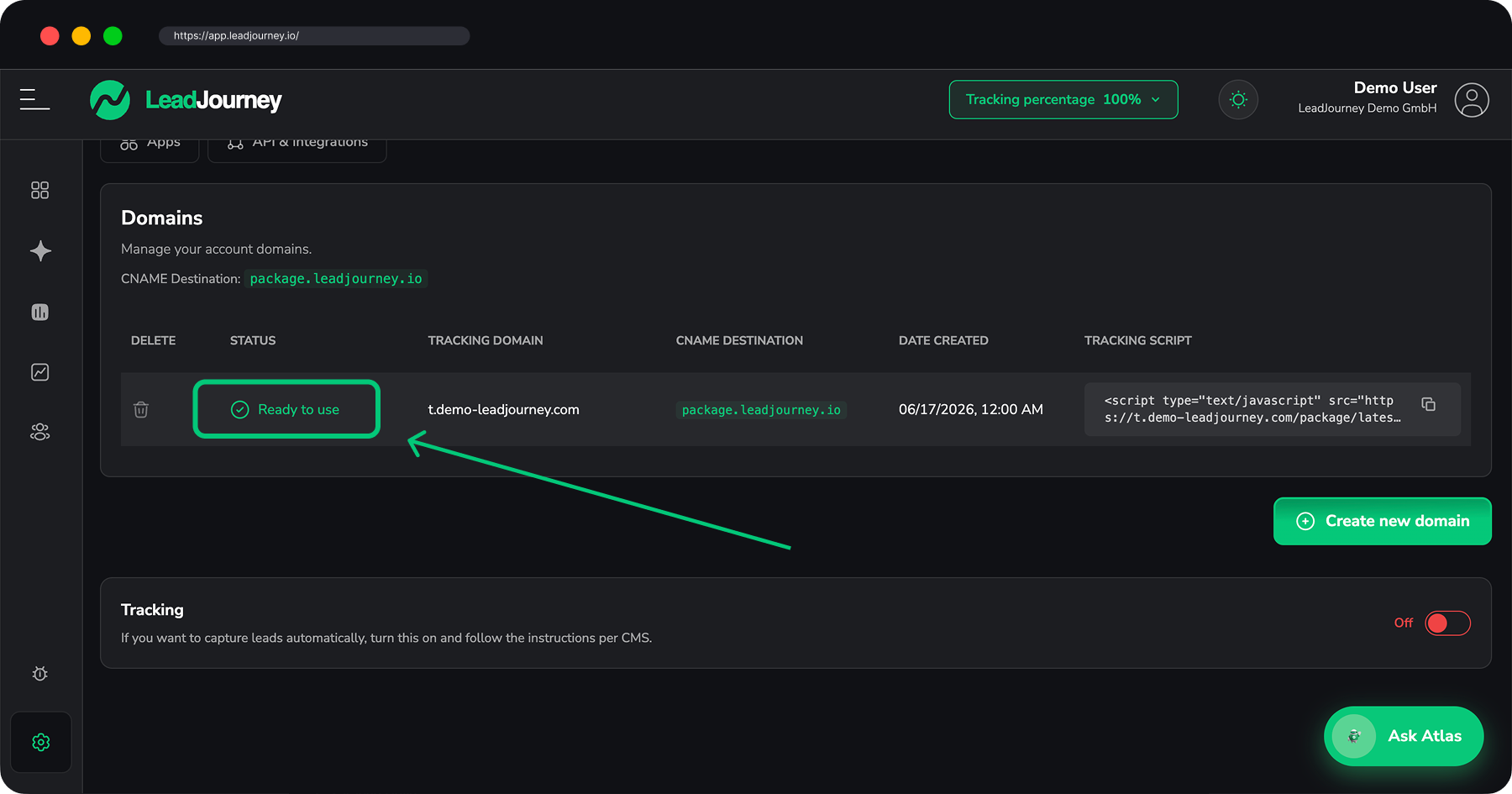
Eine Tracking-Domain mit Status Ready to use und dein persönliches Snippet aus Einstellungen → Tracking. Falls du das noch nicht eingerichtet hast, starte mit Tracking-Domain einrichten und Tracking-Script einbinden.
Custom Code braucht einen kostenpflichtigen Site-Plan
Webflow gibt eigenen <head>-Code nur auf Seiten mit einem kostenpflichtigen Site-Plan
(und auf einer eigenen Domain) aus. Auf der kostenlosen *.webflow.io-Staging-URL lädt das
Script womöglich nicht – veröffentliche auf deine echte Domain, um es zu prüfen.
Schritt für Schritt
Snippet kopieren
Öffne Einstellungen → Tracking und kopiere das Snippet aus der Spalte Tracking Script. Es enthält deine Tracking-Domain und deine Workspace-ID und sieht so aus:
<!-- LeadJourney Tracking -->
<script type="text/javascript" async
  src="https://track.deinedomain.de/package/latest/DEINE-WORKSPACE-ID/"></script>
Nutze dein eigenes Snippet
Kopiere das Snippet immer direkt aus deinen Einstellungen – Domain und Workspace-ID sind für deinen Account einzigartig. Das Beispiel oben dient nur zur Veranschaulichung.
Seitenweiten Custom Code öffnen
Öffne im Webflow Designer die Site Settings (oder im Dashboard über das ⋯-Menü deines Projekts → Settings) und gehe zum Tab Custom Code.
Dort siehst du zwei Felder: Head Code und Footer Code.
Seitenweit vs. pro Seite
Nutze den Head Code auf Site-Ebene, damit das Script auf jeder Seite lädt. Es gibt zusätzlich ein Custom Code-Feld pro Seite in den jeweiligen Seiteneinstellungen – das nur verwenden, wenn du eine einzelne Seite tracken willst.
In Head Code einfügen und speichern
Füge dein Snippet in das Feld Head Code ein (es wird vor dem schließenden </head>-Tag
eingebunden) und klicke auf Save Changes.
Veröffentlichen
Custom Code geht erst beim Veröffentlichen live. Klicke auf Publish (oben rechts im Designer) und wähle deine Domain(s) aus, inklusive der primären Domain.
Speichern allein reicht nicht
Änderungen am Custom Code werden nur auf der veröffentlichten Seite übernommen. Wenn du speicherst, aber nicht veröffentlichst, erscheint das Script nicht auf deinen Live-Seiten.
Tracking überprüfen
Öffne deine veröffentlichte Webflow-Seite in einem neuen Browser-Tab und gehe zurück zu Einstellungen → Tracking. Sobald die ersten Seitenaufrufe eintreffen, bestätigt LeadJourney, dass das Script live ist.
Lösen Webflow-Formulare einen Lead aus?
Ja. Webflow-Formulare senden ein echtes <form> ab, daher erkennt das Script die Absendung
und feuert automatisch ein Lead-Event – ohne zusätzliche Einrichtung. Bei einem
eigenen oder eingebetteten Formular greift weiterhin der eingebaute Formless-Click-Fallback.
Siehe Events tracken, um zu verfeinern, was als Lead
zählt.
Fehlerbehebung
Tracking wird nicht erkannt?
Prüfe, ob deine Tracking-Domain Ready to use ist, ob du dein eigenes Snippet
(korrekte Domain + Workspace-ID) in den Head Code auf Site-Ebene (nicht Footer Code)
eingefügt hast und ob du auf deine echte Domain veröffentlicht hast (nicht nur die
*.webflow.io-Vorschau). Öffne die Live-Seite, zeige den Quelltext an (Strg/Cmd + U) und
suche nach package/latest, um zu bestätigen, dass das Snippet auf der Seite ist. Stelle
außerdem sicher, dass kein Cookie-Consent-Tool es blockiert.
Verwandte Artikel
Tracking-Script einbinden
Die Übersicht und Kurzreferenz für weitere Plattformen.
Tracking-Domain einrichten
Schritt 1: Domain anlegen, von der dein Snippet lädt.
Events tracken
Festlegen, welche Aktionen als Lead oder Conversion zählen.
Was ist das Tracking-Script?
Was es erfasst und wie Attribution funktioniert.
Tracking-Script in WordPress einbinden
Binde das LeadJourney-Tracking-Script in WordPress ein – per Header-/Footer-Plugin, Elementor, Divi, deinen Theme-Einstellungen oder einem Child-Theme.
Tracking-Script in Framer einbinden
Binde das LeadJourney-Tracking-Script in Framer seitenweit über Custom Code ein und veröffentliche – damit jeder Seitenaufruf und Formular-Lead erfasst wird.