Funktionen
Channel Category
Die Ebene über deinen Traffic-Kanälen – Paid Social, Paid Search, Organic Search, AI Search, Organic Social, Direct, Referral und Other. Ganze Flächen vergleichen statt einzelner Kanäle, im Traffic-Channel-Report und im Report Builder.
Ein Workspace hat schnell fünfzehn oder zwanzig Traffic-Kanäle. Das ist die richtige Ebene, um eine Kampagne zu optimieren – und die falsche für die Frage, mit der die meisten Budget-Gespräche beginnen: Schlägt Paid immer noch Organic?
Channel Category ist die Ebene darüber. Sie gruppiert jeden Kanal in die Fläche, zu der er gehört, damit du acht Zeilen vergleichst statt zwanzig.
Die Kategorien
| Kategorie | Was darin landet |
|---|---|
| Paid Social | Meta, LinkedIn, TikTok, Pinterest, Snapchat, Reddit, X und andere bezahlte Social-Buchungen |
| Paid Search | Google Ads, Microsoft Advertising und andere bezahlte Suche |
| Paid Other | Bezahlte Kanäle, deren Marke LeadJourney nicht kennt – praktisch deine eigenen Kanäle mit Paid Ads |
| Organic Search | Google, Bing, DuckDuckGo, Ecosia und der Rest, unbezahlt |
| AI Search | ChatGPT, Claude, Gemini, Copilot, Grok, DeepSeek und weitere Antwortmaschinen |
| Organic Social | Facebook, Instagram, YouTube, TikTok, LinkedIn – unbezahlt |
| Direct | Kein Referrer: direkt eingetippt, Lesezeichen oder wiederkehrender Besucher |
| Referral | Links von anderen Websites |
| Other | Alles, was in keine der obigen Kategorien passt |
Leere Kategorien erscheinen nie
Du siehst immer nur die Kategorien, in denen du tatsächlich Traffic hast. Ein Workspace ohne LinkedIn- oder TikTok-Budget hat schlicht keine Paid-Social-Zeile.
Im Traffic-Channel-Report
Channel Category ist der erste Tab des Traffic-Channel-Reports, eine Ebene über Traffic Channel. Jede Kennzahl verhält sich genau wie eine Ebene tiefer – Kosten, Klicks, Leads, CPL, Umsatz, ROAS – nur über die ganze Fläche summiert.
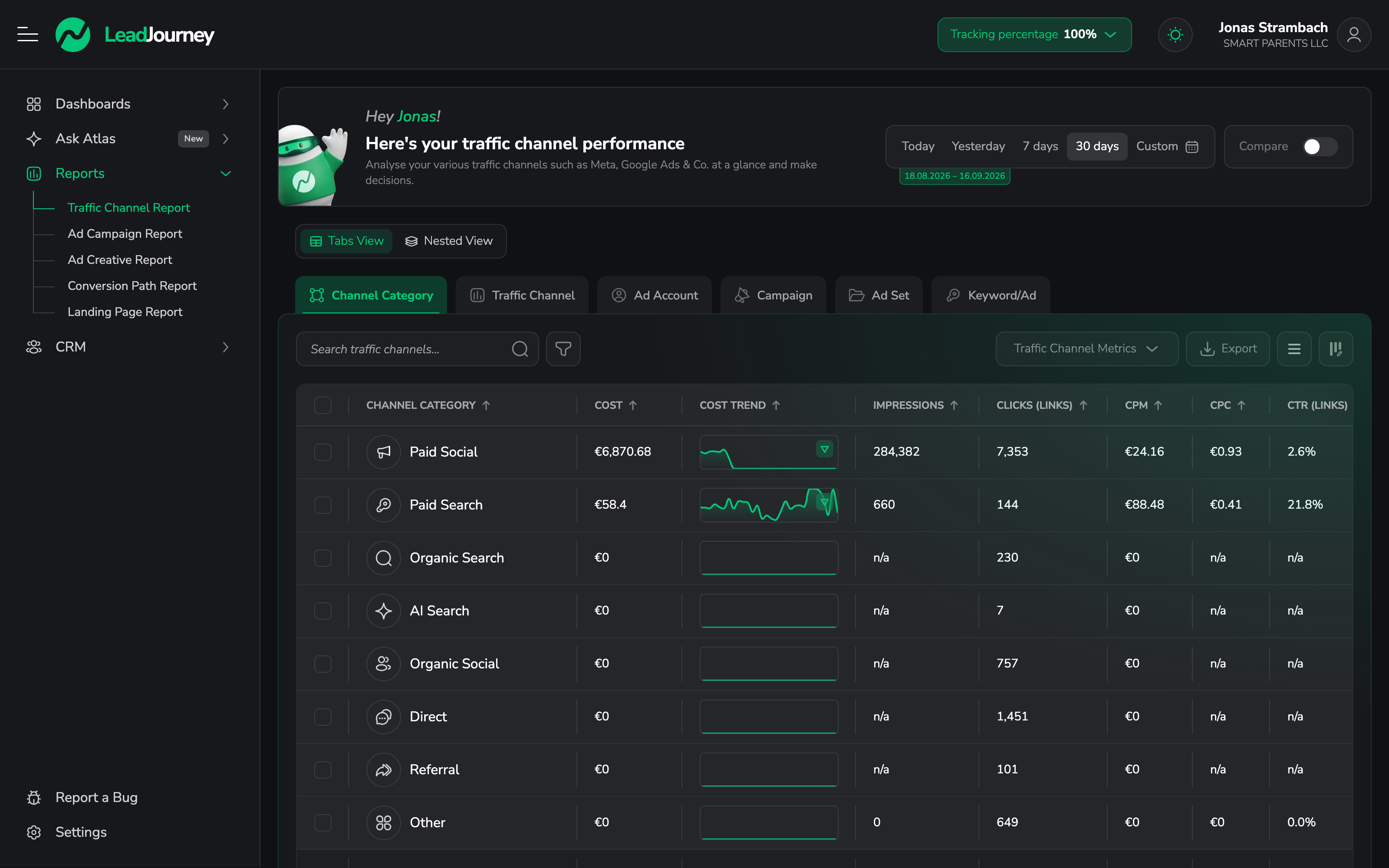
Zeilen klappen an Ort und Stelle auf: Du kannst Paid Social öffnen und Meta und LinkedIn darunter sehen, ohne Paid Search daneben aus dem Blick zu verlieren. Die vollständige Hierarchie lautet jetzt:
Category → Traffic Channel → Ad Account → Campaign → Ad Set → Keyword/Ad
Im Report Builder
Channel Category steht im Report Builder als Gruppierungs- Dimension zur Verfügung, dazu gibt es fertige Vorlagen – Leads by Channel Category, Channel Category Performance, Cost per Lead by Channel Category, Revenue by Channel Category und Won Clients by Channel Category. Jede lässt sich wie jeder andere Report auf einem Dashboard speichern.
Das ist die Ebene, die sich für ein Dashboard lohnt, auf das jemand außerhalb des Marketings schaut. „Paid Social vs. Organic Search vs. AI Search" ist ein Gespräch, das eine Geschäftsführung führen kann; zwanzig Kanalnamen sind es nicht.
Deine eigenen Kanäle
Ein eingebauter Kanal wird automatisch anhand seiner Marke einsortiert. Ein eigener Kanal kann
das nicht – partner_netzwerk sagt LeadJourney nichts –, deshalb wählst du seine Kategorie beim
Anlegen, unter Einstellungen → Traffic Channels → Add Custom Traffic Channel.
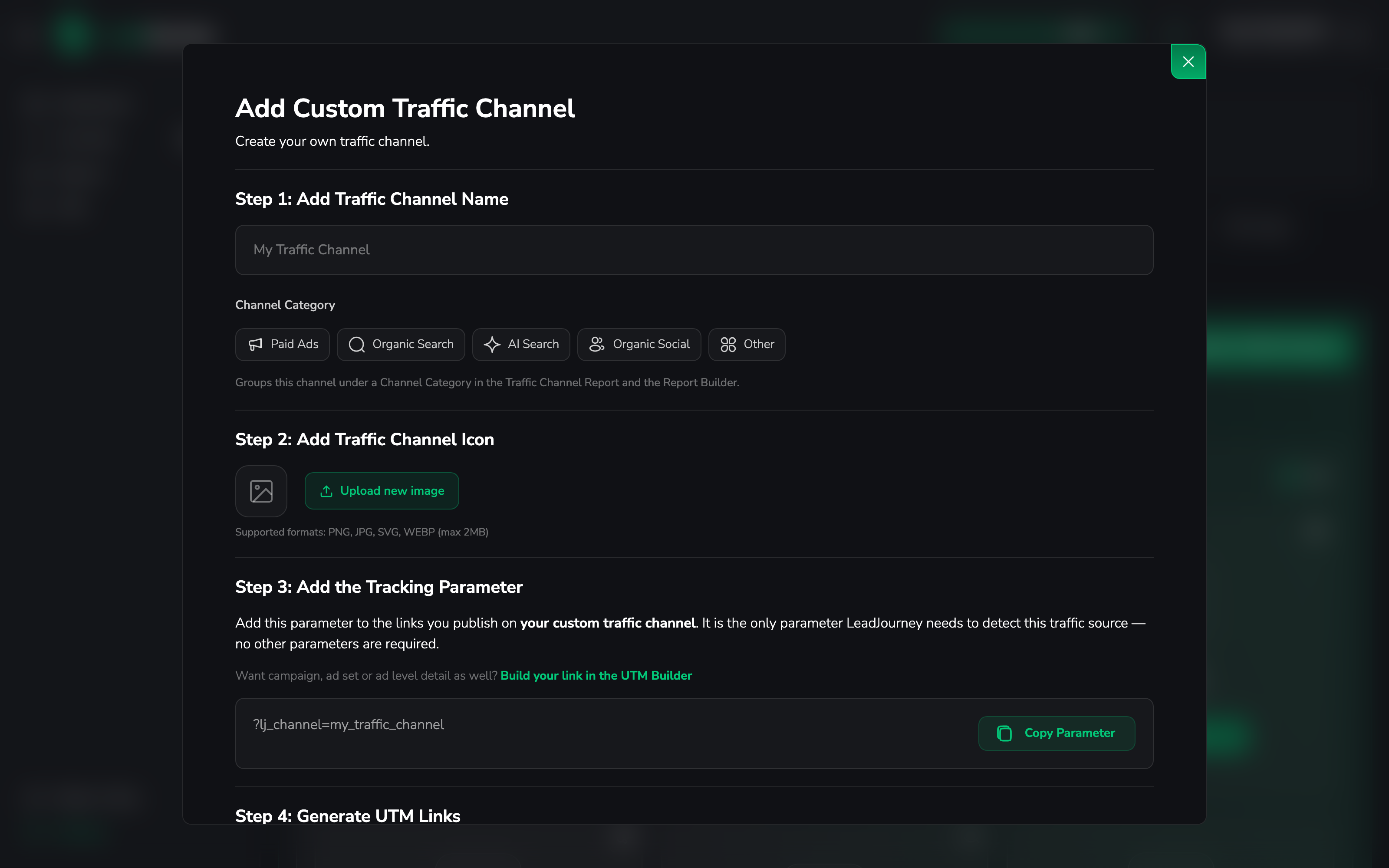
Wähle Paid Ads, Organic Search, AI Search, Organic Social oder Other. Ein eigener Kanal ohne Kategorie liest sich als Other – nie als falsche Kategorie, nur als eine wenig hilfreiche.
Paid Ads teilt sich selbst auf
Eigene Kanäle werden auf Paid Ads gesetzt, der Report zeigt aber Paid Social und Paid Search getrennt. Ein eigener bezahlter Kanal mit unbekannter Marke landet in Paid Other.
Häufige Fragen
Verwandte Artikel
Traffic Channel Report
Vergleiche jeden Paid- und organischen Kanal nebeneinander – Klicks, Kosten, Leads, CPL, Won Clients, Umsatz, ROAS und Profit – und drille von einem Kanal hinunter zu seinen Kampagnen, Ad Sets und Anzeigen, um zu sehen, wo dein Budget am härtesten arbeitet.
Campaign Report
Drille in die Kampagnen-Performance über alle Kanäle und erweitere dann Kampagne → Ad Set → Anzeige/Keyword. Gruppiere jede Ebene nach Land, Gerät, OS und mehr, um Gewinner zum Skalieren und Verlierer zum Abschalten zu finden.