Integrationen
Microsoft Dynamics 365 verbinden
Verbinde deine Dynamics-365-Umgebung mit einer einzigen Autorisierung, ohne API-Keys. Alle fünfzehn Trigger erklärt – Leads, Kontakte, Opportunities, Angebote, Aufträge und Cases – dazu die Zuordnung der Dataverse-Felder, damit jeder Abschluss der richtigen Kampagne zugerechnet wird.
Wenn du Microsoft Dynamics 365 verbindest, werden aus Dataverse-Ereignissen – neue Leads, neue Opportunities, Statuswechsel, gewonnene Deals und mehr – LeadJourney-Conversions, automatisch der Kampagne, dem Ad Set und der Anzeige zugeordnet, die sie gebracht haben. Du autorisierst Dynamics einmal (keine Keys zum Kopieren) und ordnest dann jedes Dynamics-Ereignis einem deiner Conversion-Typen zu.
Zugeordnete Ereignisse laufen durch dieselbe Postback-Strecke wie deine Offline-Conversions. Eine gewonnene Opportunity übernimmt damit automatisch jeden Ad-Postback, den du bereits eingerichtet hast – und Meta, Google, LinkedIn und Microsoft Ads optimieren auf echten Umsatz statt auf Formularabsendungen.
Bevor du startest
Damit die Verbindung von Anfang bis Ende funktioniert, brauchst du:
- Einen aktiven LeadJourney-Workspace und eine Dynamics-365-Umgebung, in der du dich anmelden kannst.
- Aktives Tracking, denn Klicks müssen zuerst erfasst sein, damit Datensätze einer Kampagne zugeordnet werden können. Siehe Tracking-Skript installieren.
- Einen Weg, die Click-ID auf deine Dynamics-Datensätze zu bekommen, typischerweise eine eigene Spalte am Lead (siehe Hinweis unten).
- Mindestens einen Conversion-Typ zum Zuordnen (z. B.
WonClient). Lege ihn vorher im Events Manager an. - Für die Webhook-Registrierung ein Microsoft-Konto mit der Rolle Systemadministrator in der Umgebung, die du verbindest.
Wo du es findest
Öffne Einstellungen → Apps oder gehe auf
app.leadjourney.io/settings?slug=apps. Klicke auf
die Karte Dynamics 365 (du kannst auch direkt mit ?slug=apps&app=dynamics dorthin springen).
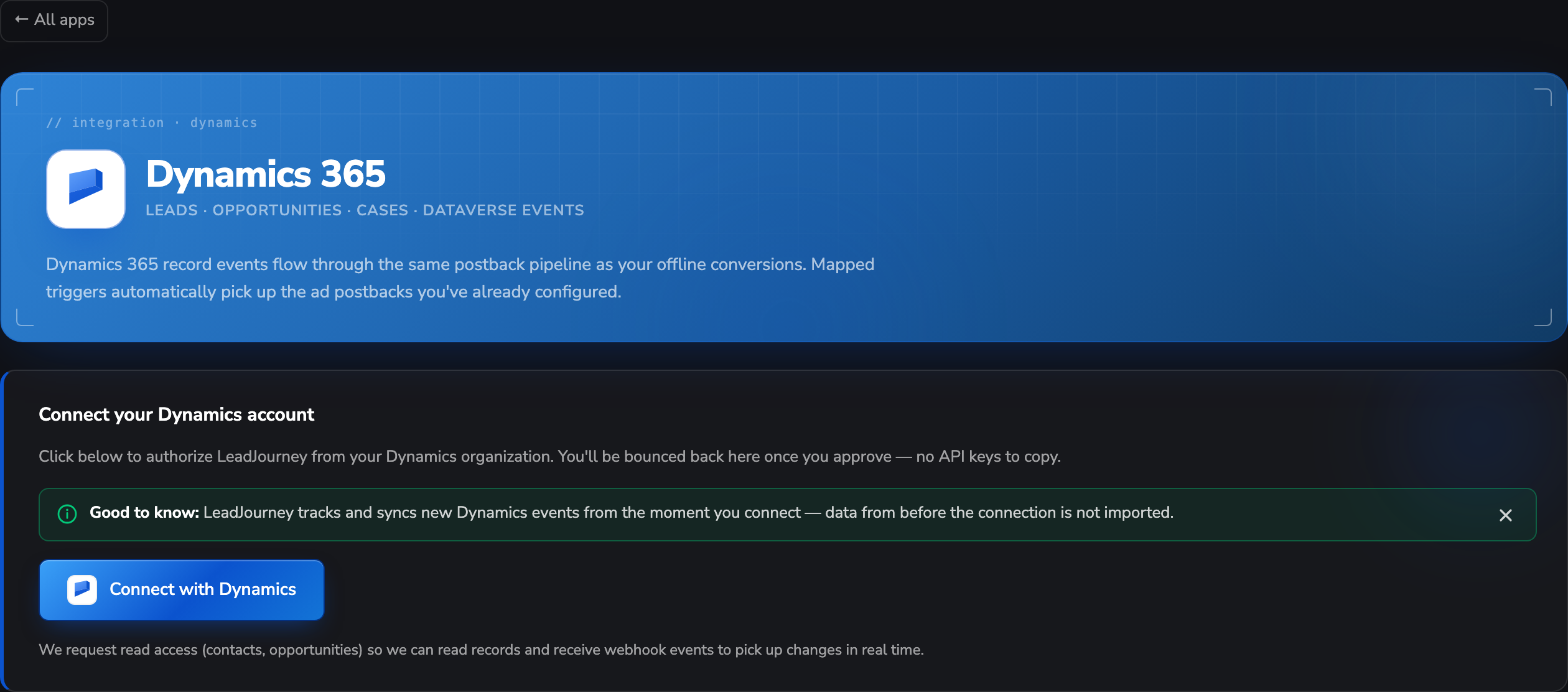
Solange du nicht verbunden bist, siehst du die Karte „Connect your Dynamics account“; nach dem
Verbinden zeigt derselbe Bildschirm deine Umgebung und deine Trigger.
Schritt für Schritt
LeadJourney aus Dynamics heraus autorisieren
Klicke auf der Karte Connect your Dynamics account auf Connect with Dynamics. Du wirst zu Microsoft weitergeleitet, meldest dich an und bestätigst den Zugriff von LeadJourney. Es gibt keine API-Keys zum Kopieren.
LeadJourney fordert Lesezugriff an (Kontakte, Opportunities), um Datensätze zu lesen und Webhook-Ereignisse zu empfangen, damit Änderungen in Echtzeit ankommen.
Die Synchronisierung startet beim Verbinden
LeadJourney erfasst neue Dynamics-Ereignisse ab dem Moment der Verbindung. Datensätze und Änderungen von davor werden nicht importiert.
Umgebung auswählen
Ein Dynamics-Zugriffstoken gehört zu genau einer Umgebung, und jede Umgebung liegt unter einer
eigenen Adresse (https://deineorg.api.crm4.dynamics.com). Wenn dein Microsoft-Konto mehrere
erreichen kann, fragt LeadJourney direkt nach der Anmeldung, welche Umgebung es sein soll –
üblicherweise deine Produktivumgebung.
Die meisten Kunden haben genau eine Produktivumgebung und sehen diesen Schritt nie; sie wird direkt verbunden.
Vor der Auswahl wird nichts gespeichert
Schließt du den Dialog ohne Auswahl, bleibt kein halb verbundenes Konto zurück. Starte die Verbindung einfach erneut und wähle eine Umgebung.
Verbindungsdetails prüfen
Nach dem Verbinden zeigt der Kopfbereich eine Live-Plakette (oder Needs reconnect, wenn etwas klemmt) sowie die Schaltflächen Re-authorize und Disconnect. Darunter stehen der Status der Verbindung, deine Umgebung, die aktiven Trigger (aktive von gesamt) und das Datum unter Connected since.
Trigger anlegen
Klicke im Bereich Triggers („Each trigger maps a Dynamics record event to one of your conversions.“) auf Add trigger. Im Dialog New Dynamics trigger:
- App: Dynamics 365 (bereits ausgewählt).
- LeadJourney Event: Wähle den Conversion-Typ, den dieses Dynamics-Ereignis erfassen soll,
z. B.
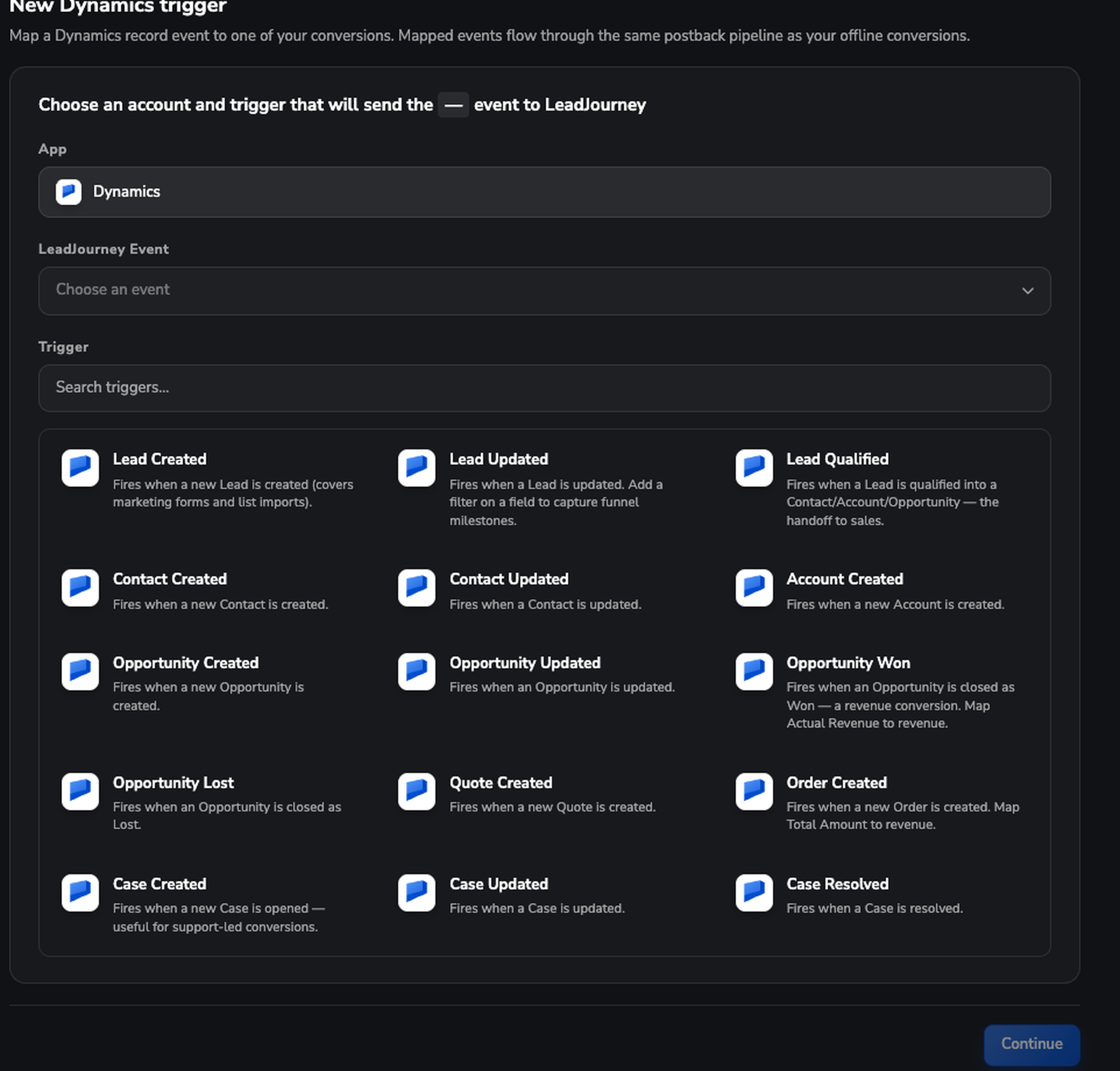
WonClient. (Keine Auswahl? Lege zuerst unter Einstellungen → Events einen an.) - Trigger: Wähle das Dynamics-Ereignis aus dem Kachelraster. Jede Kachel zeigt Ereignis und Kurzbeschreibung, Search triggers… grenzt die Liste ein. Alle fünfzehn stehen unten unter Die verfügbaren Trigger.
Klicke auf Continue.
Daten empfangen und Zuordnung bestätigen
Der Dialog führt durch drei Tabs:
- Receive Data: Klicke auf Find latest data, um die 3 neuesten Datensätze zum gewählten Ereignis zu laden. Erscheint nichts, lege in Dynamics einen passenden Datensatz an und prüfe erneut. Wähle den Datensatz aus, gegen den du zuordnen willst (aufklappen zeigt die Rohdaten), und klicke auf Continue with selected record.
- Configure Mapping: Ordne den Datensatz den LeadJourney-Spalten zu. Neue Trigger starten mit
Email, Name, Phone, click_id, Revenue und Currency, vorbelegt, wo
LeadJourney eine wahrscheinliche Entsprechung findet. Du kannst mehrere Pfade für eine Spalte
wählen (sie werden mit Leerzeichen verbunden) oder
static:wertfür einen festen Wert eingeben. Über Add custom field ergänzt du First name, Last name oder eines deiner Custom Fields, über Create new field legst du ein neues an (Typ Text, Number oder Currency).click_idzuzuordnen ist empfohlen, aber optional. - Filtering (optional): Klicke auf Add filter und setze Path, Operator (equals, not equals, contains, greater than, less than, exists und mehr) und Value. Der Trigger löst nur aus, wenn alle Filter zutreffen.
Klicke auf Save & Continue zum Abschließen oder auf Save and continue later, um den Stand zu sichern.
Die verfügbaren Trigger
Dynamics 365 bietet 15 Trigger, gruppiert nach der Dataverse-Tabelle, die sie beobachten. Wähle den, der zu dem Meilenstein passt, den du zählen willst, und ordne ihn einem Conversion-Typ zu.
Leads
| Trigger | Löst aus, wenn |
|---|---|
| Lead Created | Ein neuer Lead angelegt wird. Deckt Marketing-Formulare und Listenimporte ab. |
| Lead Updated | Ein Lead geändert wird. Mit einem Filter auf ein Feld fängst du Funnel-Meilensteine ab. |
| Lead Qualified | Ein Lead zu Contact, Account oder Opportunity qualifiziert wird — die Übergabe an den Vertrieb. |
Kontakte und Firmen
| Trigger | Löst aus, wenn |
|---|---|
| Contact Created | Ein neuer Contact angelegt wird. |
| Contact Updated | Ein Contact geändert wird. |
| Account Created | Ein neuer Account angelegt wird. |
Opportunities
| Trigger | Löst aus, wenn |
|---|---|
| Opportunity Created | Eine neue Opportunity angelegt wird. |
| Opportunity Updated | Eine Opportunity geändert wird. |
| Opportunity Won | Eine Opportunity als gewonnen abgeschlossen wird — eine Umsatz-Conversion. Ordne Actual Revenue dem Feld revenue zu. |
| Opportunity Lost | Eine Opportunity als verloren abgeschlossen wird. |
Angebote und Aufträge
| Trigger | Löst aus, wenn |
|---|---|
| Quote Created | Ein neues Angebot angelegt wird. |
| Order Created | Ein neuer Auftrag angelegt wird. Ordne Total Amount dem Feld revenue zu. |
Cases
| Trigger | Löst aus, wenn |
|---|---|
| Case Created | Ein neuer Case eröffnet wird — nützlich für Conversions aus dem Support. |
| Case Updated | Ein Case geändert wird. |
| Case Resolved | Ein Case gelöst wird. |
Womit die meisten Workspaces anfangen
Lead Created für den oberen Funnel und Opportunity Won für den Umsatz reichen, um den Kreis zu schließen: Leads zeigen, was deine Anzeigen produzieren, gewonnene Opportunities, was das wert ist. Nimm Lead Qualified dazu, wenn du Kampagnen nach Lead-Qualität statt nach Menge beurteilen willst.
Die „Updated“-Trigger brauchen einen Filter
Lead Updated, Contact Updated und Opportunity Updated lösen bei jeder Änderung am
Datensatz aus, was allein selten gewollt ist. Setze im Tab Filtering einen Filter, damit der
Trigger nur die Änderung zählt, um die es dir geht — etwa einen Status, der einen bestimmten Wert
erreicht. previous.-Pfade helfen hier, weil du damit den Übergang triffst statt des Zustands.
Dynamics-Feldpfade lesen
Dynamics-Felder kommen unter record. an, benannt nach ihrem logischen Dataverse-Namen – nicht
nach der Beschriftung in der Oberfläche. Die E-Mail-Spalte heißt also record.emailaddress1, nicht
record.Email. Drei Dinge lohnen sich zu wissen, wenn du eine Zuordnung oder einen Filter baust:
| Präfix | Inhalt |
|---|---|
record. | Der Datensatz selbst, z. B. record.emailaddress1, record.fullname, record.telephone1. |
previous. | Bei Update-Ereignissen die Werte vor der Änderung – nützlich in Filtern, um einen bestimmten Übergang zu erwischen. |
record.close. | Bei Opportunity Won / Lost der Abschluss-Datensatz, z. B. record.close.actualrevenue. |
Auswahllisten, Lookups und Geldspalten haben zusätzlich ein _label-Geschwisterfeld mit dem
Anzeigetext von Dynamics – record.statuscode liefert den Rohwert, record.statuscode_label den
Text, den ein Nutzer liest. Filter sind meist auf dem Rohwert zuverlässiger; das Label ist die
bessere Wahl, wenn du etwas für die Auswertung in ein Custom Field schreibst.
Welches Umsatzfeld du zuordnen solltest
Eine gewonnene Opportunity trägt den realisierten Betrag in record.actualvalue, der
Abschluss-Datensatz hält dieselbe Zahl als record.close.actualrevenue.
record.estimatedvalue ist die Prognose, nicht das Ergebnis – ordne sie nur zu, wenn du bewusst
Pipeline-Wert statt gewonnenen Umsatz in deinen Reports willst.
Wie Dynamics-Datensätze zur richtigen Kampagne finden
Dynamics erfasst die Click-ID von LeadJourney nicht von selbst, du speicherst sie also am Datensatz und ordnest sie hier zu. Üblich ist eine eigene Textspalte am Lead mit der Click-ID des Besuchers, gefüllt von dem Formular, das den Lead erzeugt. Zeige im Tab Configure Mapping mit click_id auf diese Spalte, und jeder Datensatz kommt bereits mit dem Klick verknüpft an – und damit mit Kampagne, Ad Set und Anzeige. Keine Click-ID? Dann greift LeadJourney auf E-Mail oder Telefon zurück. Siehe Click-ID auslesen und speichern.
Trigger verwalten
Jeder Trigger erscheint als Zeile (Dynamics-Ereignis → Conversion-Typ) mit einer Active- / Paused-Plakette und der Anzahl genutzter Felder und Filter.
- Pausieren / Fortsetzen: Mit dem Schalter stoppst du einen Trigger vorübergehend, ohne ihn zu löschen.
- Bearbeiten: Ereignis, Zuordnung, Filter oder Ziel-Conversion ändern. Die URL bekommt einen
Parameter
trigger_id, du kannst also einen Link teilen, der genau diesen Trigger öffnet. - Löschen: Zum Bestätigen
deleteeintippen. Zuordnung und Filter sind nicht wiederherstellbar; andere Trigger laufen weiter. - Weitere anlegen: Über Add trigger ordnest du weitere Dynamics-Ereignisse anderen Conversions zu.
Gewonnenen Umsatz an die Ad-Plattformen zurückspielen
Dynamics-Ereignisse landen als ganz normale LeadJourney-Conversions – der Rückweg zu den Ad-Plattformen ist also der gewohnte: Aktiviere für das Event im Events Manager den Schalter Send back to Ads?. Eine gewonnene Opportunity geht dann als Offline-Conversion mit dem Umsatz zurück an Meta, Google, LinkedIn und Microsoft Ads.
Diese Integration liest aus Dynamics, sie schreibt nicht hinein
LeadJourney fordert Lesezugriff an, empfängt also Datensatz-Ereignisse und legt in Dynamics weder Datensätze an noch ändert es welche. Wenn du LeadJourney-Daten auf einen Datensatz schreiben willst, nutze die Conversion API aus deiner eigenen Automatisierung oder ein CRM mit Send data back-Bereich – siehe Apps.
Neu verbinden
Wenn Microsoft die App widerruft, der Webhook nicht registriert ist oder Dynamics nicht erreichbar ist, springt der Kopfbereich auf Needs reconnect und ein Banner erklärt den Grund:
| Banner | Bedeutung |
|---|---|
| Microsoft revoked the connection | Die Anmeldung wurde widerrufen oder das Client Secret der App-Registrierung ist abgelaufen. Neu verbinden stellt die Integration wieder her. |
| Events aren't registered yet | Die Verbindung steht, aber der Webhook von LeadJourney ist in dieser Umgebung nicht registriert – es kommen also keine Ereignisse an. Registriere ihn über die Schaltfläche im Banner; dafür braucht es die Rolle Systemadministrator in Dynamics 365. |
| Dynamics is unreachable | Die Dynamics-API hat nicht geantwortet. Oft eine vorübergehende Störung – probiere es in einer Minute erneut. |
Um erteilte Berechtigungen aufzufrischen, während alles läuft, nutze Re-authorize im Kopfbereich. In beiden Fällen bleiben deine Trigger und Einstellungen erhalten.
Verbindung trennen
Zum Entfernen klickst du im Kopfbereich auf Disconnect und bestätigst. Die Rückfrage ist Absicht, denn der Schritt ist destruktiv:
Trennen löscht deine Trigger
Beim Trennen wird deine Dynamics-Organisation dauerhaft vom Workspace gelöst und jeder Trigger gelöscht. Dynamics-Ereignisse fließen sofort nicht mehr in deine Conversions. Du kannst später neu verbinden, aber die Trigger-Konfiguration wird nicht wiederhergestellt – du richtest sie dann erneut ein.
Fehlerbehebung
Keine Datensätze bei „Find latest data“?
Zu diesem Ereignis existiert in Dynamics noch nichts Aktuelles. Lege einen passenden Datensatz an oder ändere einen, und klicke erneut auf Find latest data. Verfügbar sind nur Ereignisse ab dem Zeitpunkt der Verbindung.
Verbunden, aber es kommen gar keine Ereignisse an?
Prüfe zuerst das Banner im Kopfbereich. Events aren't registered yet heißt, dass der Webhook in dieser Umgebung fehlt – registriere ihn über das Banner mit einem Konto, das die Rolle Systemadministrator hat. Steht dort Live, prüfe, ob dein Trigger Active ist und ob seine Filter nicht alles ausschließen.
Datensätze kommen an, sind aber keiner Kampagne zugeordnet?
LeadJourney muss wissen, zu welchem Klick der Datensatz gehört. Prüfe, ob (1) das Tracking-Skript installiert ist und Klicks erfasst, (2) deine Datensätze die Click-ID in einer eigenen Spalte tragen und der Trigger click_id darauf zeigt, und (3) der Trigger Active ist. Als Rückfallebene können E-Mail oder Telefon zur Zuordnung dienen.
Häufige Fragen
Verwandte Artikel
Apps-Übersicht
Wie die Apps-Seite funktioniert und was du sonst verbinden kannst.
Events & Events Manager
Die Conversion-Typen definieren, auf die deine Dynamics-Trigger zeigen.
Click-ID auslesen und speichern
Die Click-ID auf deine Dynamics-Datensätze bekommen, damit sie zugeordnet werden.
Microsoft Ads verbinden
Gewonnenen Dynamics-Umsatz an Microsoft Advertising zurückspielen.
Salesforce verbinden
Verbinde deine Salesforce-Organisation mit einer einzigen Autorisierung, ohne API-Keys zum Kopieren. Mappe Salesforce-Events wie neue Leads, neue Opportunities und Stage-Änderungen auf deine Conversions und schreibe LeadJourney-Daten als Datensätze zurück nach Salesforce.
Zoho CRM verbinden
Zoho CRM einmal autorisieren – jedes Rechenzentrum – und Leads, Kontakte und Deals werden zu zugeordneten Conversions. LeadJourney legt das Feld LJ Click ID für dich an und kann Leads zurück nach Zoho schreiben.