Integrationen
ChatGPT Ads verbinden
ChatGPT Ads mit einem API-Key je Werbekonto verbinden. LeadJourney synchronisiert Kampagnen, Ad Groups, Anzeigen und Ausgaben und sendet Conversions an OpenAI zurück – inklusive der beiden Keys, die gleich aussehen, aber nicht austauschbar sind.
Wenn du ChatGPT Ads verbindest, synchronisiert LeadJourney Kampagnen, Ad Groups, Anzeigen und Ausgaben aus dem Ads Manager von OpenAI und kann deine Conversions zurücksenden, damit die Plattform auf echte Ergebnisse optimiert.
Anders als die meisten Kanäle läuft die Verbindung über einen API-Key je Werbekonto statt über eine einzige Anmeldung – ein Key gehört zu genau einem Werbekonto.
Bevor du startest
- Zugriff auf den OpenAI Ads Manager unter
ads.openai.com. - Aktives Tracking auf deiner Seite – siehe Tracking-Skript installieren.
- Die Conversion-Typen, die du zurückmelden willst, angelegt im Events Manager.
Wo du es findest
Öffne Einstellungen → Traffic Channels, suche die Karte ChatGPT Ads und klicke auf Connect.
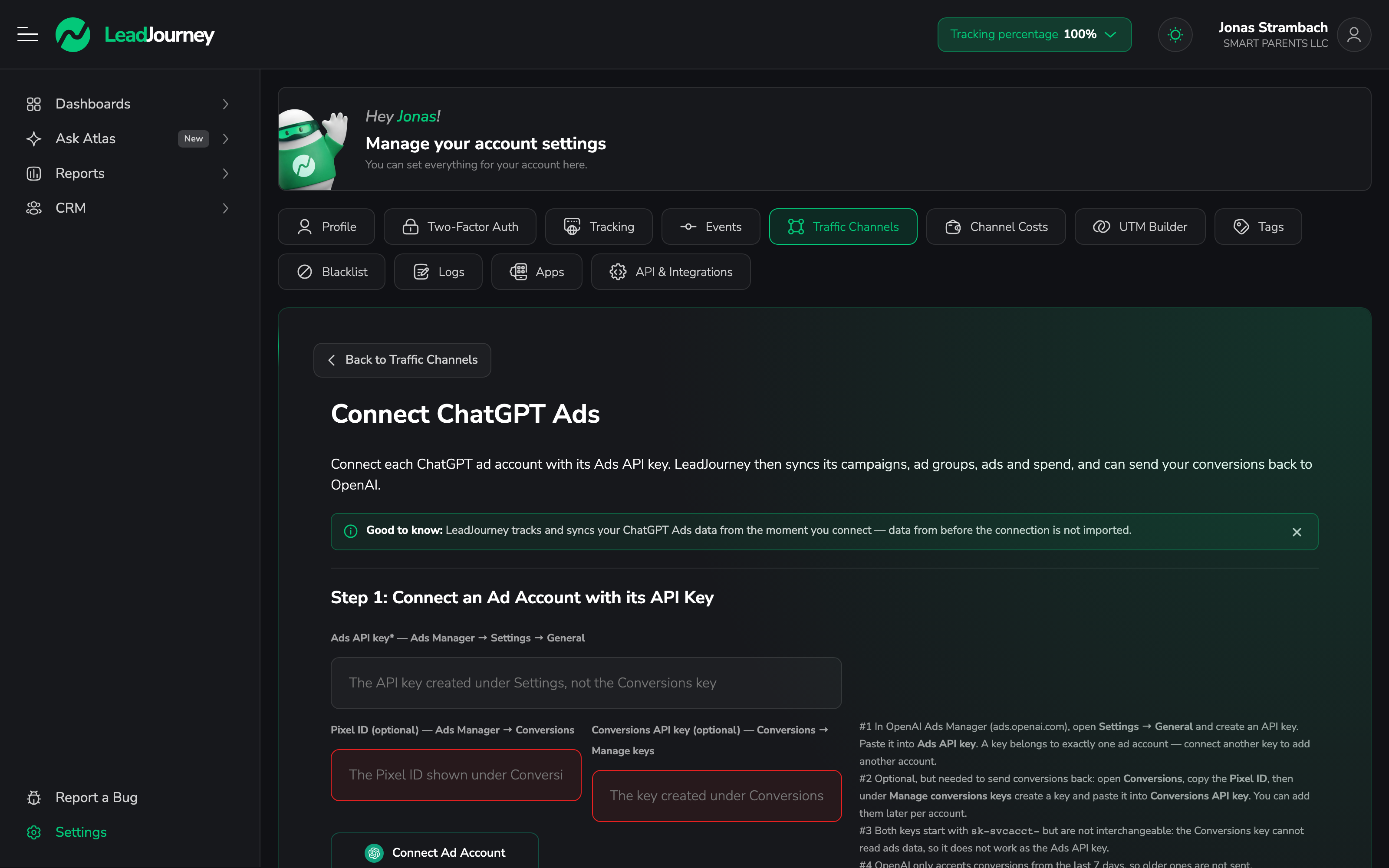
Schritt für Schritt
Werbekonto mit seinem API-Key verbinden
Öffne im OpenAI Ads Manager Settings → General und erstelle einen API-Key. Füge ihn in Ads API key ein und klicke auf Connect Ad Account.
Ein Key gehört zu genau einem Werbekonto. Für ein weiteres Konto nutzt du Add another account und fügst dessen Key ein.
Die Conversion-Keys ergänzen (optional, aber nötig zum Zurücksenden)
Neben dem Ads API key stehen zwei weitere Felder:
- Pixel ID – im Ads Manager unter Conversions zu finden und zu kopieren.
- Conversions API key – unter Conversions → Manage conversions keys einen Key erstellen und hier einfügen.
Beides kannst du später je Konto nachtragen. Ohne sie synchronisieren Ausgaben und Leistung weiterhin, es geht aber nichts an OpenAI zurück.
Die beiden Keys sehen gleich aus und sind nicht austauschbar
Beide beginnen mit sk-svcacct-. Der Conversions-Key kann keine Ads-Daten lesen – ihn in das
Feld Ads API key einzufügen funktioniert also nicht, und der Fehler passiert leicht, weil die
Zeichenfolgen gleich aussehen. Hole jeden Key von seinem eigenen Bildschirm: den Ads-Key aus
Settings → General, den Conversions-Key aus Conversions → Manage conversions keys.
Verbundene Konten prüfen
Step 2 – Connected Ad Account/s listet jedes verbundene Konto. Mit Check Keys prüfst du, ob die gespeicherten Keys noch funktionieren; über das Bearbeiten eines Kontos trägst du den Conversions API key später nach oder ersetzt ihn. Lässt du das Feld leer, bleibt der gespeicherte Key erhalten.
Events ChatGPT Ads zuordnen
Unter Step 3 – Map Events to ChatGPT Ads legst du fest, wie jede LeadJourney-Conversion heißt, wenn sie zu OpenAI zurückgeht. Ob ein Event überhaupt zurückgeht, steuert sein Schalter Send back to Ads? im Events Manager.
OpenAI akzeptiert nur Conversions der letzten 7 Tage
Ältere Conversions werden nicht gesendet. Bei einem langen Verkaufszyklus heißt das: Der Abschluss, der drei Wochen nach dem Klick kommt, lässt sich nicht an OpenAI zurückmelden – in deinen eigenen Reports ordnet LeadJourney ihn trotzdem korrekt zu.
Tracking-Parameter ergänzen
Kopiere den Parameter-String aus Step 4:
lj_channel=chatgpt_ads&lj_c_id={campaign_id}&lj_as_id={ad_group_id}&lj_ad_id={ad_id}Öffne im Ads Manager jede Kampagne → Edit campaign und füge ihn unter Landing page query
parameters ein. OpenAI füllt die Makros {campaign_id}, {ad_group_id} und {ad_id} und hängt
an jeden Anzeigenklick seine eigene Click-ID oppref an.
Das muss bei jeder neuen Kampagne von Hand passieren
Die API von OpenAI kann das Feld Landing page query parameters nicht setzen, LeadJourney kann es dir also nicht abnehmen. Nimm es in deine Checkliste beim Kampagnenstart auf – eine Kampagne ohne den Parameter gibt trotzdem Geld aus, ihre Klicks kommen nur ohne Kampagne an.
Die Synchronisierung startet beim Verbinden
LeadJourney erfasst ChatGPT-Ads-Daten ab dem Moment der Verbindung. Daten von davor werden nicht importiert.
Fehlerbehebung
„Connect Ad Account“ weist den Key ab
Höchstwahrscheinlich fügst du den Conversions API key in das Feld Ads API key ein. Beide
beginnen mit sk-svcacct-, aber nur der Key aus Settings → General kann Ads-Daten lesen.
Ausgaben synchronisieren, aber Klicks haben keine Kampagne
Bei dieser Kampagne ist das Feld Landing page query parameters leer. Öffne sie im Ads Manager und füge den String aus Step 4 ein – neue Kampagnen erben ihn nicht.
Conversions erreichen OpenAI nicht
Prüfe in dieser Reihenfolge: Hat das Konto eine Pixel ID und einen Conversions API key, steht der Schalter Send back to Ads? des Events auf an, und ist die Conversion jünger als sieben Tage? Das API-Postbacks-Log zeigt jeden Versuch mit Status.
Verwandte Artikel
Reddit Ads verbinden
Reddit Ads mit einer Anmeldung verbinden. LeadJourney synchronisiert Ausgaben und Leistung bis auf Anzeigenebene, sendet Conversions an Reddit zurück und ordnet mit den Tracking-Parametern jeden Klick der richtigen Kampagne zu.
Mehrere Werbekonten verbinden
Du bist nicht auf ein einziges Werbekonto beschränkt. Verbinde so viele Meta-, Google-, LinkedIn- und Microsoft-(Bing-)Werbekonten wie du brauchst – mit nur einem Login pro Plattform.