Funktionen
Call Tracking einrichten
Das komplette Setup Schritt für Schritt: Guthaben aufladen, Tracking-Nummern kaufen, zwischen statischen und dynamischen Nummern wählen, Weiterleitung festlegen, Pool anlegen, Skript installieren und prüfen, dass die Nummern auf deiner Website getauscht werden.
Call Tracking zeigt dir, welche Kampagne, welche Anzeige und welches Keyword das Telefon zum Klingeln gebracht hat – genau wie das Formular-Tracking bei Leads. Diese Anleitung führt dich durch das ganze Setup, vom Kauf der ersten Nummer bis zum ersten zugeordneten Anruf. Das Video zeigt dieselben Schritte.
Das Setup in zwei Schritten
- Numbers & pools: Tracking-Nummern kaufen, festlegen, wo Anrufe klingeln, und Website-Nummern zu einem Pool zusammenfassen.
- Website script: Dynamic Number Insertion einschalten, dem Pool sagen, welche Nummer auf deiner Website ersetzt wird, und das Ganze prüfen.
Beides findest du unter Call Tracking → Setup. Normalerweise machst du das nur einmal.
Statische oder dynamische Nummern?
Bevor du etwas kaufst, entscheide, wo die Nummer eingesetzt wird. LeadJourney fragt das bei jeder gekauften Nummer ab, und es bestimmt, wie Anrufe zugeordnet werden.
Nummern aus einem Pool werden auf deiner Website eingeblendet. Jeder Besucher sieht seine eigene Nummer, deshalb wird jeder Anruf genau diesem Besuch zugeordnet: Kampagne, Anzeige, Keyword und die komplette Customer Journey.
Eine feste Nummer pro Kanal, gedruckt auf einem Flyer oder genannt in einem Radiospot. Sie ändert sich nie, deshalb wird jeder Anruf der Traffic-Quelle zugeordnet, die du der Nummer zuweist.
| Dynamisch (online) | Statisch (offline) | |
|---|---|---|
| Wo | Deine Website, über das Tracking-Skript | Flyer, Visitenkarten, Fahrzeuge, Radio, TV, Plakate |
| Wie viele Nummern | Ein Pool mit mindestens 4, bei mehr Traffic mehr | Eine pro Kanal oder Kampagne, die du unterscheiden willst |
| Zuordnung | Pro Besucher: Kampagne, Anzeige, Keyword, Journey | Pro Nummer: die zugewiesene Traffic-Quelle |
| Braucht das Skript | Ja | Nein |
Bevor du startest
- Call Tracking wird pro Workspace freigeschaltet. Siehst du Call Tracking nicht in der Seitenleiste, melde dich bei uns und wir schalten es frei.
- Für dynamische Nummern brauchst du das Tracking-Skript auf deiner Website. Nutzt du LeadJourney schon für das Formular-Tracking, ist es installiert. Call Tracking läuft über dasselbe Skript.
- Manche Länder verlangen Unterlagen. Deutschland, Österreich und viele andere europäische Länder vergeben Nummern nur an ein registriertes Unternehmen mit lokaler Adresse und Nachweis. Plane beim ersten Mal ein paar Tage für die Freigabe ein.
Schritt 1: Guthaben aufladen
Öffne Call Tracking → Setup. Über der Nummernliste stehen zwei Prepaid-Guthaben:
- Number credits: Ein Credit kauft und hält eine Tracking-Nummer.
- Forwarding minutes: bezahlen die Anrufe, die deine Nummern zu deinem Telefon durchstellen.

Gib eine Menge ein und klicke auf Buy. Die Zahlung läuft über Stripe Checkout, das Guthaben wird aktualisiert, sobald du zurückkommst.
Ohne Minuten keine Anrufe
Sind deine Forwarding Minutes aufgebraucht, werden eingehende Anrufe nicht durchgestellt, bis du nachlädst. Unter Website script → Email notifications legst du fest, wer eine E-Mail bekommt, wenn die Minuten knapp werden.
Schritt 2: Tracking-Nummern kaufen
Klicke oben rechts auf der Setup-Seite auf Buy number. Ein Assistent führt dich durch sieben kurze Schritte. Gekauft wird erst, wenn du im letzten Schritt auf Purchase klickst.
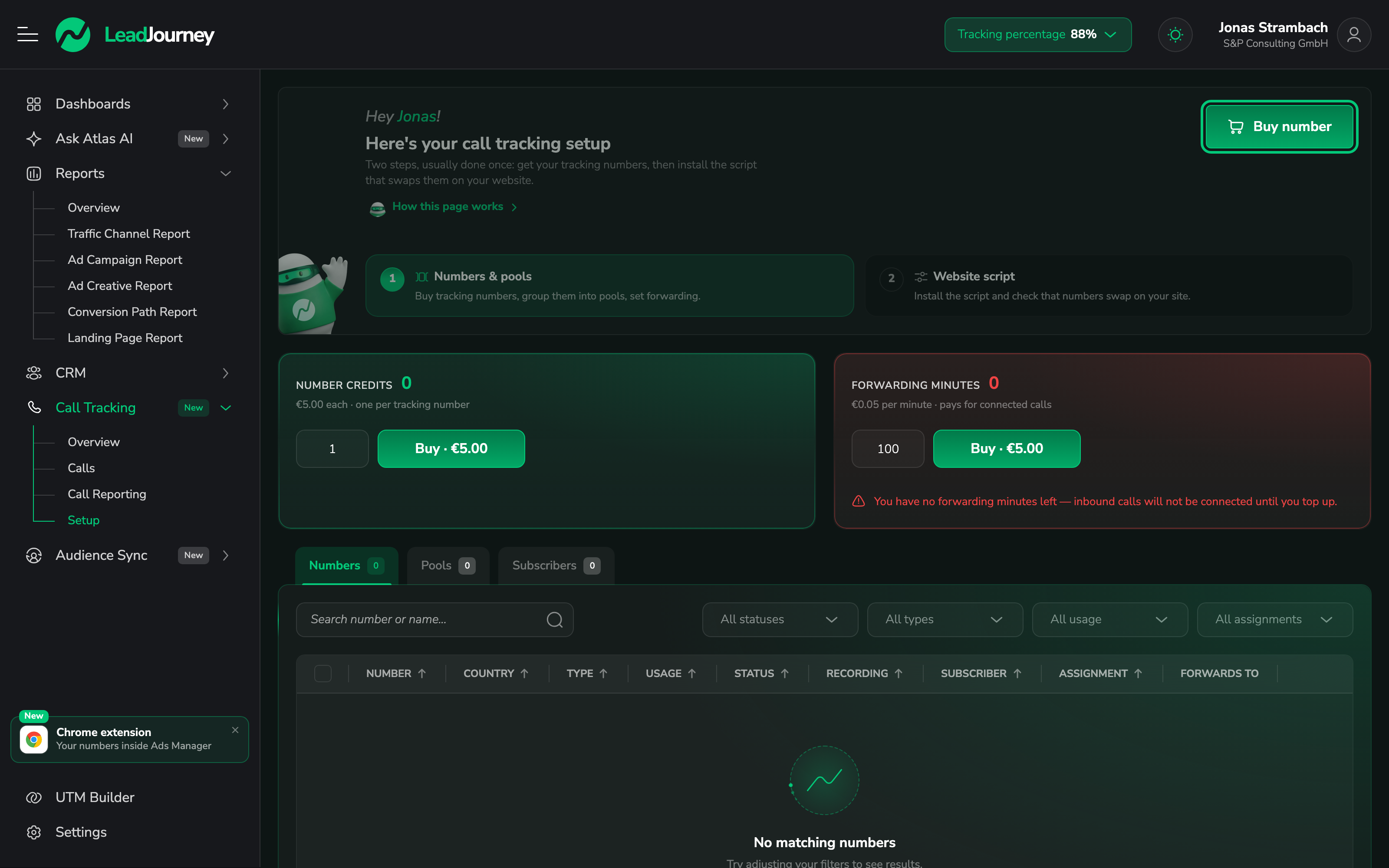
Land
Suche das Land, aus dem deine Anrufer kommen, und wähle es aus. Länder mit dem Hinweis needs documents verlangen einen registrierten Subscriber (siehe Schritt Subscriber weiter unten).
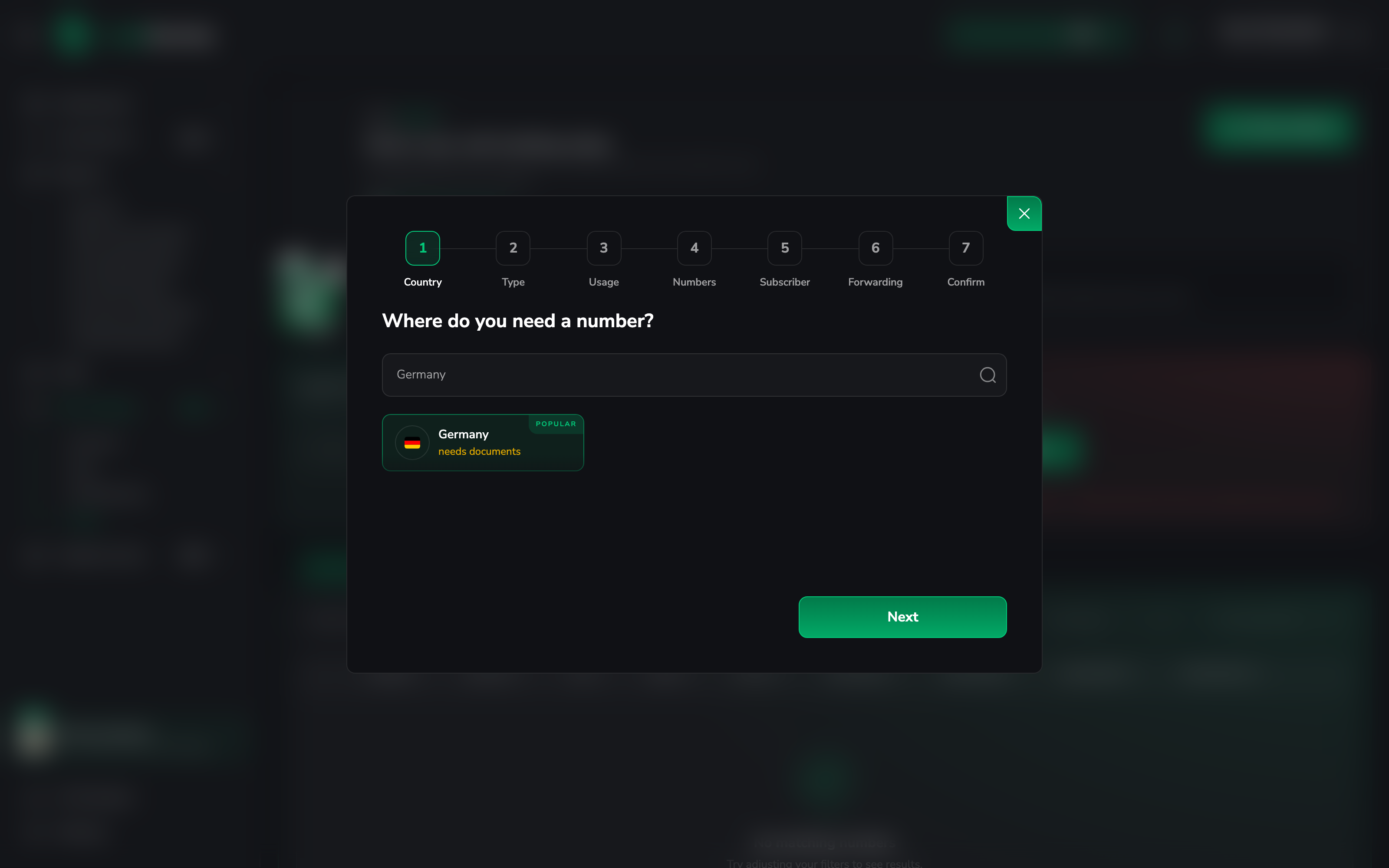
Nummerntyp
Wähle Local (an eine Stadt oder Region gebunden), Mobile oder Toll-free. Typen, die der Anbieter in diesem Land nicht hat, stehen auf Not available. Für die meisten lokalen Unternehmen ist Local die richtige Wahl: Anrufer vertrauen einer bekannten Vorwahl.
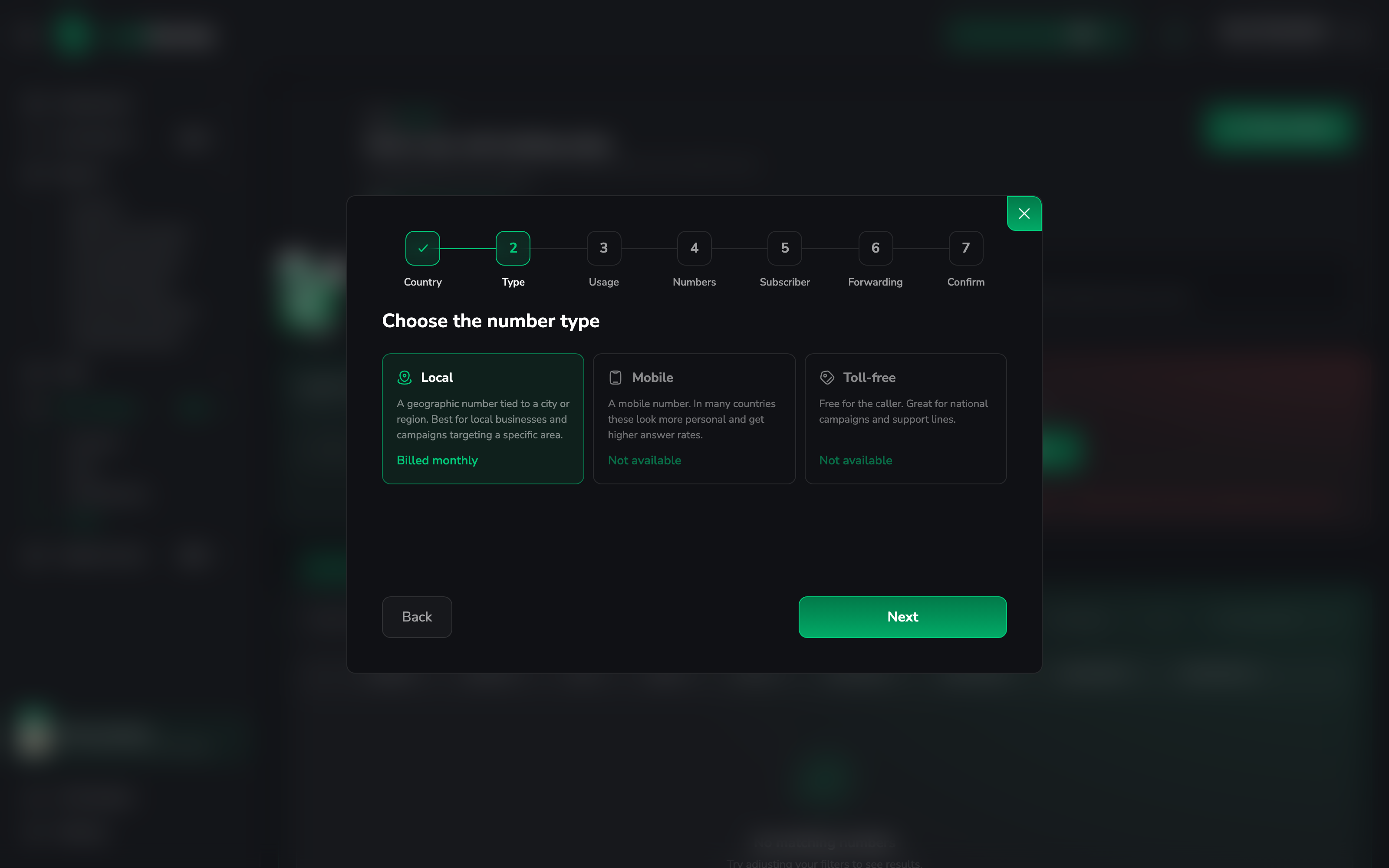
Einsatz: statisch oder dynamisch
Hier triffst du die Entscheidung aus dem Abschnitt oben.
- Online, my website: dynamische Nummern für deinen Website-Pool.
- Offline, print, radio, billboards: eine statische Nummer für einen Offline-Kanal.
Lass Record calls on this number an, wenn du Aufnahmen, Transkripte und KI-Zusammenfassungen willst. Prüfe, ob du Anrufer in deinem Land auf die Aufnahme hinweisen musst.
Nummern auswählen
Du siehst die Nummern, die der Anbieter gerade frei hat. Filtere nach City / town (oder Vorwahl), klicke auf Search und hake die Nummern an, die du willst. Mit Consecutive block bekommst du einen zusammenhängenden Nummernblock (vor allem in den USA und Kanada verfügbar).
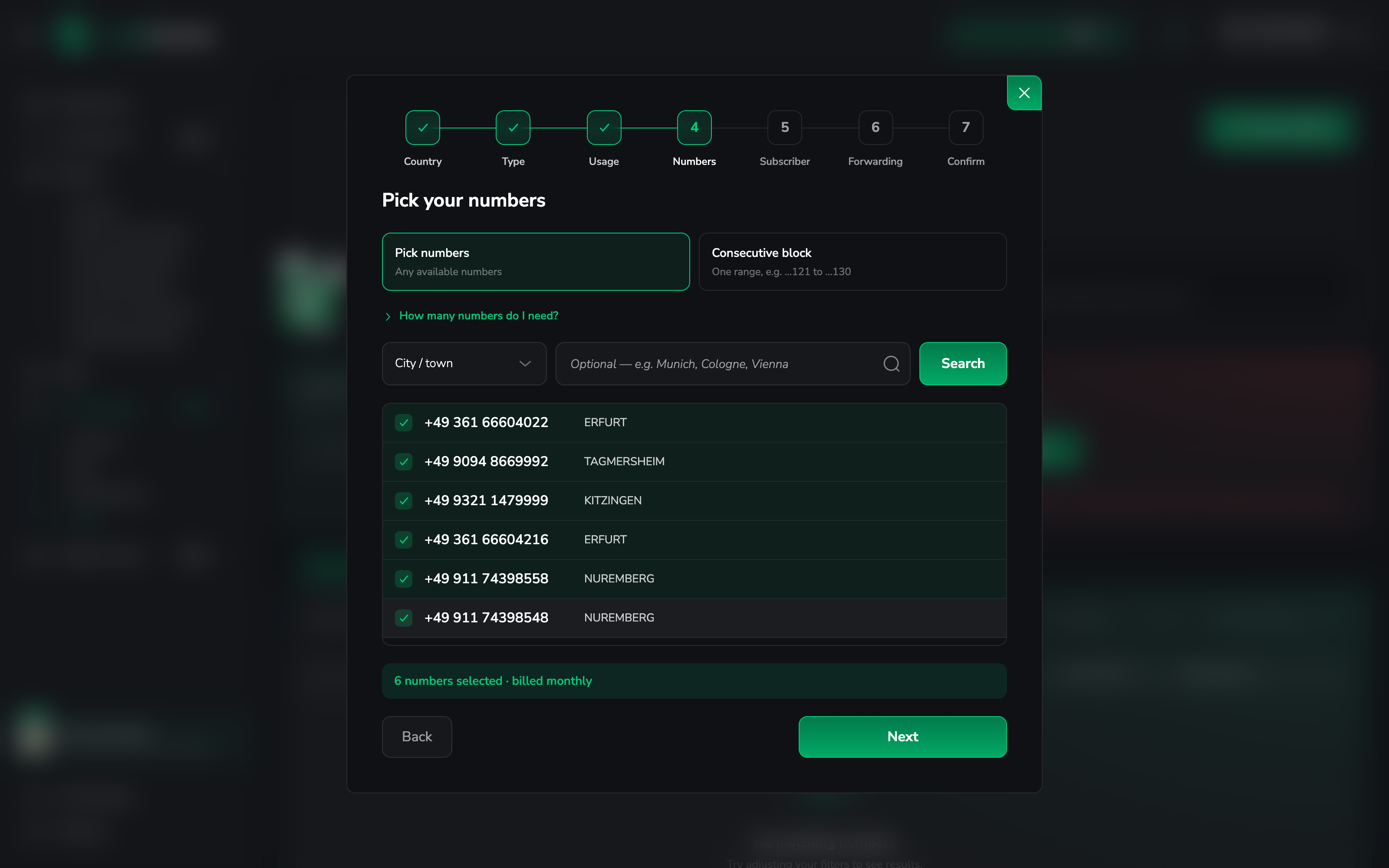
Für einen Website-Pool öffnest du How many numbers do I need? und gibst deine monatlichen Besucher ein. LeadJourney empfiehlt dir eine Pool-Größe, in jedem Fall mindestens 4 Nummern. Jeder Besucher behält eine Nummer für seine ganze Session plus zehn Minuten, deshalb muss der Pool deine Spitzenzeiten abdecken.
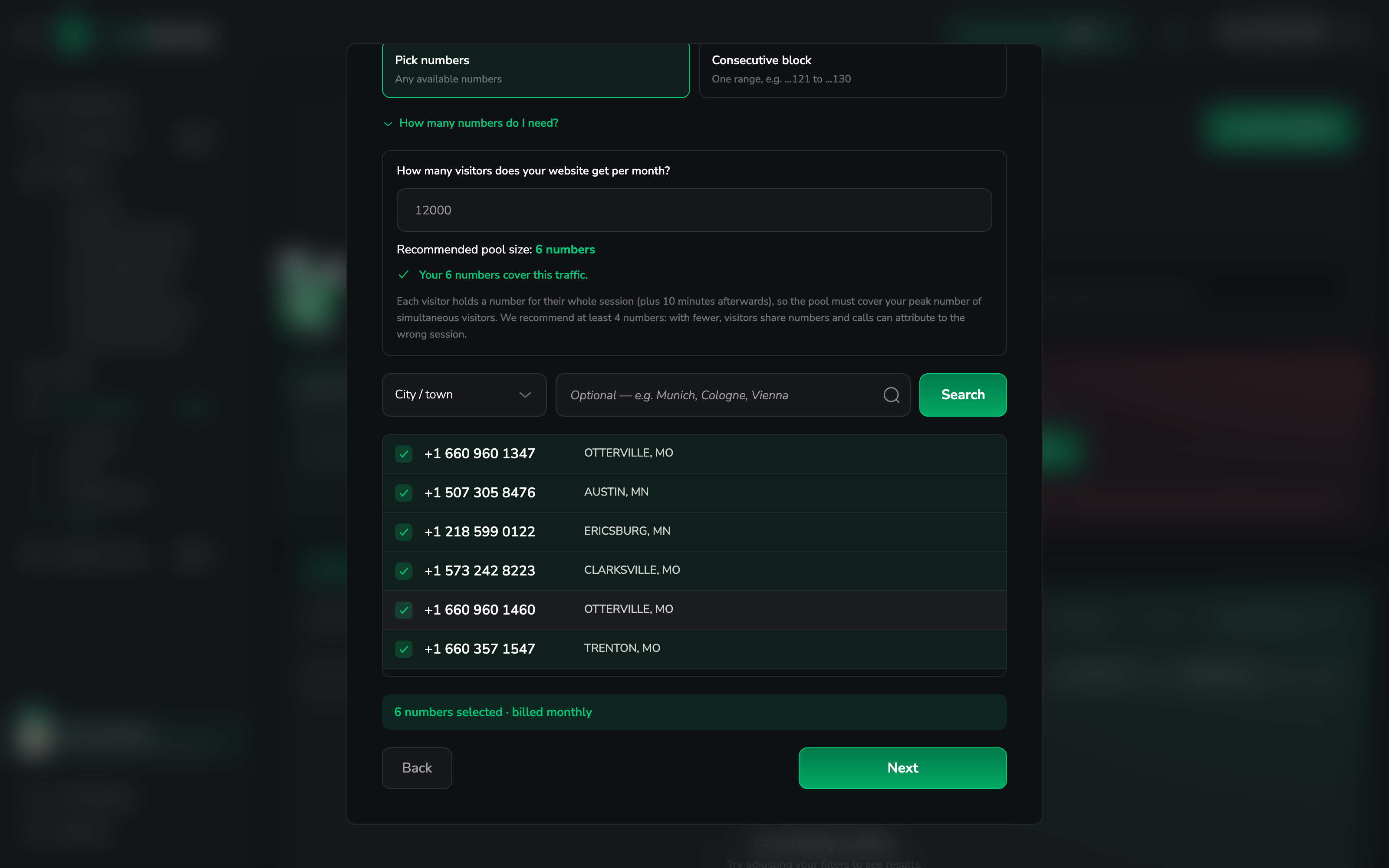
Die vollständige Tabelle findest du unter Wie viele Nummern ein Pool braucht.
Subscriber
Der Subscriber ist das Unternehmen oder Büro, auf das die Nummer registriert wird. Verlangt das Land einen, kommst du ohne nicht weiter.
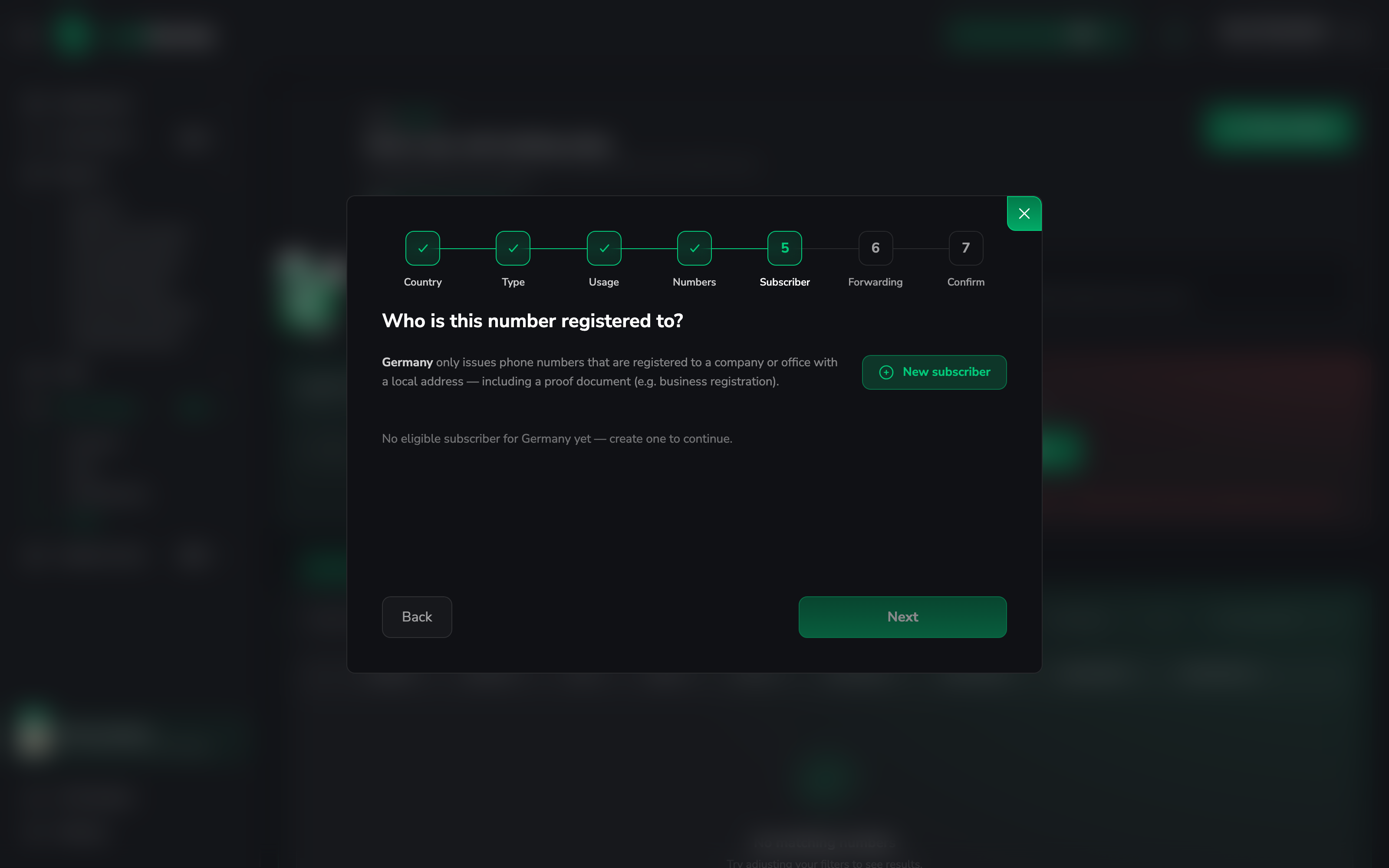
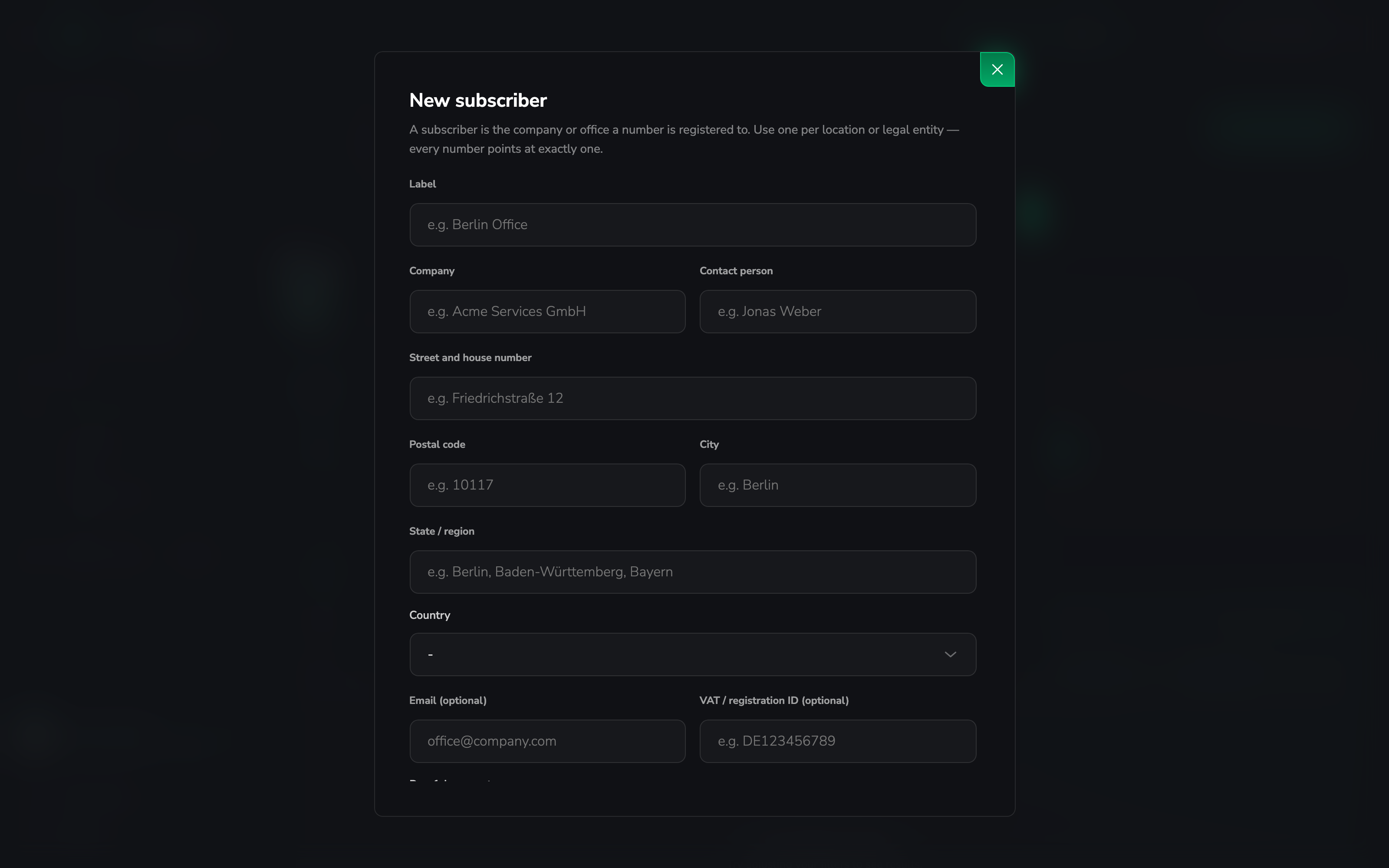
Klicke auf New subscriber, trage Firma, Ansprechpartner und lokale Adresse ein und lade den Nachweis hoch, den das Land verlangt (zum Beispiel einen Handelsregisterauszug oder eine Gewerbeanmeldung). Lege einen Subscriber pro Standort oder Gesellschaft an.
Ist ein Subscriber für ein Land freigegeben, gehen alle Nummern, die du danach dort kaufst, innerhalb von Minuten live. Verwalten kannst du Subscriber später im Tab Subscribers. In Ländern ohne diese Pflicht kannst du den Schritt überspringen.
Weiterleitung und Pool
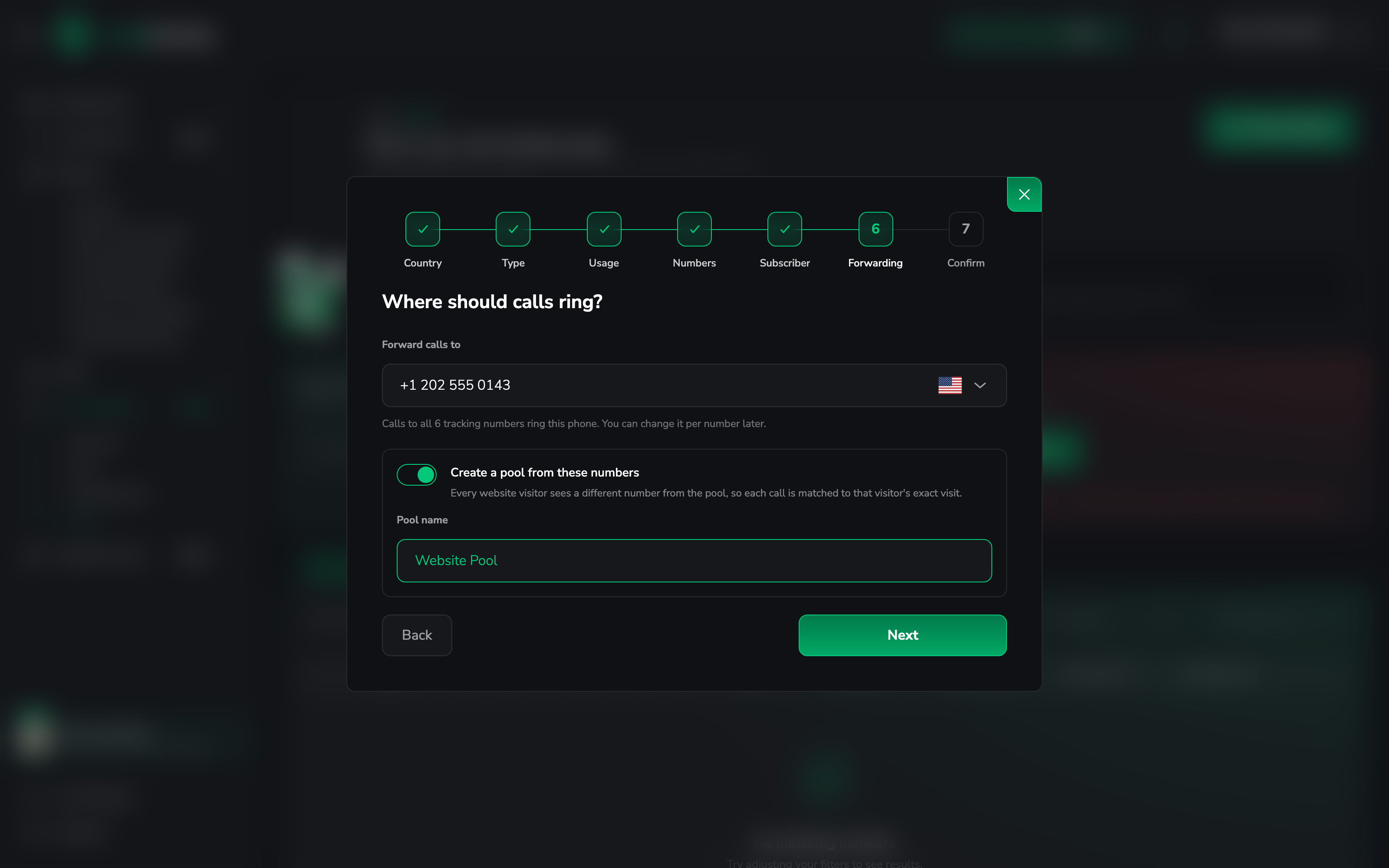
Unter Forward calls to trägst du die Nummer ein, die klingeln soll, meist deine Büro- oder Vertriebsnummer. Alle Nummern, die du gerade kaufst, leiten dorthin weiter. Du kannst das später pro Nummer ändern.
Für Website-Nummern schaltest du Create a pool from these numbers ein und gibst dem Pool einen Namen, zum Beispiel Website Pool. Dann musst du den Pool hinterher nicht von Hand anlegen.
Prüfen und kaufen
Prüfe die Zusammenfassung: Nummern, Weiterleitungsziel, Einsatz, Aufnahme und den neuen Pool. Du kannst jeder Nummer einen Namen geben, zum Beispiel Google Ads DE oder Flyer Frühjahr, das macht das Anrufprotokoll übersichtlicher. Dann klickst du auf Purchase.
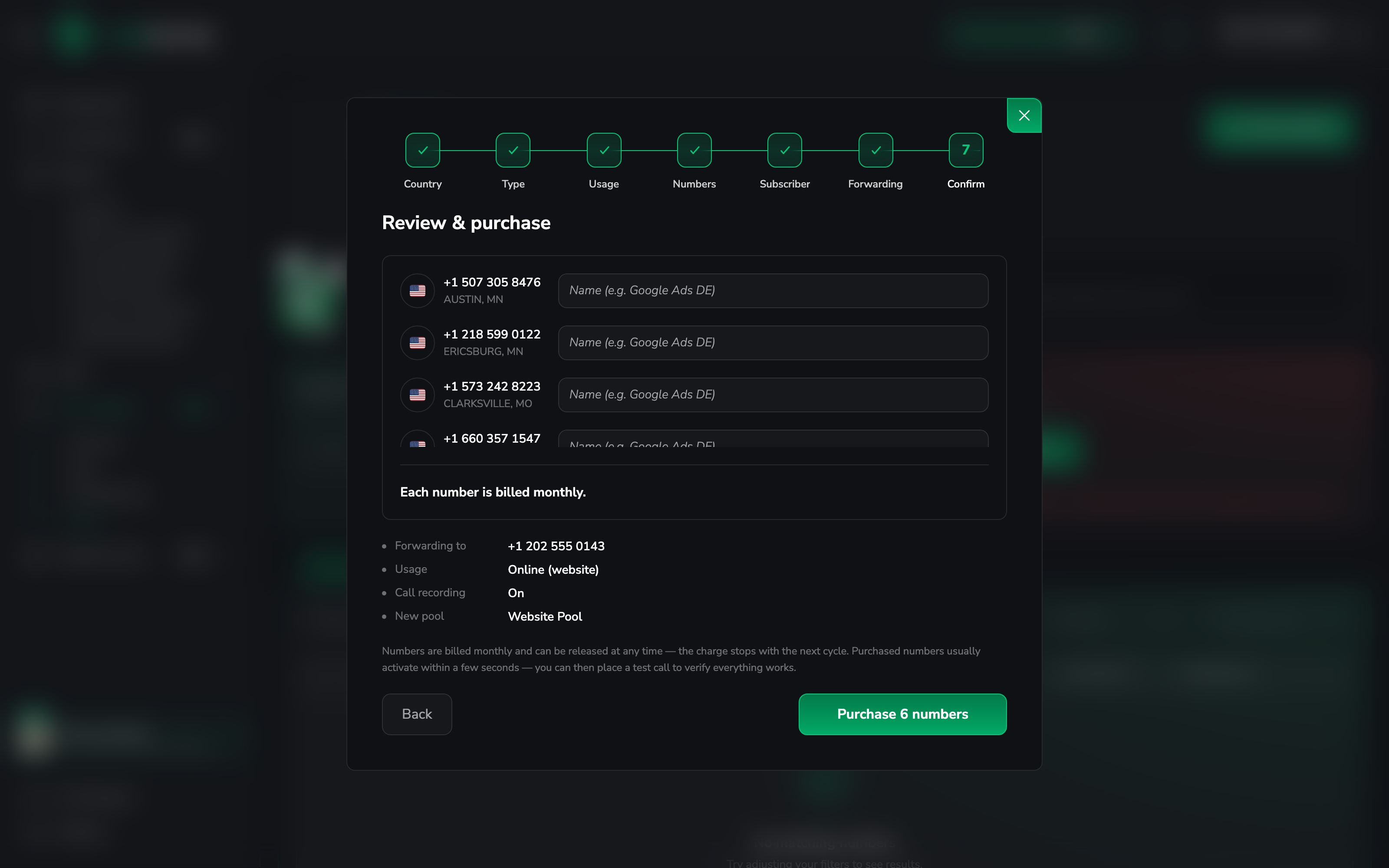
Nummern sind meist innerhalb von Sekunden aktiv. In Ländern mit Unterlagenpflicht stehen sie in der Liste auf Docs required oder In review, bis die Behörde sie freigibt.
Schritt 3: Nummer testen
Bevor du live gehst, ruf einmal an. Öffne in der Nummernliste das Zeilenmenü, wähle Test number (call it now), klicke auf I'm ready, start test und wähle die Nummer von deinem Handy.
LeadJourney bestätigt, dass der Anruf angekommen ist, an dein Telefon weitergeleitet wurde, unter Calls protokolliert ist (mit dem Tag test-call) und, falls die Aufnahme an ist, aufgezeichnet wurde.
Schritt 4: Statische Nummern einer Traffic-Quelle zuweisen
Nutzt du nur Website-Nummern, überspringe diesen Schritt.
Eine statische Nummer wird der Quelle zugeordnet, die du ihr zuweist. Öffne in der Nummernliste das Zeilenmenü der Offline-Nummer, wähle Assign to traffic source, such die Quelle aus (zum Beispiel Print, Radio oder Google My Business) und klicke auf Assign source. Ab dann wird jeder Anruf auf diese Nummer dieser Quelle zugeordnet.
Schritt 5: Website-Nummern: Dynamic Number Insertion einschalten
Wechsle oben auf der Setup-Seite zum Schritt Website script.
Dynamic Number Insertion einschalten
Der Schalter Dynamic number insertion steuert alles darunter. Solange er aus ist, wird deine Website nie verändert. Schalte ihn ein.

Prüfen, dass das Tracking-Skript installiert ist
Abschnitt 1, Tracking script zeigt dein Snippet. Ist es für das Formular-Tracking schon auf
deiner Website, musst du nichts tun. Wenn nicht, kopiere es in den <head> jeder Seite. Siehe
Tracking-Skript installieren.

Dem Pool sagen, welche Nummer ersetzt wird
Klicke unter 3, Pools & numbers to replace neben deinem Pool auf Configure (oder öffne im Tab Pools das Zeilenmenü und wähle Set up website & numbers to replace). Dann füllst du aus:
- Website: die Website, auf der das Tracking-Skript läuft.
- Numbers to replace on your site: die Telefonnummer, die aktuell auf deiner Website steht, in beliebiger Schreibweise. Das Skript findet sie mit oder ohne Ländervorwahl, Leerzeichen, Bindestriche oder Klammern. Steht mehr als eine Nummer auf deiner Seite, füge weitere hinzu.
- Numbers in this pool: hake die Nummern an, die Besucher abwechselnd sehen sollen.
Speichere, und der Pool wechselt von Needs setup auf Configured.

Deine sichtbare Nummer kann gleich bleiben
Rufen Besucher dich über einen Button oder Link an, dessen Text keine Telefonnummer ist („Jetzt anrufen", ein Telefon-Symbol), ändert sich nur das Linkziel, und die Seite sieht genauso aus wie vorher. Die Details stehen unter So funktioniert Dynamic Number Insertion.
Installation prüfen
Gib unter 4, Verify installation die URL einer Seite deiner Website ein und klicke auf Verify. LeadJourney prüft, ob das Skript läuft und die Nummern tatsächlich getauscht werden.

Du kannst es auch selbst prüfen: Öffne deine Website in einem privaten Fenster und schau dir die Telefonnummer an. Es sollte eine deiner Pool-Nummern sein.
Schritt 6: Lead-Erstellung, Aufnahme und Benachrichtigungen
Die letzten Abschnitte unter Website script gelten für alle deine Nummern, statisch und dynamisch.
Lead-Erstellung. Schalte Automatically create a lead for every call ein, wenn jeder Anruf ein Lead werden soll. Neue Anrufer werden zu Leads mit der kompletten Zuordnung des Anrufs. Wiederkehrende Anrufer werden ihrem bestehenden Lead hinzugefügt. Lass es aus, wenn du Anrufe lieber von Hand in den Anrufdetails mit Leads verknüpfst, denn nicht jeder Anruf ist ein Lead.

Anrufaufnahme. Record calls schaltet Aufnahmen, Transkripte und KI-Zusammenfassungen ein. Die Regeln für Aufnahmen unterscheiden sich je nach Land, und oft musst du den Anrufer vorher informieren. Füge in dem Fall eine Ansage hinzu. Einzelne Nummern können in ihren Weiterleitungseinstellungen trotzdem ausgenommen werden.

E-Mail-Benachrichtigungen. Der Workspace-Owner wird immer informiert, wenn eine Nummer Unterlagen braucht, die Behörde sie ablehnt oder die Forwarding Minutes knapp werden. Füge alle hinzu, die diese E-Mails ebenfalls bekommen sollen.
Du bist live
Anrufe erscheinen jetzt unter Call Tracking → Calls, mit Quelle, Aufnahme, Transkript und KI-Zusammenfassung. Call Reporting zeigt, welche Kanäle und Kampagnen Anrufe bringen. Ist die Lead-Erstellung an, landet jeder Anrufer außerdem mit seiner kompletten Customer Journey im CRM.
Häufige Fragen
Verwandte Artikel
So funktioniert Dynamic Number Insertion
Was das Skript auf deiner Seite ändert, Pool-Größe und SEO.
Tracking-Skript installieren
Dasselbe Snippet für Formular- und Call Tracking.
CallRail verbinden
CallRail statt der eigenen Nummern von LeadJourney nutzen.
Lead Overview
Wo ein getrackter Anruf in der Journey der Person auftaucht.
Conversions importieren
Conversions, die nicht auf deiner Website passiert sind, nach LeadJourney holen: ein CSV- oder Excel-Export aus deinem CRM oder ein einzelner Deal von Hand. Jede Zeile landet beim richtigen Lead – mit dem Datum, an dem sie wirklich passiert ist.
Wie Dynamic Number Insertion funktioniert
Die technische Erklärung des Call Trackings von LeadJourney – wie ein Besucher seine eigene Nummer bekommt, was das Skript tatsächlich auf der Seite verändert, wie viele Nummern ein Pool braucht und was das für NAP-Konsistenz und SEO bedeutet.