Funktionen
Conversions importieren
Conversions, die nicht auf deiner Website passiert sind, nach LeadJourney holen: ein CSV- oder Excel-Export aus deinem CRM oder ein einzelner Deal von Hand. Jede Zeile landet beim richtigen Lead – mit dem Datum, an dem sie wirklich passiert ist.
Nicht jede Conversion passiert im Browser. Ein Deal wird am Telefon abgeschlossen, dein CRM ist noch nicht verbunden, oder du willst die letzten sechs Monate Umsatz ab Tag eins in deinen Reports haben. Import nimmt eine Datei – oder eine einzelne Conversion – und legt jede Zeile beim richtigen Lead ab, mit dem Datum, an dem sie wirklich passiert ist.
Was du importieren kannst
- Jedes deiner Events – Leads, Käufe, gebuchte Calls, gewonnene Deals – ein Event pro Datei, oder mehrere auf einmal, wenn eine Spalte in der Datei sagt welches.
- CSV oder Excel (
.csv/.xlsx), bis zu 10.000 Zeilen pro Import. - Oder eine Conversion von Hand, für den einen Deal, der gerade reingekommen ist.
Wo du es findest
Öffne den Tab CRM (die Lead Overview) und klick in der Toolbar über der Tabelle auf Import.

Schritt für Schritt
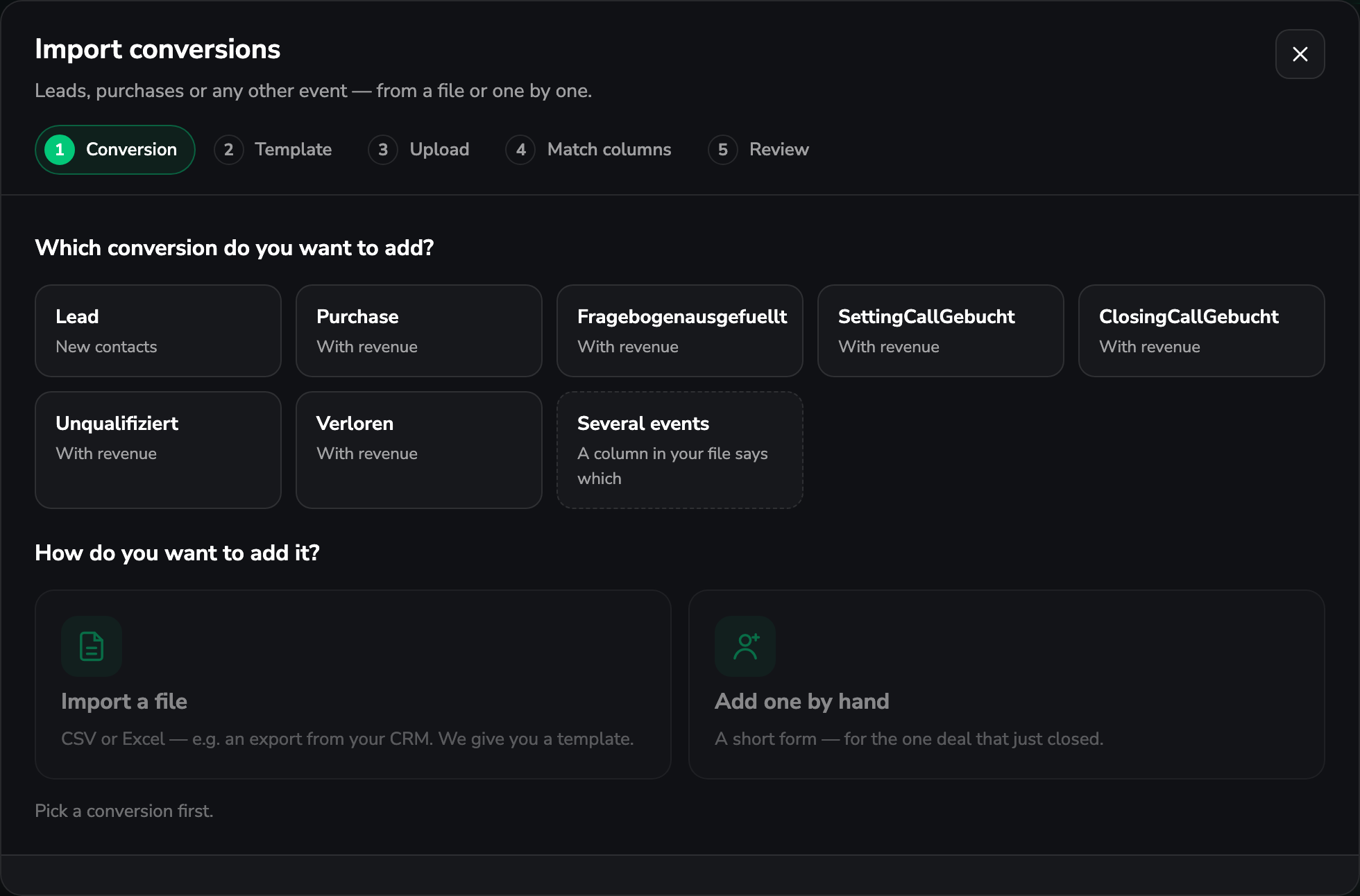
Der Wizard hat fünf Schritte – Conversion, Template, Upload, Match columns, Review – und du kommst jederzeit mit Back zurück, ohne dass etwas verloren geht.
Conversion wählen und wie du sie hinzufügst
Which conversion do you want to add? listet die Events deines Workspace, dazu Several events für eine Datei, in der eine Spalte das Event pro Zeile benennt.
Dann How do you want to add it?: Import a file (ein CSV- oder Excel-Export aus deinem CRM) oder Add one by hand (ein kurzes Formular für eine einzelne Conversion).
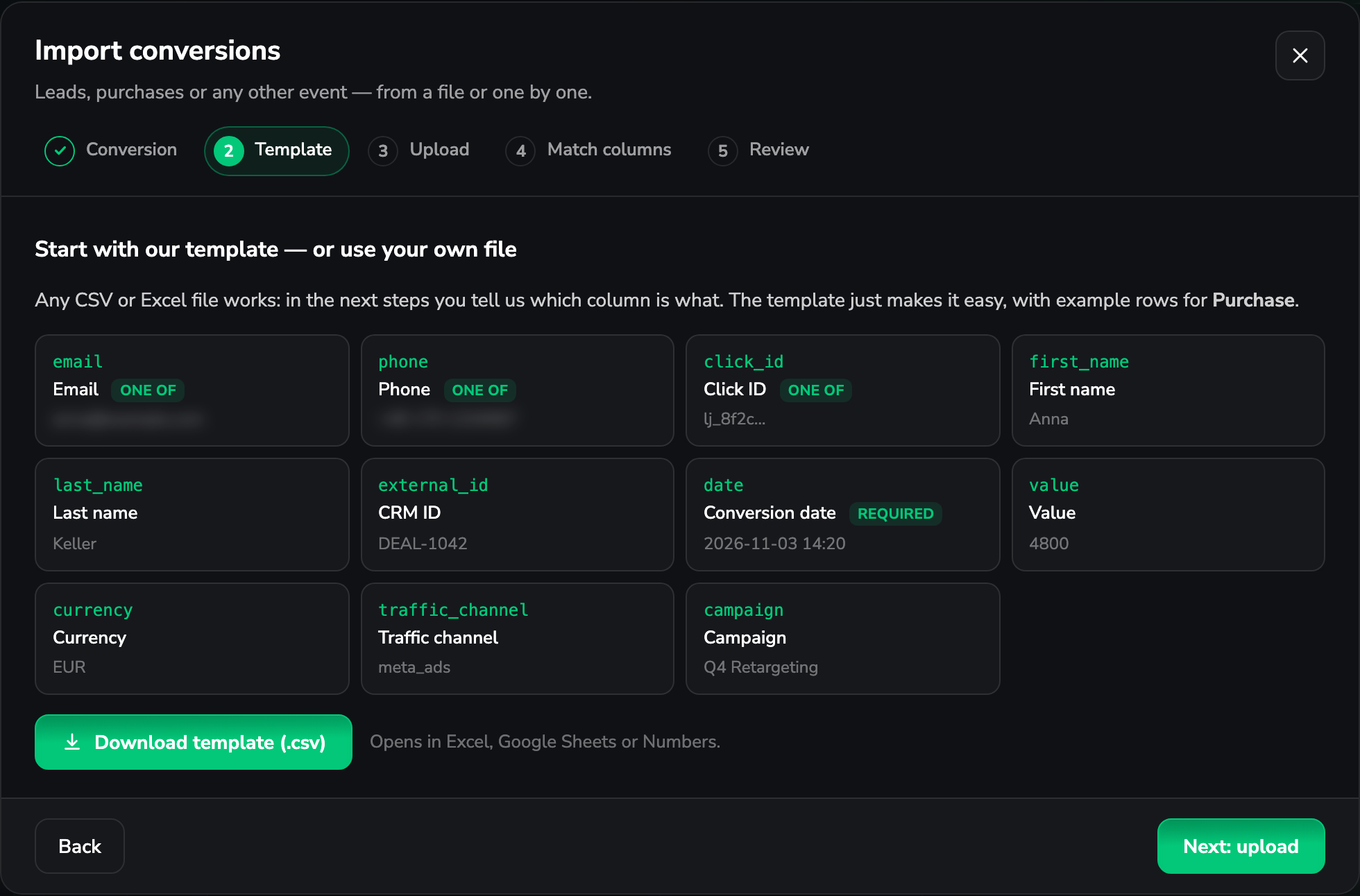
Vorlage nehmen – oder die eigene Datei
Jede CSV- oder Excel-Datei funktioniert; welche Spalte was ist, sagst du in einem späteren Schritt. Die Vorlage spart dir nur das Raten: Sie hat die passenden Spalten und Beispielzeilen für das gewählte Event.
Download template (.csv) öffnet sich in Excel, Google Sheets oder Numbers.
Die Datei hochladen
Zieh die Datei auf den Upload-Bereich oder klick, um eine auszuwählen. Die Datei braucht eine Kopfzeile und mindestens eine Datenzeile.
Grenzen
Nur .csv und .xlsx, und höchstens 10.000 Zeilen pro Import. Größere Exporte gehen in
mehreren Dateien – erneutes Importieren ist unproblematisch, wenn deine Zeilen eine CRM ID
tragen (siehe unten).
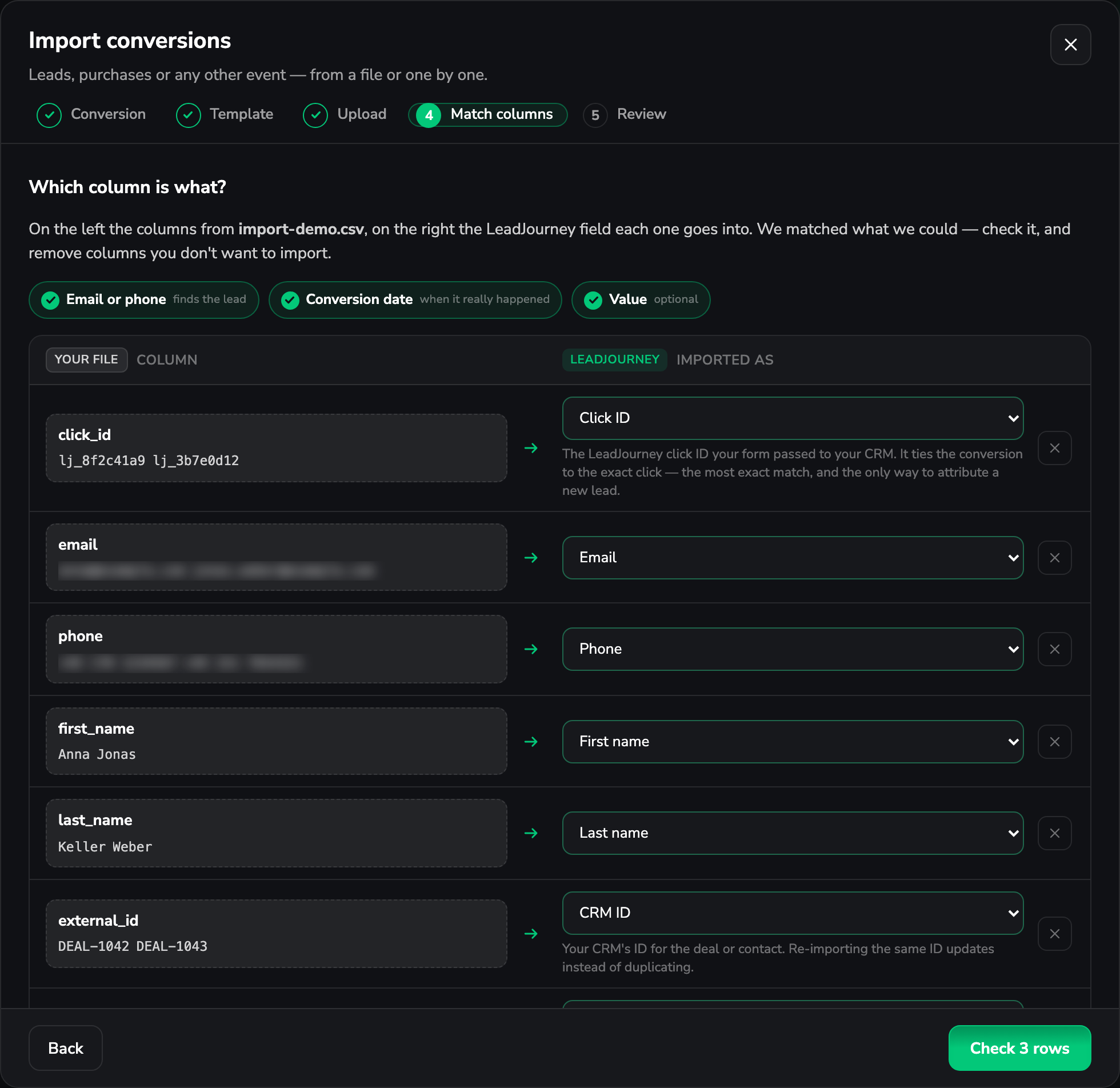
Die Spalten zuordnen
LeadJourney ordnet zu, was es selbst erkennt – eine Spalte namens email, E-Mail-Adresse oder
mail landet alle auf Email. Links stehen die Spalten deiner Datei, rechts das
LeadJourney-Feld, in das sie gehen. Jede Zeile lässt sich ändern, und eine Spalte kannst du auf
Don't import setzen.
Die drei Chips oben zeigen, was noch fehlt, bevor es weitergeht.
Prüfen, dann importieren
Check n rows prüft jede Zeile gegen deine bestehenden Leads und sortiert sie: ready to import, add to existing leads, create new leads, have errors — skipped und no lead found — skipped. Jede Zeile zeigt, welchen Lead sie getroffen hat und wodurch.
Neben der Zusammenfassung stehen drei Optionen:
- No matching lead? – Create a new lead (Standard) oder Skip the row.
- Tag every imported conversion – optional, z. B. die Messe oder der CRM-Export, aus dem diese Datei stammt. Kommt zusätzlich zu den Tags aus deiner Datei.
- Also send to ad platforms – standardmäßig aus. Siehe den Hinweis weiter unten.
Dann startest du den Import. Am Ende siehst du die Anzahl und kannst Import more oder Done wählen.
Was jede Zeile braucht
| Feld | Wofür | |
|---|---|---|
| Eins von | Email, Phone oder Click ID | Darüber findet die Zeile ihren Lead. |
| Pflicht | Conversion date | Das Datum, das in deinen Reports zählt – nicht der Tag des Imports. |
| Optional | Value | Der Umsatz dieser Conversion. |
Alles andere ist optional, und du mappst nur, was du hast.
Die Felder, die du zuordnen kannst
| Feld | Was es ist |
|---|---|
| Email, Phone | Identifizieren den Lead. |
| Click ID | Die LeadJourney-Click-ID, die dein Formular an dein CRM übergeben hat. Der exakteste Treffer – und der einzige Weg, einen brandneuen Lead zuzuordnen. |
| CRM ID | Die eigene ID deines CRM für den Deal oder Kontakt. Ein erneuter Import derselben ID aktualisiert, statt zu duplizieren. |
| First name, Last name, Full name | Wer der Lead ist. |
| Event | Nur bei einer Several events-Datei: das Event pro Zeile. |
| Conversion date | Wann es passiert ist. |
| Value, Currency | Der Umsatz dieser Conversion. |
| Traffic channel, Campaign, Ad group / ad set, Ad, Keyword | Zuordnung von Hand, für Leads, die LeadJourney noch nie gesehen hat. |
| Tags | Mit Komma oder Semikolon getrennt; werden mit dem Tag für den ganzen Import zusammengeführt. |
| Deine Custom Fields | Jedes Custom Field deines Workspace lässt sich ebenfalls importieren. |
Datum und Zahlen
Die Datumsspalte hat am häufigsten eine unerwartete Form, deshalb ist sie großzügig:
2026-11-03, 03.11.2026, 03/11/2026, mit oder ohne Uhrzeit, ein ISO-Zeitstempel
(2026-11-03T14:20:00Z) oder ein Unix-Timestamp funktionieren alle. Eine Excel-Datumszelle
funktioniert direkt.
Werte akzeptieren beide Schreibweisen: 1.250,50 und 1,250.50 kommen beide als 1250,50 an, und
Währungszeichen werden entfernt.
Wie eine Zeile ihren Lead findet
LeadJourney sucht in dieser Reihenfolge nach einem bestehenden Lead:
- Click ID – exakt, und sie verknüpft die Conversion mit dem Klick, der sie verdient hat.
- E-Mail oder Telefonnummer – der Normalfall bei einem CRM-Export.
- CRM ID – findet eine Zeile, die du schon einmal importiert hast, und aktualisiert sie.
Kein Treffer? Create a new lead legt einen an, Skip the row lässt die Zeile weg. Mehrere Zeilen derselben neuen Person teilen sich einen Lead, nicht je einen eigenen.
Ein neuer Lead ohne Click-ID lässt sich nicht zuordnen
Erzeugt eine Zeile einen Lead und trägt weder Click-ID noch Traffic Channel, weiß
LeadJourney nicht, woher diese Person kam, und nutzt eine Fallback-Quelle. Bei historischen
CRM-Daten ist das normal – aber wo es geht, nimm die Click-ID mit (siehe
Click-ID lesen und speichern) oder setze
Traffic channel von Hand, z. B. meta_ads.
Importierte Conversions an deine Ad-Plattformen senden
Also send to ad platforms schickt die importierten Conversions genau wie Live-Conversions an Meta, Google & Co. – aber nur für Events, bei denen Send back to Ads aktiv ist.
Alte Conversions werden abgelehnt
Ad-Plattformen weisen Conversions zurück, die zu weit in der Vergangenheit liegen. Für das Nachladen historischer Daten lässt du das aus: Die Daten landen trotzdem in deinen LeadJourney-Reports, sie werden nur nicht an die Plattformen gepusht. Für aktuelle Conversions, auf die optimiert werden soll, schaltest du es ein.
Eine einzelne Conversion von Hand
Add one by hand überspringt die Datei komplett: ein kurzes Formular mit E-Mail, Telefonnummer oder Click-ID des Leads, dem Datum, dem Wert und – für einen Lead, den LeadJourney noch nicht kennt – Kanal, Kampagne, Ad Set, Anzeige und Keyword. Der gewählte Kanal grenzt ein, wonach gefragt wird: Ein Keyword-Feld erscheint nur bei Suchkanälen, und bei Meta heißt die Anzeigengruppe Ad set. Wo deine Werbekonten verbunden sind, schlagen die Felder für Kampagne, Ad Set und Anzeige die echten Namen vor.
Fehlerbehebung
„Needs an email, phone or click ID to find the lead.“
Diese Zeile hat keins der drei. Ergänze eines in der Datei oder mappe die Spalte, die es enthält.
„Can't read the conversion date …“
Das Datum dieser Zeile passt in keines der oben genannten Formate – oft eine Textzelle wie
Nov 3rd oder eine Spalte mit gemischten Formaten. Korrigiere es in der Datei und lade sie
erneut hoch.
„Unknown event …“ bei einer Several-events-Datei
Die Event-Spalte enthält einen Wert, den es in deinem Workspace nicht gibt. Die Datei darf das Event über sein Label oder seinen Typ benennen, aber es muss existieren – lege es zuerst unter Events an.
Ein Kanal wird „wie geschrieben“ übernommen
Der Wert in Traffic channel ist keiner, den LeadJourney kennt. Nutze den Schlüssel des
Kanals (meta_ads) oder seinen Namen, wie er in deinem Workspace steht – siehe
Traffic-Kanäle.
Die Datei wird abgelehnt
Gelesen werden nur .csv und .xlsx, die Datei braucht eine Kopfzeile plus mindestens eine
Datenzeile, und 10.000 Zeilen sind das Limit pro Import.
Häufige Fragen
Verwandte Artikel
Lead Overview
Die Tabelle, in der der Import-Button sitzt.
Events & der Events Manager
Die Events, für die du Conversions importieren kannst.
Click-ID lesen und speichern
Die Click-ID ins CRM bringen, damit Importe exakt zugeordnet werden.
Conversions per Webhook senden
Die automatische Alternative zum Import von Hand.
Lead Overview
Jeder Lead in einer Tabelle – mit First- und Last-Touch-Quelle, CRM-Status, Tags, Umsatz und vollständiger Journey. Klicke auf einen Lead, um seine komplette Timeline aus Klicks, Conversions und Sales zu sehen – die Person hinter den Zahlen.
Wie Dynamic Number Insertion funktioniert
Die technische Erklärung des Call Trackings von LeadJourney – wie ein Besucher seine eigene Nummer bekommt, was das Skript tatsächlich auf der Seite verändert, wie viele Nummern ein Pool braucht und was das für NAP-Konsistenz und SEO bedeutet.