Integrationen
AppsFlyer verbinden
App-Installs und In-App-Käufe den Anzeigen zuschreiben, die sie gebracht haben. Beim Verbinden entsteht eine Push-API-URL, die du in AppsFlyer einfügst – nur in eine Richtung, und am besten mit customer_user_id auf der E-Mail des Nutzers.
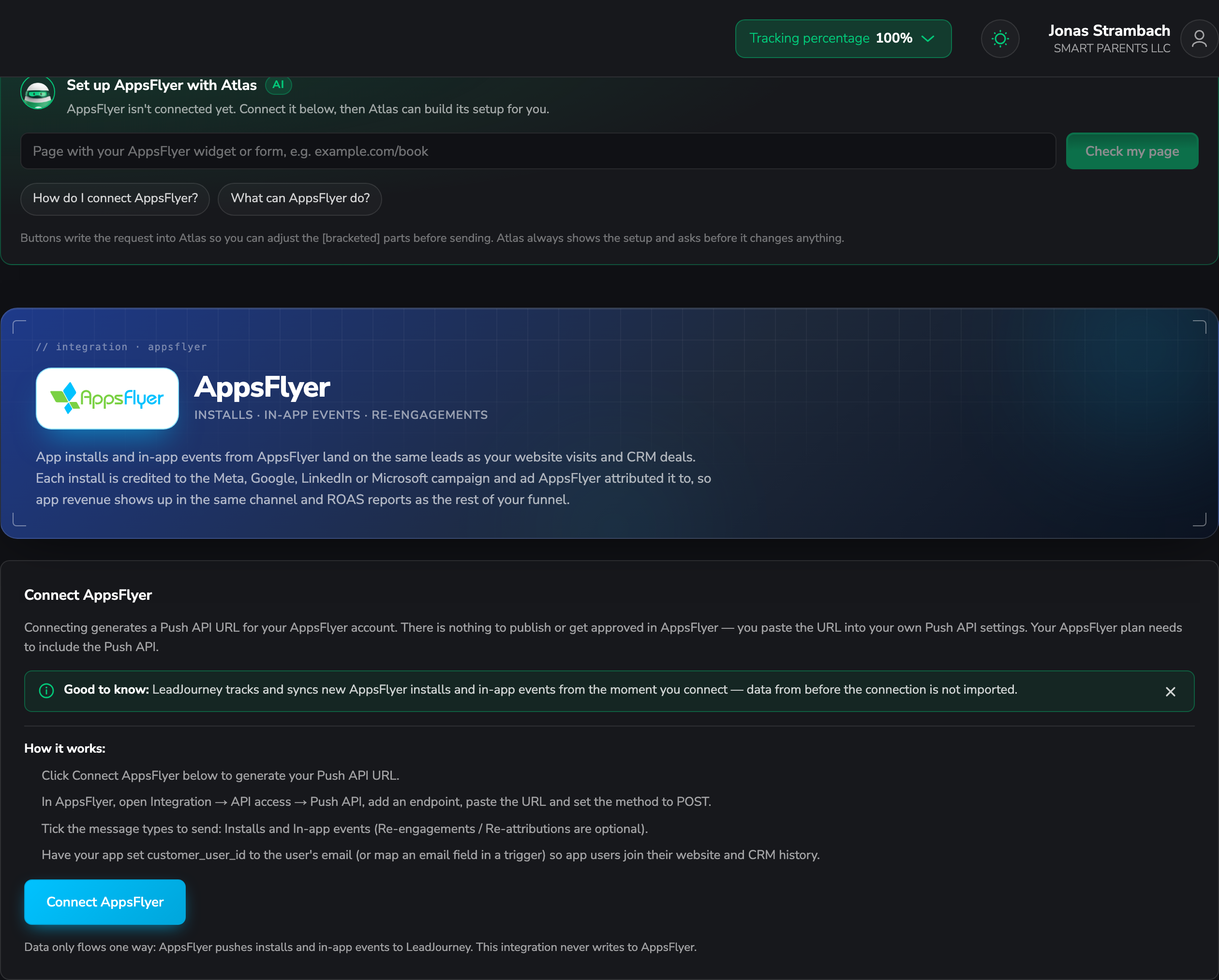
Wenn du AppsFlyer verbindest, werden App-Installs und In-App-Käufe den Meta-, Google-, LinkedIn- und Microsoft-Anzeigen zugeschrieben, die sie gebracht haben – auf denselben Leads wie deine Website-Besuche. App und Web-Funnel liegen damit endlich in einem Report.
Was die Verbindung abdeckt
- 7 Trigger über Installs und In-App-Events.
- App-Aktivität landet auf demselben Lead wie Website- und CRM-Historie dieser Person.
- Nur eine Richtung: AppsFlyer pusht zu LeadJourney. Diese Integration schreibt nie nach AppsFlyer.
Bevor du startest
- Einen AppsFlyer-Account, dessen Tarif die Push API enthält – das ist die eine Voraussetzung, die dich blockieren kann.
- Zugriff auf Integration → API access in AppsFlyer.
- Idealerweise eine App, die
customer_user_idauf die E-Mail des Nutzers setzt (siehe Schritt 4).
Nichts zu veröffentlichen, nichts freizugeben
Es gibt keine App einzureichen und kein Review abzuwarten. Du fügst eine URL in deine eigenen Push-API-Einstellungen ein, und das ist die ganze Integration.
Wo du es findest
Öffne Settings → Apps oder gehe zu
app.leadjourney.io/settings?slug=apps und klick
auf die Karte AppsFlyer (oder nutze ?slug=apps&app=appsflyer).
Schritt für Schritt
Die Push-API-URL erzeugen
Klick auf Connect AppsFlyer. Es gibt nichts einzugeben – AppsFlyer hat kein OAuth und keinen Key zu prüfen, das Verbinden erzeugt also einfach die Push-API-URL für deinen Workspace.
Behandle die URL als Geheimnis
Der Token in der URL hält deinen Endpunkt privat. Füge sie in AppsFlyer ein, nicht in ein öffentliches Dokument oder ein Repository.
Den Endpunkt in AppsFlyer anlegen
Öffne in AppsFlyer Integration → API access → Push API, füge einen Endpunkt hinzu, setze die URL ein und stelle die Methode auf POST.
Die Nachrichtentypen wählen
Hake die zu sendenden Nachrichtentypen an:
- Installs – erforderlich.
- In-app events – erforderlich für Käufe und jede andere In-App-Conversion.
- Re-engagements / Re-attributions – optional.
customer_user_id auf die E-Mail des Nutzers setzen
Lass deine App customer_user_id auf die E-Mail-Adresse des Nutzers setzen. Erst das lässt
AppsFlyer-Events auf demselben Lead landen wie die Website-Besuche und CRM-Datensätze dieser
Person, statt in einem eigenen Silo zu liegen.
Kann deine App das nicht, lässt sich stattdessen ein E-Mail-Feld im Trigger mappen – aber je früher die E-Mail gesetzt ist, desto mehr der Journey wächst zusammen.
Einen Trigger hinzufügen
Klick im Triggers-Panel auf Add trigger, wähle das LeadJourney Event, das das
AppsFlyer-Event aufzeichnen soll (z. B. Purchase), und dann das AppsFlyer-Event, das ihn
auslöst. Gehe durch Receive Data, Configure Mapping – Email, Name, First name,
Last name, Phone, Revenue und Currency plus deine
Custom Fields – und Filtering (optional).
Klick auf Save & Continue.
Warum es hier keine click_id zu mappen gibt
Mobile Installs tragen keine LeadJourney-Click-ID – der Install passiert im Store, nicht im
Browser, der geklickt hat. AppsFlyer-Events werden stattdessen über die E-Mail in
customer_user_id mit einem Lead verbunden, weshalb Schritt 4 hier wichtiger ist als
irgendwo sonst.
Fehlerbehebung
In AppsFlyer gibt es keinen Push-API-Bereich
Dein Tarif enthält die Push API nicht. Das ist eine AppsFlyer-Tariffrage – auf der LeadJourney-Seite lässt sich das nicht umgehen.
Es kommt nichts an
Prüfe den Endpunkt unter Integration → API access → Push API: URL vollständig eingefügt, Methode auf POST, und mindestens Installs und In-app events angehakt.
App-Events landen nicht bei der richtigen Person
customer_user_id ist nicht auf die E-Mail des Nutzers gesetzt, es gibt also nichts zum
Verbinden. Setze es in der App oder mappe ein E-Mail-Feld im Trigger.
Häufige Fragen
Verwandte Artikel
Apps-Übersicht
Wie die Apps-Seite funktioniert und was du sonst verbinden kannst.
Events & der Events Manager
Definiere die Conversion-Typen, auf die deine AppsFlyer-Trigger abbilden.
Conversions per Webhook senden
Der generische Weg, Conversions aus deinem Backend zu melden.
Wie Attribution funktioniert
Wie Events über Geräte und Apps hinweg auf einem Lead zusammenlaufen.
Google BigQuery verbinden
Streame LeadJourney-Klicks, -Conversions und -Leads mit einem Service-Account-Key in ein BigQuery-Dataset, das dir gehört, spiele vergangene Daten nach und lies die Tabellen in Looker Studio, Power BI oder Tableau.
Über MCP verbinden (Model Context Protocol)
Verbinde Claude, Cursor, ChatGPT, VS Code oder einen beliebigen MCP-kompatiblen Client mit LeadJourney über das Model Context Protocol – und frage deine Workspaces, Reports und Leads in natürlicher Sprache ab. OAuth pro App, jederzeit widerrufbar.