Integrationen
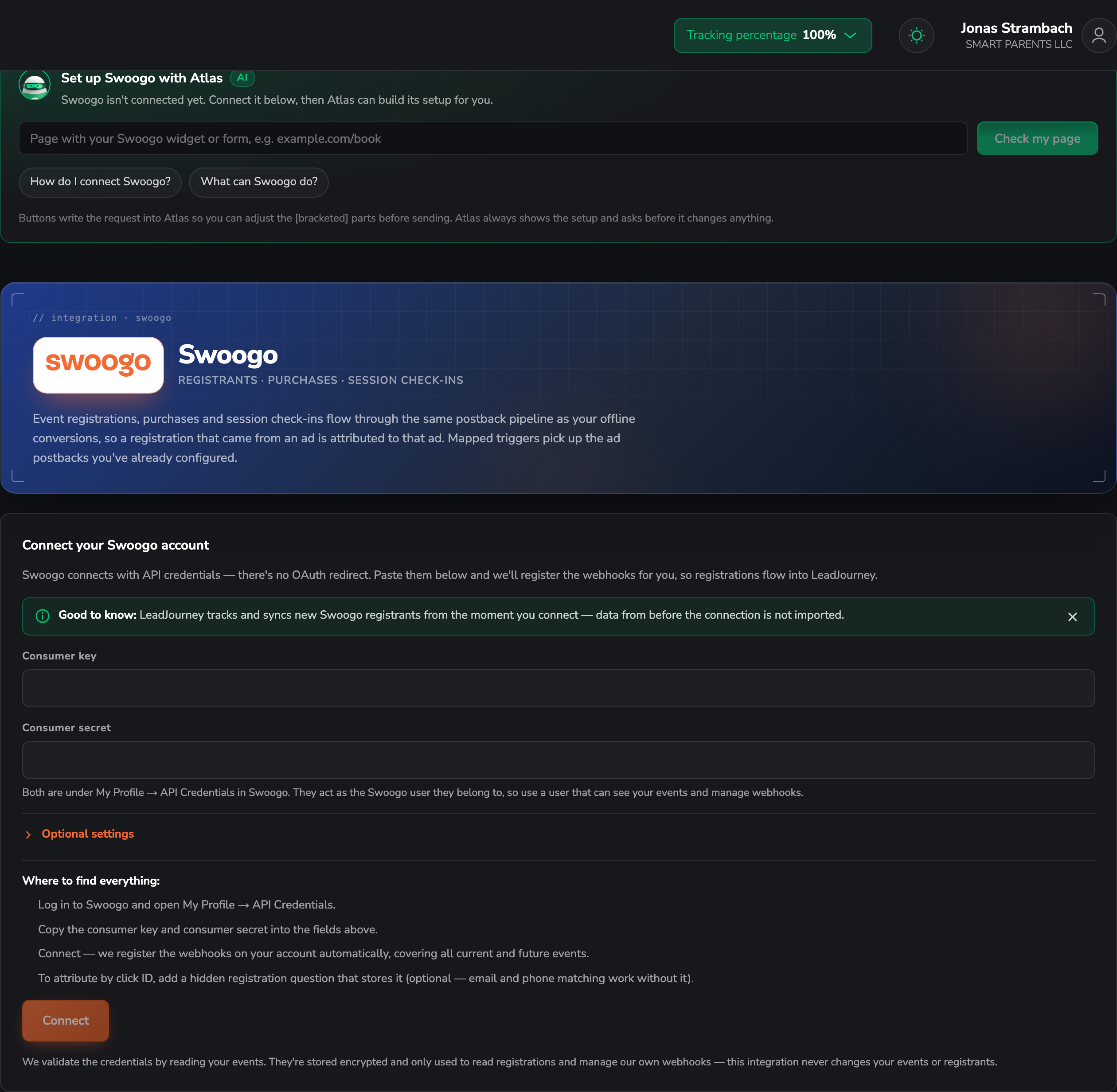
Swoogo verbinden
Swoogo mit Consumer Key und Secret verbinden – die Webhooks registriert LeadJourney für alle aktuellen und künftigen Events. Registrants, Käufe und Session-Check-ins werden zu zugeordneten Conversions.
Wenn du Swoogo verbindest, werden Registrants, Käufe und Session-Check-ins zu LeadJourney-Conversions, zugeordnet der Kampagne, dem Ad Set und der Anzeige, die sie verdient haben.
Was die Verbindung abdeckt
- 4 Trigger über Registrants, Käufe und Session-Check-ins.
- Webhooks werden für dich registriert, und zwar für alle aktuellen und künftigen Events – pro Event ist nichts zu wiederholen.
- Zuordnung per Click-ID ist optional: Matching über E-Mail und Telefonnummer funktioniert auch ohne.
Bevor du startest
- Einen Swoogo Consumer Key und Secret – Self-Service aus deinem eigenen Profil (siehe Schritt 1). Es gibt keine App zu registrieren.
- Tracking ist live – siehe Tracking-Script installieren.
- Mindestens einen Conversion-Typ zum Mappen – siehe Events & der Events Manager.
Wo du es findest
Öffne Settings → Apps oder gehe zu
app.leadjourney.io/settings?slug=apps und klick
auf die Karte Swoogo (oder nutze ?slug=apps&app=swoogo).
Schritt für Schritt
Die API-Zugangsdaten holen
Logge dich in Swoogo ein und öffne My Profile → API Credentials. Kopiere Consumer Key und Consumer Secret.
Die Zugangsdaten handeln als der Benutzer, zu dem sie gehören
Swoogo-API-Zugangsdaten gelten pro Benutzer. LeadJourney sieht genau das, was diese Person sieht – nimm also einen Benutzer, der deine Events sehen und Webhooks verwalten kann, und idealerweise einen, der nicht nächsten Monat das Unternehmen verlässt.
Einfügen und verbinden
Füge beide Werte auf der Karte Connect your Swoogo account ein und verbinde. Es gibt keinen OAuth-Redirect.
LeadJourney registriert die Webhooks dann automatisch auf deinem Account, für alle aktuellen und künftigen Events.
Eine versteckte Registrierungsfrage für die Click-ID (optional)
Swoogo erfasst URL-Daten ausschließlich über versteckte Registrierungsfragen. Legst du eine für
die LeadJourney-Click-ID an, trage unter den optionalen Einstellungen ihren Field Key (z. B.
c_123) oder ihren Namen ein.
Auch ohne das wird jede ID-förmige Antwort gegen deine erfassten Klicks geprüft – und das Matching über E-Mail und Telefonnummer funktioniert ohnehin.
Einen Trigger hinzufügen
Klick im Triggers-Panel auf Add trigger, wähle das LeadJourney Event, das das
Swoogo-Event aufzeichnen soll (z. B. einen Kauf als Purchase), und dann das Swoogo-Event, das ihn
auslöst.
Gehe durch Receive Data, Configure Mapping – Email, Name, First name, Last name, Phone, click_id, Revenue und Currency plus deine Custom Fields – und Filtering (optional), dann Save & Continue.
Fehlerbehebung
Die Zugangsdaten werden abgelehnt
Prüfe, ob du beide Werte aus My Profile → API Credentials kopiert hast und ob der zugehörige Benutzer Webhooks verwalten darf. Zugangsdaten eines Benutzers ohne dieses Recht können das Setup nicht abschließen.
Registrierungen eines neuen Events kommen nicht an
Sollten sie: Die Webhooks decken auch künftige Events ab. Prüfe, ob die Registrierung nach dem Verbinden passiert ist und ob der verbindende Benutzer dieses Event sehen kann.
Registrants kommen an, werden aber keiner Kampagne zugeordnet
Swoogo gibt URL-Daten nur über versteckte Registrierungsfragen weiter. Lege eine für die Click-ID an und trage ihren Field Key ein, oder verlasse dich auf das Matching über E-Mail und Telefonnummer – siehe Fehlende Leads.
Häufige Fragen
Verwandte Artikel
Luma verbinden
Einen Luma-Kalender mit einem API-Key verbinden – den Webhook registriert LeadJourney für dich. Registrierungen, Ticketkäufe und Kalender-Abonnenten werden zu zugeordneten Conversions, und die Zuordnung läuft über Lumas UTM-Parameter.
Typeform verbinden
Verbinde dein Typeform-Konto in wenigen Minuten. Einmal autorisieren, LeadJourney registriert einen Webhook auf jedem Formular, dann gibst du jedem Formular einen lj_click_id-URL-Parameter, damit Einsendungen der Anzeige zugeordnet werden, die sie ausgelöst hat.