Integrationen
SevenRooms verbinden
SevenRooms mit den API-Zugangsdaten deiner Venue Group verbinden und Reservierungen – neue Buchungen, Abschlüsse, Storno und No-Shows – über alle Venues der Gruppe hinweg zu zugeordneten Conversions machen.
Wenn du SevenRooms verbindest, werden Reservierungen – neue Buchungen, Abschlüsse, Storni und No-Shows – zu LeadJourney-Conversions, zugeordnet der Kampagne, dem Ad Set und der Anzeige, die sie verdient haben.
Was die Verbindung abdeckt
- 4 Trigger: neue Buchungen, Abschlüsse, Storni und No-Shows.
- Jedes Venue der Gruppe wird automatisch erkannt – ein Zugangsdaten-Paar, kein Setup pro Venue.
- LeadJourney pollt alle paar Minuten auf neue Reservierungen.
Bevor du startest
- Eine SevenRooms Client ID und ein Client Secret – dein Account Manager stellt sie aus (siehe Schritt 1).
- Tracking ist live – siehe Tracking-Script installieren.
- Mindestens einen Conversion-Typ zum Mappen – siehe Events & der Events Manager.
Wo du es findest
Öffne Settings → Apps oder gehe zu
app.leadjourney.io/settings?slug=apps und klick
auf die Karte SevenRooms (oder nutze ?slug=apps&app=sevenrooms).
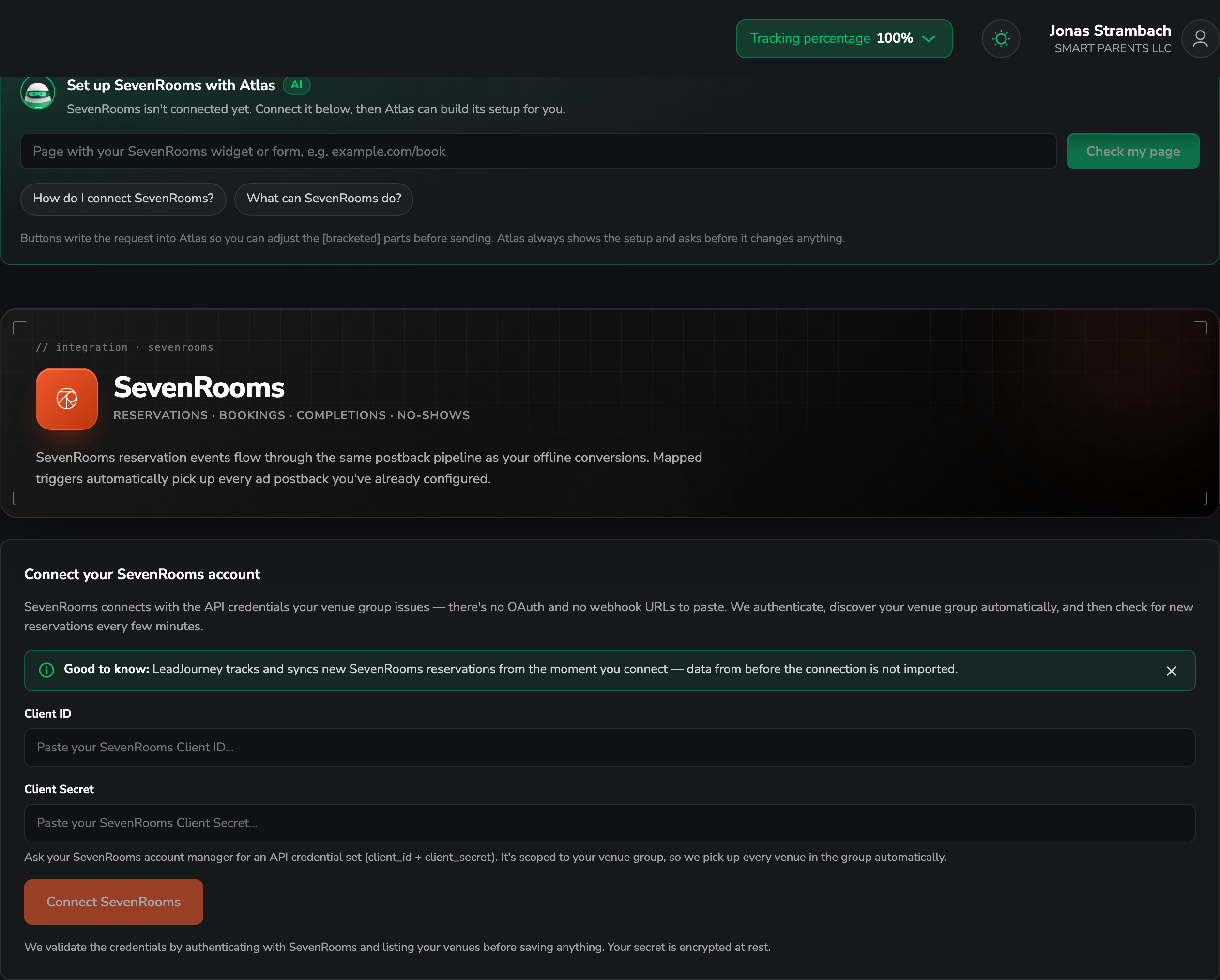
Schritt für Schritt
API-Zugangsdaten bei SevenRooms anfragen
Dafür gibt es keinen Self-Service-Bildschirm: Frage deinen SevenRooms Account Manager nach einem API-Zugangsdaten-Satz. Die Zugangsdaten gelten für deine Venue Group.
In LeadJourney einfügen
Füge auf der Karte Connect your SevenRooms account die Client ID und das Client Secret ein und verbinde. Es gibt kein OAuth und keine Webhook-URL zum Zurückeinfügen.
LeadJourney validiert die Zugangsdaten, indem es sich authentifiziert und deine Venues auflistet, bevor etwas gespeichert wird, und legt das Secret verschlüsselt ab.
Einen Trigger hinzufügen
Klick im Triggers-Panel auf Add trigger, wähle das LeadJourney Event, das die
Reservierung aufzeichnen soll (z. B. eine abgeschlossene Buchung als WonClient), und dann das
SevenRooms-Event, das ihn auslöst.
Gehe durch Receive Data, Configure Mapping – Email, Name, First name, Last name, Phone, click_id, Revenue und Currency plus deine Custom Fields – und Filtering (optional), dann Save & Continue.
Nach Venue filtern
Bei mehreren Venues in der Gruppe grenzt du einen Trigger über den Tab Filtering auf ein Venue ein – oder lässt ihn offen und reportest alle zusammen.
Reservierungen kommen innerhalb weniger Minuten an
LeadJourney pollt SevenRooms, statt Webhooks zu empfangen, und prüft alle paar Minuten auf neue Reservierungen. Eine kurze Verzögerung ist normal.
Fehlerbehebung
Die Zugangsdaten werden abgelehnt
LeadJourney authentifiziert sich und listet deine Venues, bevor es speichert – eine Ablehnung heißt also, dass das Paar für diese Venue Group nicht gültig ist. Lass dir den Zugangsdaten-Satz von deinem Account Manager bestätigen.
Ein Venue fehlt
Venues werden aus der Venue Group der Zugangsdaten erkannt. Ein Venue außerhalb dieser Gruppe braucht eigene Zugangsdaten.
Reservierungen kommen an, werden aber keiner Kampagne zugeordnet
Gäste, die über deine Website buchen, brauchen die Click-ID in der Reservierung und ein Mapping auf click_id im Trigger. E-Mail und Telefonnummer sind der Fallback – siehe Fehlende Leads.
Häufige Fragen
Verwandte Artikel
Apps-Übersicht
Wie die Apps-Seite funktioniert und was du sonst verbinden kannst.
Events & der Events Manager
Definiere die Conversion-Typen, auf die deine SevenRooms-Trigger abbilden.
Click-ID lesen und speichern
Bringe die Click-ID von deiner Buchungsseite in die Reservierung.
WriteUpp verbinden
Dasselbe Polling-Setup für Praxisbuchungen.
Patch Retention verbinden
Verbinde Patch Retention mit einem API-Token, mach aus Käufen, Check-ins, Buchungen und Formular-Einsendungen zugeordnete Conversions und schreibe LeadJourney-Gäste und -Events zurück nach Patch.
WriteUpp verbinden
Deine WriteUpp-Site mit einem API-Key verbinden und Praxisaktivität – neue Patienten, Online-Buchungen, Anwesenheit und bezahlte Rechnungen – dem Ad-Klick zuordnen, der sie erzeugt hat. Nur lesend, und regionsabhängig.