Integrationen
Heyflow verbinden
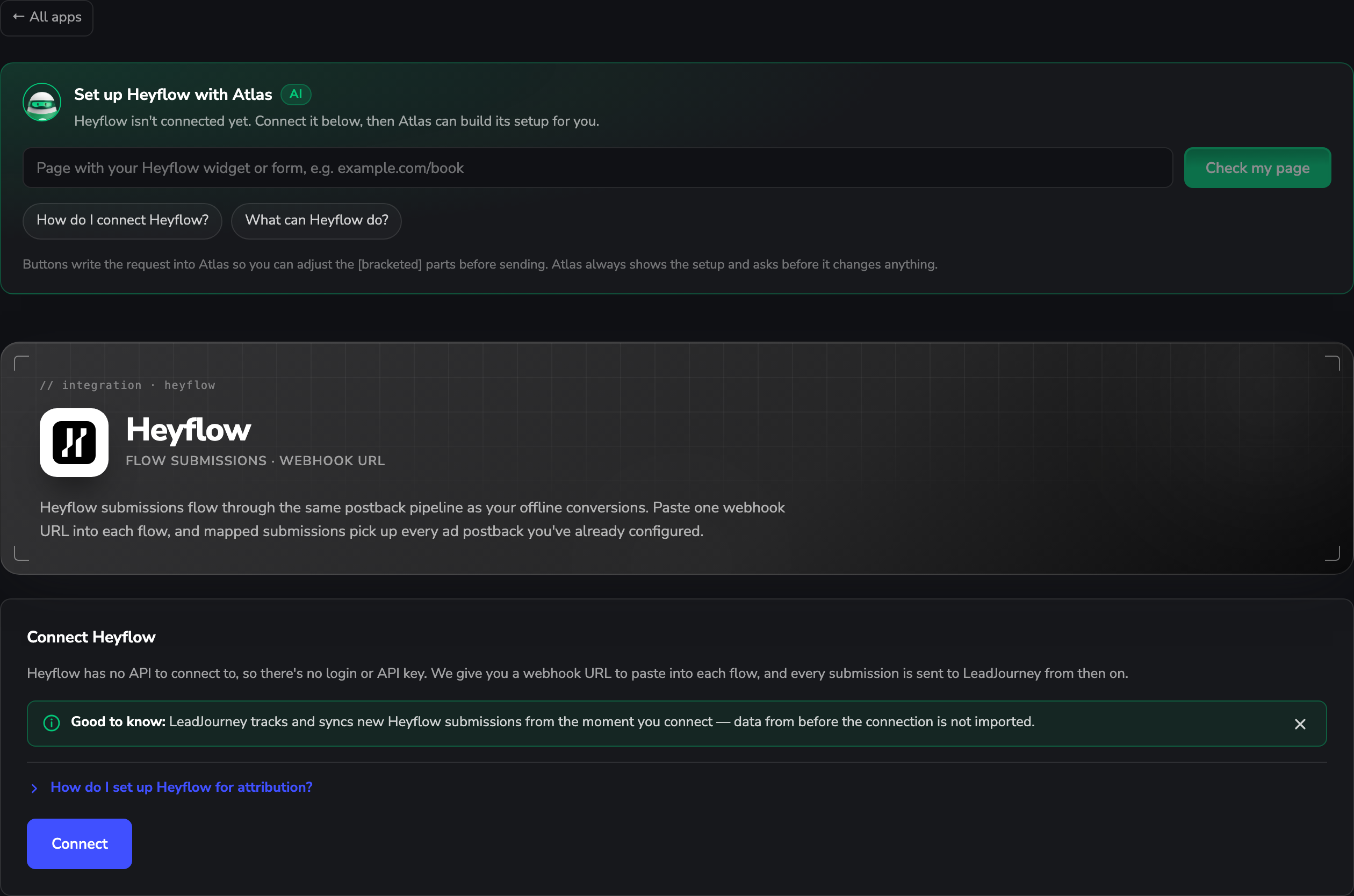
Heyflow hat keine öffentliche API – die Verbindung ist eine Webhook-URL, die du in jeden Flow einfügst, plus zwei Einstellungen in Heyflow, die die Zuordnung möglich machen: URL-Parameter weitergeben und ein verstecktes Feld lj_click_id.
Wenn du Heyflow verbindest, werden Flow-Submissions zu LeadJourney-Conversions, zugeordnet der Kampagne, dem Ad Set und der Anzeige, die sie verdient haben.
Heyflow hat keine öffentliche API
Kein OAuth, kein API-Key. Das Verbinden in LeadJourney erzeugt nur die Webhook-URL – alles andere passiert in Heyflow, von Hand, pro Flow. Rechne mit ein paar Minuten je Flow, den du tracken willst.
Bevor du startest
- Einen Heyflow-Account mit den Flows, die du tracken willst.
- Tracking ist live auf der Seite, die den Flow hostet – siehe Tracking-Script installieren.
- Mindestens einen Conversion-Typ zum Mappen – siehe Events & der Events Manager.
Wo du es findest
Öffne Settings → Apps oder gehe zu
app.leadjourney.io/settings?slug=apps und klick
auf die Karte Heyflow (oder nutze ?slug=apps&app=heyflow).
Schritt für Schritt
Verbinden, um die Webhook-URL zu bekommen
Klick auf Connect. LeadJourney gibt dir eine Webhook-URL – mehr tut dieser Schritt nicht.
Behandle die URL als Geheimnis
Der Token in der URL hält deinen Endpunkt privat. Füge sie in Heyflow ein, nicht in ein öffentliches Dokument oder ein Repository.
Die URL in jeden Flow einfügen
Öffne in Heyflow deinen Flow → Integrate → Webhook, füge die URL ein und aktiviere sie.
Wiederhole das für jeden Flow, den du tracken willst. Es gibt keine accountweite Einstellung – ein Flow ohne Webhook sendet einfach nichts.
„Pass URL parameters“ aktivieren
Öffne, noch in Heyflow, die Settings → Tracking des Flows und schalte Pass URL parameters ein.
Ohne das sieht der Flow die Parameter deiner Landingpage-URL nie – und die Click-ID im nächsten Schritt bleibt leer.
Ein verstecktes Feld lj_click_id hinzufügen
Füge dem Flow ein Hidden Input Field mit dem Variablennamen lj_click_id hinzu.
Das LeadJourney-Tracking-Script füllt es aus der Landingpage-URL, und genau das verknüpft jede Submission mit der Anzeige, die sie erzeugt hat. Siehe Click-ID lesen und speichern.
Einmal absenden, dann mit einem Trigger mappen
Sende den Flow einmal ab – Heyflows Test-Button genügt –, damit LeadJourney eine echte Submission zeigen kann.
Klick dann im Triggers-Panel auf Add trigger, wähle das LeadJourney Event, das die Submission aufzeichnen soll, und gehe durch die drei Tabs: Receive Data (Find latest data holt deine Test-Submission), Configure Mapping (mappe Email, Name, Phone, click_id, Revenue und Currency auf die Felder deines Flows) und Filtering (optional).
Klick auf Save & Continue.
Fehlerbehebung
Es kommen überhaupt keine Submissions an
Der Webhook ist in diesem Flow nicht aktiv. Jeder Flow braucht seinen eigenen Webhook unter Integrate → Webhook – prüfe den Flow, den du tatsächlich abgesendet hast.
Submissions kommen an, aber click_id ist leer
Zwei übliche Ursachen: Pass URL parameters ist unter Settings → Tracking aus, oder das
versteckte Feld heißt nicht exakt lj_click_id. Beides gilt pro Flow.
„Find latest data“ zeigt nichts
LeadJourney hat noch keine Submission erhalten. Sende den Flow einmal ab (der Test-Button reicht) und prüfe erneut.
Submissions werden keiner Kampagne zugeordnet
Prüfe die Click-ID-Kette von Anfang bis Ende: Tracking-Script auf der hostenden Seite → Pass
URL parameters an → verstecktes Feld lj_click_id → click_id im Trigger gemappt. E-Mail
und Telefonnummer sind der Fallback – siehe Fehlende Leads.
Häufige Fragen
Verwandte Artikel
Jotform verbinden
Verbinde Jotform mit einem Account-API-Key. LeadJourney registriert einen Webhook auf jedem Formular und kann ein lj_click_id-Feld für dich anlegen, damit jede Einsendung der Anzeige zugeordnet wird, die sie ausgelöst hat.
Calendly verbinden
Verbinde dein Calendly-Konto in wenigen Minuten – ohne API-Keys, ohne von Hand verdrahtete Webhooks. Einmal autorisieren, dann Buchungs-Events wie gebuchte Meetings, Stornierungen und No-Shows direkt auf deine Conversions abbilden.