Integrationen
Zoho CRM verbinden
Zoho CRM einmal autorisieren – jedes Rechenzentrum – und Leads, Kontakte und Deals werden zu zugeordneten Conversions. LeadJourney legt das Feld LJ Click ID für dich an und kann Leads zurück nach Zoho schreiben.
Wenn du Zoho CRM verbindest, werden CRM-Events – neue Leads, neue Kontakte, neue und aktualisierte Deals – zu LeadJourney-Conversions, automatisch der Kampagne, Ad Set und Anzeige zugeordnet, die sie verdient haben. Du autorisierst Zoho einmal; keine API-Keys zum Kopieren, keine Webhook-URLs zum Einfügen.
Was die Verbindung abdeckt
- 9 Trigger über Leads, Contacts und Deals.
- Jedes Zoho-Rechenzentrum – USA, EU, Indien, Australien und die übrigen.
- LeadJourney legt ein Feld „LJ Click ID“ an, damit Conversions zu ihren Ad-Klicks passen.
- Rückkanal: LeadJourney-Klicks, -Leads und -Conversions als Lead, Contact, Deal oder Account nach Zoho schreiben.
Bevor du startest
- Einen Zoho-CRM-Administrator-Account – die Autorisierung braucht Admin-Rechte, damit LeadJourney Record-Events abonnieren und das Click-ID-Feld anlegen kann.
- Tracking ist live – siehe Tracking-Script installieren.
- Mindestens einen Conversion-Typ zum Mappen – siehe Events & der Events Manager.
Wo du es findest
Öffne Settings → Apps oder gehe zu
app.leadjourney.io/settings?slug=apps und klick
auf die Karte Zoho CRM (oder nutze ?slug=apps&app=zoho).
Schritt für Schritt
LeadJourney aus Zoho autorisieren
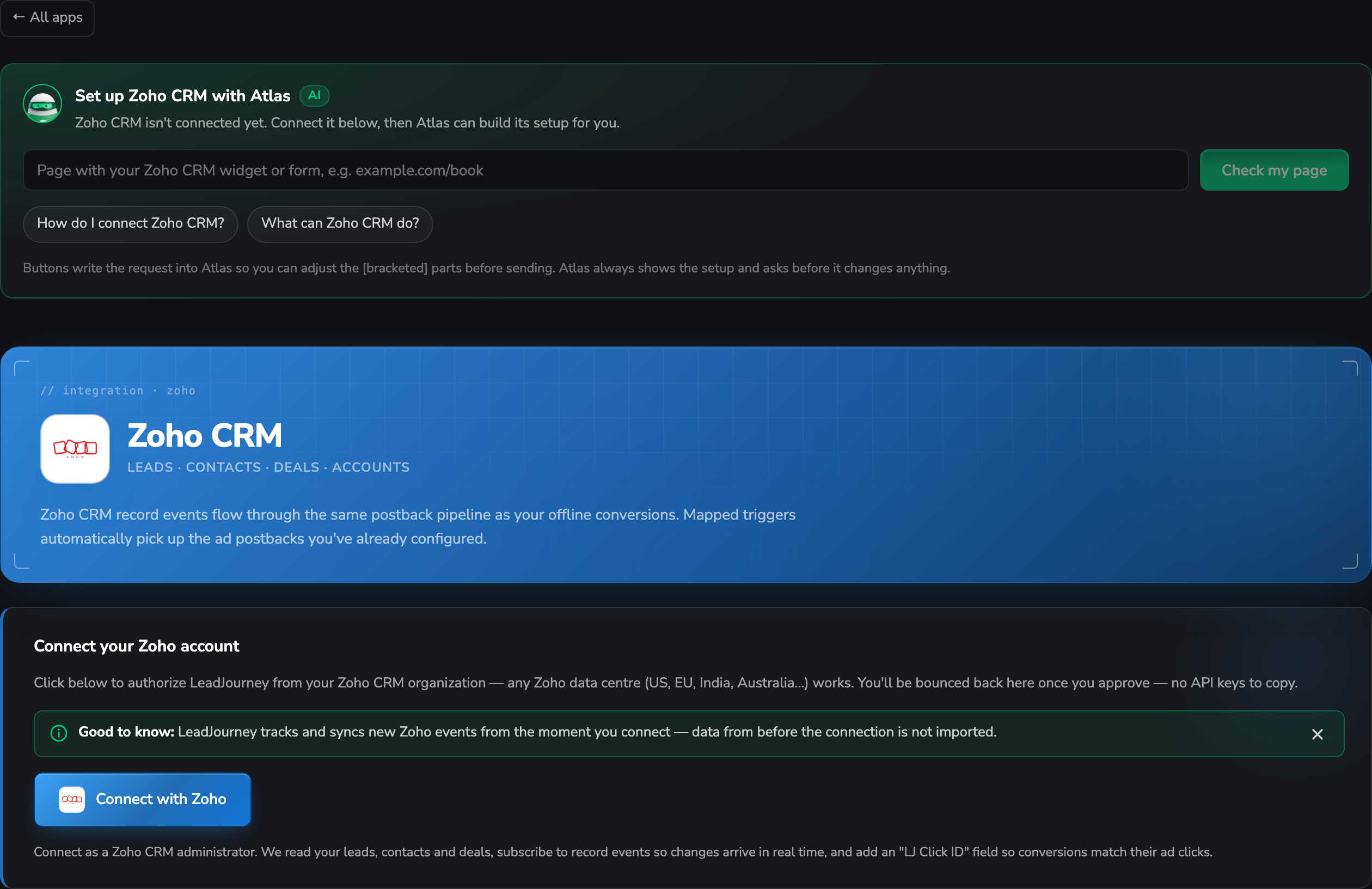
Klick auf der Karte Connect your Zoho account auf Connect with Zoho. Du wirst zu Zoho geschickt, loggst dich ein, bestätigst den Zugriff und landest direkt wieder hier.
Verbinde als Zoho-CRM-Administrator. Mit dieser Freigabe liest LeadJourney deine Leads, Kontakte und Deals, abonniert Record-Events, damit Änderungen in Echtzeit ankommen, und legt ein Feld „LJ Click ID“ an, damit Conversions ihren Ad-Klicks zugeordnet werden können.
Dein Rechenzentrum wird automatisch erkannt
Zoho betreibt getrennte Rechenzentren (.com, .eu, .in, .com.au, …), und ein Account
existiert nur in einem davon. Du wählst nichts aus – die Autorisierung sagt LeadJourney, welches
es ist.
Die Synchronisierung startet beim Verbinden
LeadJourney erfasst neue Zoho-Events ab dem Moment der Verbindung. Daten von davor werden nicht importiert.
Das Feld LJ Click ID von deiner Seite füllen lassen
LeadJourney legt das Feld an; füllen muss es deine Website. Gib die Click-ID des Besuchers in das Formular weiter, das den Zoho-Datensatz erzeugt – siehe Click-ID lesen und speichern.
Ohne Click-ID werden Datensätze über E-Mail oder Telefonnummer gematcht. Das funktioniert, ist nur weniger exakt.
Einen Trigger hinzufügen
Klick im Triggers-Panel auf Add trigger, wähle das LeadJourney Event, das dieser
Zoho-Datensatz aufzeichnen soll (z. B. WonClient), und dann das Zoho-Event, das ihn auslöst –
einen neuen Lead, einen neuen Kontakt, einen neuen oder aktualisierten Deal. Search triggers…
grenzt die Liste der 9 ein.
Daten empfangen und das Mapping bestätigen
Der Dialog öffnet die gewohnten drei Tabs:
- Receive Data – klick auf Find latest data, um die neuesten Datensätze für dieses Event zu laden, wähle einen aus und fahre fort. Nichts dabei? Erstelle einen passenden Datensatz in Zoho und prüfe erneut.
- Configure Mapping – ordne den Zoho-Datensatz Email, Name, First name, Last name, Phone, click_id, Revenue und Currency zu, dazu deinen Custom Fields. Zeige click_id auf das Feld LJ Click ID.
- Filtering (optional) – Bedingungen, damit der Trigger nur bei passenden Datensätzen feuert, z. B. Stage gleich Closed Won.
Klick auf Save & Continue.
Daten zurück an Zoho senden
Das Panel Send to Zoho schreibt LeadJourney-Klicks, -Leads und -Conversions als Datensätze nach Zoho. Klick auf + Add destination und wähle:
- Den Zoho-Datensatz: Lead, Contact, Deal oder Account.
- When this happens: das LeadJourney-Event, optional auf einen Conversion-Typ eingegrenzt.
- Write mode: Create legt immer neu an, Update aktualisiert nur einen vorhandenen Treffer und überspringt ohne Treffer, Upsert aktualisiert den Treffer oder legt ihn an.
- Matching field (bei Update und Upsert): das Zoho-Feld, über das der vorhandene Datensatz gefunden wird. Bei Deals und Accounts kannst du stattdessen über E-Mail oder Telefonnummer des verknüpften Kontakts matchen.
- Map fields: das Zoho-Feld und der LeadJourney-Wert, der gesendet wird.
Jede Destination-Zeile hat Pause / Resume, Edit und Delete, und Sync history listet jede Zustellung mit Status und einem Retry-Button für fehlgeschlagene oder übersprungene.
Fehlerbehebung
Das Feld LJ Click ID fehlt in Zoho
LeadJourney konnte es nicht anlegen – fast immer, weil der verbindende Benutzer kein CRM-Administrator ist. Verbinde als Admin neu, oder lege selbst ein Textfeld namens LJ Click ID an und mappe click_id darauf.
Keine Datensätze bei „Find latest data“
Für dieses Event gibt es in Zoho noch nichts Aktuelles. Erstelle einen passenden Datensatz und klick erneut auf Find latest data.
Datensätze kommen an, werden aber keiner Kampagne zugeordnet
Prüfe, dass das Tracking-Script live ist, dass deine Formulare die Click-ID in LJ Click ID schreiben und der Trigger click_id darauf mappt, und dass der Trigger Active ist. E-Mail und Telefonnummer sind der Fallback – siehe Fehlende Leads.
Die Verbindung zeigt „Needs reconnect“
Zoho hat die Freigabe widerrufen oder das Event-Abo ist weg. Klick auf Reconnect, um die Autorisierung erneut auszuführen; deine Trigger bleiben erhalten.
Häufige Fragen
Verwandte Artikel
Apps-Übersicht
Wie die Apps-Seite funktioniert und was du sonst verbinden kannst.
Events & der Events Manager
Definiere die Conversion-Typen, auf die deine Zoho-Trigger abbilden.
Click-ID lesen und speichern
Fülle das Feld LJ Click ID, damit Datensätze exakt zugeordnet werden.
HubSpot verbinden
Dasselbe Setup für HubSpot.
Microsoft Dynamics 365 verbinden
Verbinde deine Dynamics-365-Umgebung mit einer einzigen Autorisierung, ohne API-Keys. Alle fünfzehn Trigger erklärt – Leads, Kontakte, Opportunities, Angebote, Aufträge und Cases – dazu die Zuordnung der Dataverse-Felder, damit jeder Abschluss der richtigen Kampagne zugerechnet wird.
SAP Sales Cloud verbinden
SAP Sales Cloud V2 mit einem technischen Benutzer verbinden – OAuth für Drittanbieter gibt es nicht. Leads, Opportunities und Kunden werden zu zugeordneten Conversions, und LeadJourney-Leads lassen sich zurück nach SAP schreiben.