Integrationen
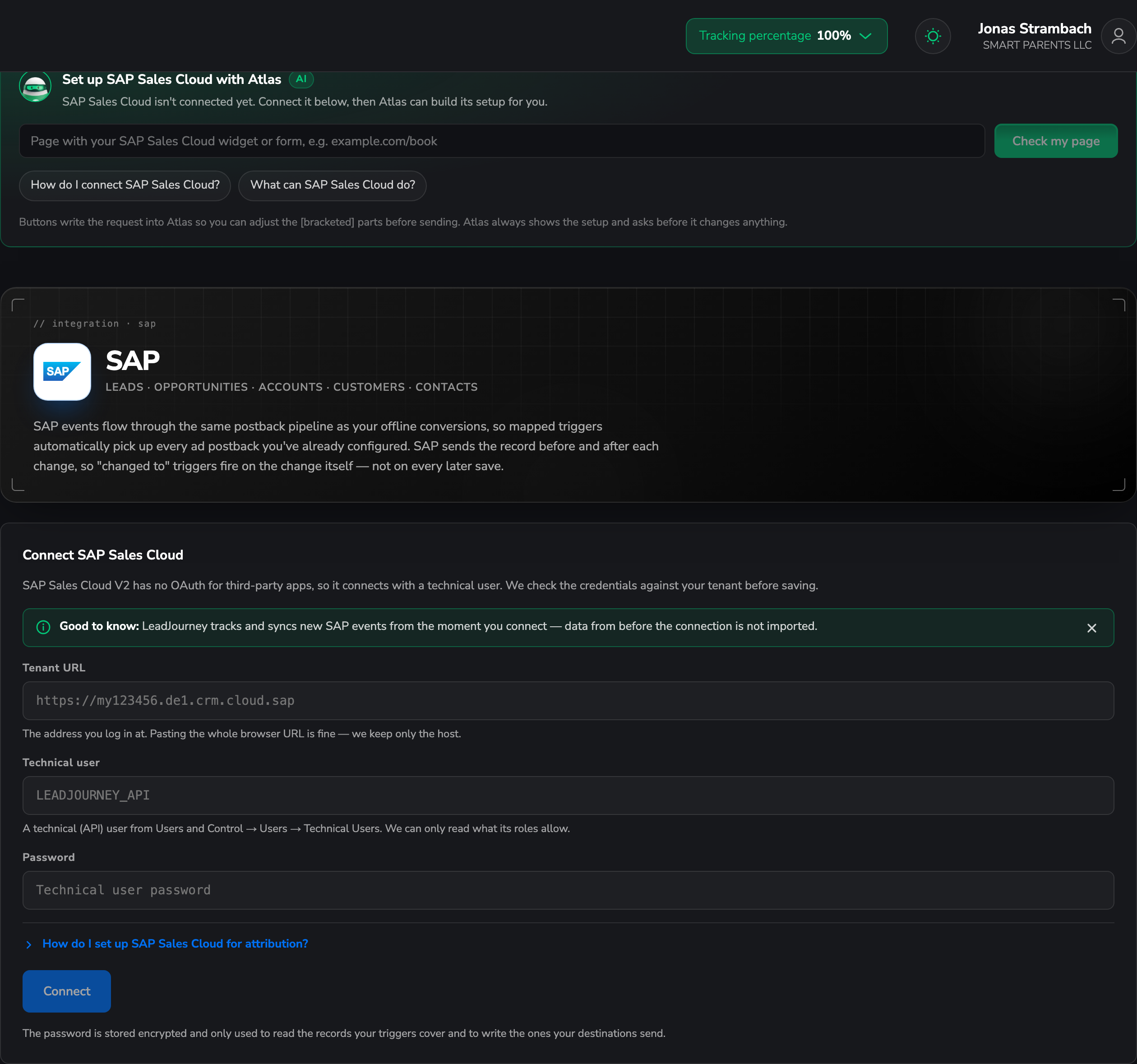
SAP Sales Cloud verbinden
SAP Sales Cloud V2 mit einem technischen Benutzer verbinden – OAuth für Drittanbieter gibt es nicht. Leads, Opportunities und Kunden werden zu zugeordneten Conversions, und LeadJourney-Leads lassen sich zurück nach SAP schreiben.
Wenn du SAP Sales Cloud verbindest, werden Datensatz-Events – neue Leads, Opportunities, Accounts und Individual Customers – zu LeadJourney-Conversions, automatisch der Kampagne, Ad Set und Anzeige zugeordnet, die sie verdient haben. Gemappte Events laufen durch dieselbe Postback-Pipeline wie deine Offline-Conversions und übernehmen so jeden Ad-Postback, den du bereits eingerichtet hast.
Was die Verbindung abdeckt
- 14 Trigger über Leads, Opportunities, Accounts, Individual Customers und Contact Persons.
- Gewonnene Opportunities kommen mit ihrem erwarteten Umsatz an.
- Rückkanal: LeadJourney-Klicks, -Leads und -Conversions als Lead, Individual Customer (B2C), Contact Person, Account oder Opportunity nach SAP schreiben.
Bevor du startest
- Einen SAP-Administrator – sowohl der technische Benutzer als auch ein ausgehendes Communication System brauchen Admin-Rechte.
- Deine Tenant-URL – die Adresse, unter der du dich einloggst, z. B.
https://my123456.de1.crm.cloud.sap. - Tracking ist live – siehe Tracking-Script installieren.
- Mindestens einen Conversion-Typ zum Mappen – siehe Events & der Events Manager.
Kein OAuth – hier braucht es einen technischen Benutzer
SAP Sales Cloud V2 bietet Drittanbietern kein OAuth, und jeder Tenant ist sein eigener Host. Statt dich einzuloggen, fügst du also deine Tenant-URL und die Zugangsdaten eines technischen (API-)Benutzers ein, den du anlegst. Rechne damit, dass ein SAP-Administrator beteiligt ist – Self-Service wie bei den anderen CRMs ist das nicht.
Wo du es findest
Öffne Settings → Apps oder gehe zu
app.leadjourney.io/settings?slug=apps und klick
auf die Karte SAP Sales Cloud (oder nutze ?slug=apps&app=sap).
Schritt für Schritt
Den technischen Benutzer in SAP anlegen
Öffne in SAP Sales Cloud Settings → All Settings → Users and Control → Users, stelle die Liste
auf Technical Users und klick auf Add. Gib einen Benutzernamen (z. B. LEADJOURNEY_API)
und ein Passwort ein.
Füge im Tab Assigned Technical Roles eine Rolle hinzu, die Leads, Opportunities, Accounts, Individual Customers und Contact Persons lesen darf – und, wenn du Daten zurücksenden willst, auch anlegen und ändern.
LeadJourney sieht nur, was die Rolle erlaubt
Die Integration übernimmt die Berechtigungen des technischen Benutzers exakt. Fehlt später ein Datensatztyp, ist fast immer die Rolle der Grund.
Das Click-ID-Feld anlegen (optional, empfohlen)
Füge unter Extensibility Administration ein Text-Custom-Field mit dem Label LJ Click ID zu Lead hinzu (und zu Individual Customer, falls du B2C trackst). Lass es von deinem Website-Formular füllen.
Mit diesem Feld werden Conversions dem exakten Ad-Klick zugeordnet. Ohne es matcht LeadJourney über die E-Mail – siehe Click-ID lesen und speichern.
Aus LeadJourney verbinden
Fülle auf der Karte Connect your SAP Sales Cloud tenant aus:
- Tenant URL – die Adresse, unter der du dich einloggst. Die ganze Browser-URL einzufügen ist in Ordnung, LeadJourney behält nur den Host.
- Technical user und Password – die, die du gerade angelegt hast.
LeadJourney prüft die Zugangsdaten vor dem Speichern gegen deinen Tenant, ein Tippfehler fliegt also hier auf und nicht stillschweigend später.
SAPs Event-Benachrichtigungen auf LeadJourney richten
Nach dem Verbinden zeigt LeadJourney Webhook-Host, -Pfad und -Passwort. Richte in SAP ein ausgehendes Communication System auf diese Werte und sende dann Autoflow → Send Event Notification (oder Standard Events) für die Objekte, die deine Trigger nutzen.
Ohne diesen Schritt kommt nichts an
Die Verbindung sieht gesund aus – LeadJourney kann deinen Tenant lesen –, aber es erreichen keine Datensatz-Events deine Conversions, solange SAP nicht tatsächlich Benachrichtigungen sendet.
Einen Trigger hinzufügen
Klick im Triggers-Panel auf Add trigger, wähle das LeadJourney Event, das dieser
SAP-Datensatz aufzeichnen soll (z. B. WonClient), und dann das SAP-Event, das ihn auslöst.
Search triggers… grenzt die Liste der 14 ein.
„Changed to“-Trigger feuern auf die Änderung selbst
SAP sendet den Datensatz vor und nach jeder Änderung. Ein Trigger, der darauf wartet, dass ein Feld auf einen Wert wechselt, feuert also bei dieser Änderung – und nicht erneut bei jedem späteren Speichern.
Daten empfangen und das Mapping bestätigen
Der Dialog öffnet den gewohnten Flow mit drei Tabs:
- Receive Data – klick auf Find latest data, um die neuesten Datensätze für dieses Event zu laden, wähle einen aus und fahre fort. Nichts dabei? Erstelle einen passenden Datensatz in SAP und prüfe erneut.
- Configure Mapping – ordne den SAP-Datensatz den LeadJourney-Spalten zu: Email, Name, First name, Last name, Phone, click_id, Revenue und Currency, dazu deine Custom Fields. Zeige click_id auf das Feld LJ Click ID aus Schritt 2.
- Filtering (optional) – Bedingungen, damit der Trigger nur bei passenden Datensätzen feuert.
Klick auf Save & Continue.
Daten zurück an SAP senden
Das Panel Send to SAP schreibt LeadJourney-Klicks, -Leads und -Conversions als Datensätze nach SAP. Klick auf + Add destination und wähle:
- Den SAP-Datensatz: Lead, Individual Customer (B2C), Contact Person, Account oder Opportunity.
- When this happens: das LeadJourney-Event, optional auf einen Conversion-Typ eingegrenzt.
- Write mode: Create legt immer neu an, Update aktualisiert nur einen vorhandenen Treffer und überspringt ohne Treffer, Upsert aktualisiert den Treffer oder legt ihn an.
- Map fields: das SAP-Feld und der LeadJourney-Wert, der gesendet wird.
Jede Destination-Zeile hat Pause / Resume, Edit und Delete, und die Tabelle Sync history listet jede Zustellung mit Status und einem Retry-Button.
Der Rückkanal braucht Schreibrechte
Die Assigned Technical Roles des technischen Benutzers brauchen anlegen und ändern auf dem Objekt, das du schreibst – Lesezugriff allein reicht nicht (siehe Schritt 1).
Fehlerbehebung
Die Zugangsdaten werden beim Speichern abgelehnt
LeadJourney validiert vor dem Speichern gegen deinen Tenant. Prüfe die Tenant-URL (der Host allein genügt), den Namen des technischen Benutzers und das Passwort. Ein gesperrter oder abgelaufener technischer Benutzer scheitert hier ebenfalls.
Ein Datensatztyp erscheint nie
Die Rollen des technischen Benutzers decken ihn nicht ab. Füge in SAP eine Rolle mit Lesezugriff auf dieses Objekt hinzu und verbinde neu.
Keine Datensätze bei „Find latest data“
Entweder sendet SAP noch keine Event-Benachrichtigungen (Schritt 4), oder es gibt für dieses Event nichts Aktuelles. Erstelle einen passenden Datensatz in SAP und prüfe erneut.
Datensätze kommen an, werden aber keiner Kampagne zugeordnet
Prüfe, dass das Tracking-Script live ist, dass deine Datensätze die Click-ID im Feld LJ Click ID tragen und der Trigger click_id darauf mappt, und dass der Trigger Active ist. Die E-Mail ist der Fallback – siehe Fehlende Leads.
Häufige Fragen
Verwandte Artikel
Apps-Übersicht
Wie die Apps-Seite funktioniert und was du sonst verbinden kannst.
SugarCRM verbinden
Das andere CRM, das über einen Integrationsbenutzer verbunden wird.
Events & der Events Manager
Definiere die Conversion-Typen, auf die deine SAP-Trigger abbilden.
Click-ID lesen und speichern
Fülle das Feld LJ Click ID, damit Datensätze exakt zugeordnet werden.
Zoho CRM verbinden
Zoho CRM einmal autorisieren – jedes Rechenzentrum – und Leads, Kontakte und Deals werden zu zugeordneten Conversions. LeadJourney legt das Feld LJ Click ID für dich an und kann Leads zurück nach Zoho schreiben.
SugarCRM verbinden
SugarCRM mit einem Integrationsbenutzer verbinden – On-Premise-Instanzen inklusive. Leads, Kontakte und Opportunities werden zu zugeordneten Conversions, und LeadJourney-Leads lassen sich zurück nach Sugar schreiben.