Integrationen
Square verbinden
Einmal bei Square einloggen und Zahlungen, Bestellungen, Rechnungen und Buchungen werden zu zugeordneten Conversions. Nur Lesezugriff, gematcht über E-Mail oder Telefonnummer des Käufers – oder exakt über eine Click-ID in den Order-Metadaten.
Wenn du Square verbindest, werden deine Verkäufe – Zahlungen, Bestellungen, bezahlte Rechnungen und Buchungen – zu LeadJourney-Conversions, automatisch der Kampagne, Ad Set und Anzeige zugeordnet, die sie verdient haben. Du loggst dich einmal ein; keine Keys zum Kopieren, nichts zu installieren.
Was die Verbindung abdeckt
- 7 Trigger über Payments, Orders, Customers, Invoices und Bookings.
- Der Zugriff ist nur lesend – LeadJourney ändert in Square nie etwas.
- Verkäufe werden über E-Mail oder Telefonnummer des Käufers mit deinen Leads gematcht, oder exakt über eine Click-ID, die dein Checkout in die Metadaten der Bestellung schreibt.
Bevor du startest
- Einen Square-Account, in den du dich einloggen kannst.
- Tracking ist live – siehe Tracking-Script installieren.
- Mindestens einen Conversion-Typ zum Mappen – siehe Events & der Events Manager.
Wo du es findest
Öffne Settings → Apps oder gehe zu
app.leadjourney.io/settings?slug=apps und klick
auf die Karte Square (oder nutze ?slug=apps&app=square).
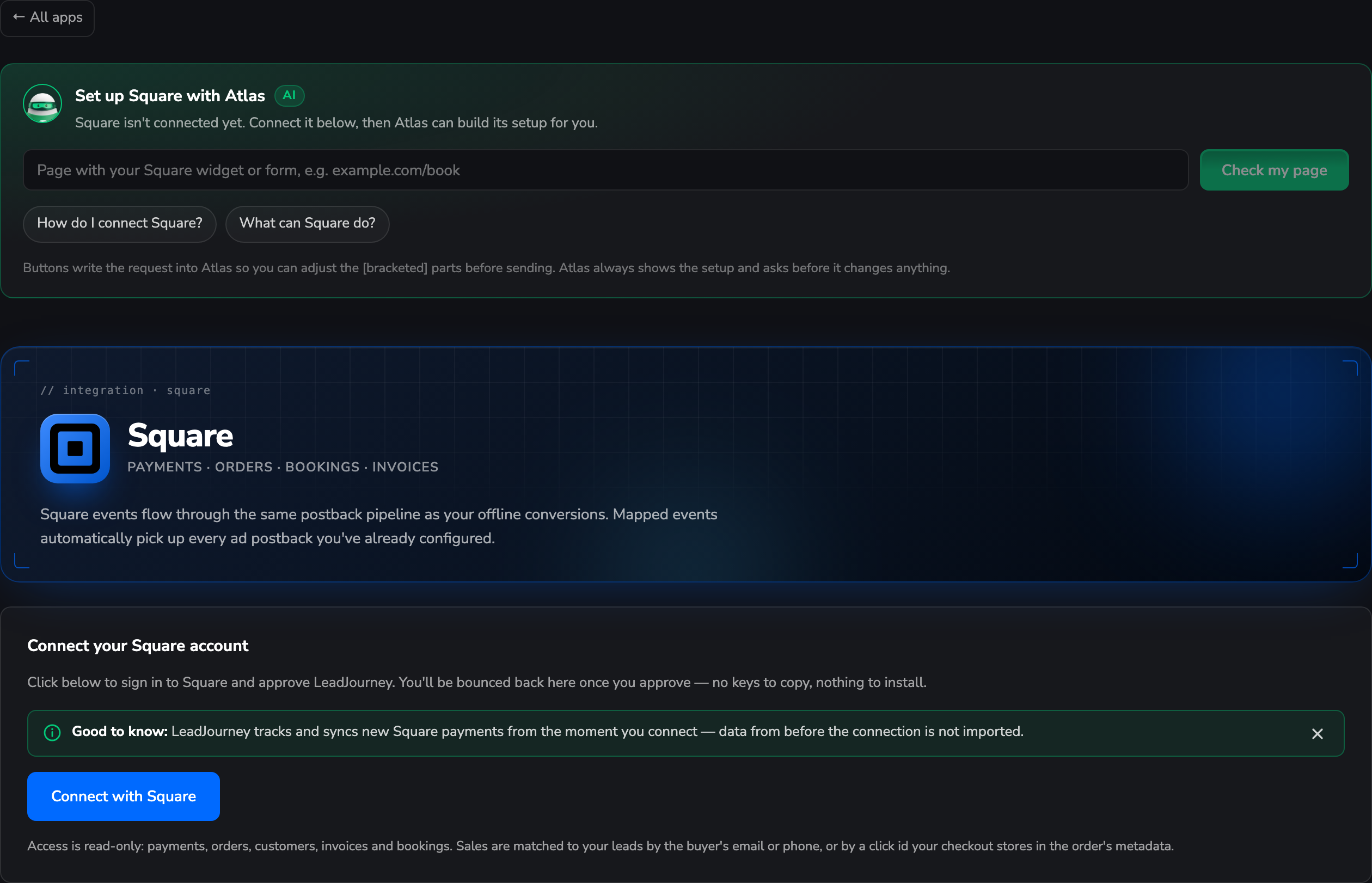
Schritt für Schritt
LeadJourney aus Square autorisieren
Klick auf der Karte Connect your Square account auf Connect with Square, logge dich ein und bestätige den Zugriff. Du landest direkt wieder hier.
Nur lesend, mit Absicht
Die Freigabe umfasst Payments, Orders, Customers, Invoices und Bookings – ausschließlich lesend. Nichts, was LeadJourney tut, kann eine Zahlung, eine Bestellung oder einen Kundendatensatz verändern.
Die Synchronisierung startet beim Verbinden
LeadJourney erfasst neue Square-Zahlungen ab dem Moment der Verbindung. Verkäufe von davor werden nicht importiert.
Festlegen, wie Verkäufe gematcht werden (optional, aber es lohnt sich)
Standardmäßig wird ein Verkauf über E-Mail oder Telefonnummer des Käufers mit einem Lead verknüpft. Das deckt die meisten Shops ab.
Für exakte Zuordnung lässt du dein Checkout die Click-ID des Besuchers in die Metadaten der Bestellung schreiben. Dann landet der Verkauf auch dann beim richtigen Klick, wenn der Käufer mit einer anderen E-Mail zahlt – siehe Click-ID lesen und speichern.
Einen Trigger hinzufügen
Klick im Triggers-Panel auf Add trigger, wähle das LeadJourney Event, das das
Square-Event aufzeichnen soll (z. B. Purchase), und dann das Square-Event, das ihn auslöst –
eine abgeschlossene Zahlung, eine bezahlte Rechnung, eine Buchung. Search triggers… grenzt die
Liste der 7 ein.
Daten empfangen und das Mapping bestätigen
Der Dialog öffnet die gewohnten drei Tabs:
- Receive Data – Find latest data lädt die neuesten Square-Datensätze für dieses Event; wähle einen und fahre fort.
- Configure Mapping – ordne den Datensatz Email, Name, Phone, click_id, Revenue und Currency zu, dazu deinen Custom Fields. Erst das Mapping von Revenue und Currency macht aus Square-Verkäufen Umsatz statt nur einer Zahl.
- Filtering (optional) – Bedingungen, damit der Trigger nur bei passenden Datensätzen feuert, z. B. für einen bestimmten Standort.
Klick auf Save & Continue.
Fehlerbehebung
Zahlungen kommen an, werden aber keiner Kampagne zugeordnet
Square-Verkäufe werden über E-Mail oder Telefonnummer des Käufers gematcht, solange dein Checkout keine Click-ID in die Order-Metadaten schreibt. Ein Käufer, der mit einer anderen Adresse zahlt als der, die er auf deiner Seite angegeben hat, matcht nicht – genau diesen Fall löst die Click-ID. Siehe Fehlende Leads.
Conversions zeigen keinen Umsatz
Revenue und Currency sind im Trigger nicht gemappt. Öffne ihn, mappe beide im Tab Configure Mapping und speichere.
Keine Datensätze bei „Find latest data“
Für dieses Event gibt es in Square noch nichts Aktuelles. Nimm eine Testzahlung an (oder erstelle eine Buchung) und klick dann erneut auf Find latest data.
Häufige Fragen
Verwandte Artikel
Apps-Übersicht
Wie die Apps-Seite funktioniert und was du sonst verbinden kannst.
Stripe verbinden
Dasselbe Setup für Stripe-Zahlungen und -Abos.
Shopify verbinden
Bestellungen, Erstattungen und Checkouts aus einem Shopify-Store.
Click-ID lesen und speichern
Schreibe die Click-ID in deine Order-Metadaten für exakte Zuordnung.
Magento (Adobe Commerce) anbinden
Für Magento gibt es noch keine App, aber die Anbindung besteht aus zwei Teilen, die du sofort umsetzen kannst – Tracking-Skript im Magento-Backend einfügen und abgeschlossene Bestellungen an die Conversion API senden. Inklusive der CSP-Freigabe, die Magento 2.4.7 braucht, und je einem Weg mit und ohne Entwickler.
Ticket Tailor verbinden
Ein Ticket-Tailor-Box-Office mit einem API-Key verbinden und Ticketbestellungen, ausgestellte Tickets, Mitgliedschaften und Warteliste-Anmeldungen zu zugeordneten Conversions machen – die Zuordnung kommt vom ?ref= deiner Checkout-Links.