Integrationen
SugarCRM verbinden
SugarCRM mit einem Integrationsbenutzer verbinden – On-Premise-Instanzen inklusive. Leads, Kontakte und Opportunities werden zu zugeordneten Conversions, und LeadJourney-Leads lassen sich zurück nach Sugar schreiben.
Wenn du SugarCRM verbindest, werden CRM-Events – neue Leads, neue Kontakte, neue und aktualisierte Opportunities – zu LeadJourney-Conversions, automatisch der Kampagne, Ad Set und Anzeige zugeordnet, die sie verdient haben. Closed Won-Deals tragen ihren Betrag als Umsatz, und über denselben Screen kannst du LeadJourney-Leads zurück nach Sugar schreiben.
Was die Verbindung abdeckt
- 9 Trigger über Leads, Contacts und Opportunities.
- Closed Won-Opportunities kommen mit ihrem Betrag als Umsatz an.
- Rückkanal: LeadJourney-Klicks, -Leads und -Conversions als Lead oder Contact nach Sugar schreiben.
- Sugar Cloud und On-Premise funktionieren beide – du fügst einfach den Host ein, unter dem deine Instanz läuft.
Bevor du startest
- Einen Integrationsbenutzer, der sich mit einem SugarCRM-Passwort einloggt (siehe Schritt 2).
- Deine Instance-URL – z. B.
https://your-company.sugarondemand.comoder dein eigener Host. - Einen SugarCRM-Admin für einen Setup-Schritt: die API-Plattform registrieren.
- Tracking ist live – siehe Tracking-Script installieren.
- Mindestens einen Conversion-Typ zum Mappen – siehe Events & der Events Manager.
Kein Marketplace-Login
SugarCRM hat keine zentrale OAuth-App, und jede Instanz ist ihr eigener Host. Statt dich einzuloggen, fügst du also die Instance-URL und die Zugangsdaten eines Integrationsbenutzers ein. LeadJourney loggt sich einmal ein, um sie zu prüfen, bevor etwas gespeichert wird.
Wo du es findest
Öffne Settings → Apps oder gehe zu
app.leadjourney.io/settings?slug=apps und klick
auf die Karte SugarCRM (oder nutze ?slug=apps&app=sugarcrm).
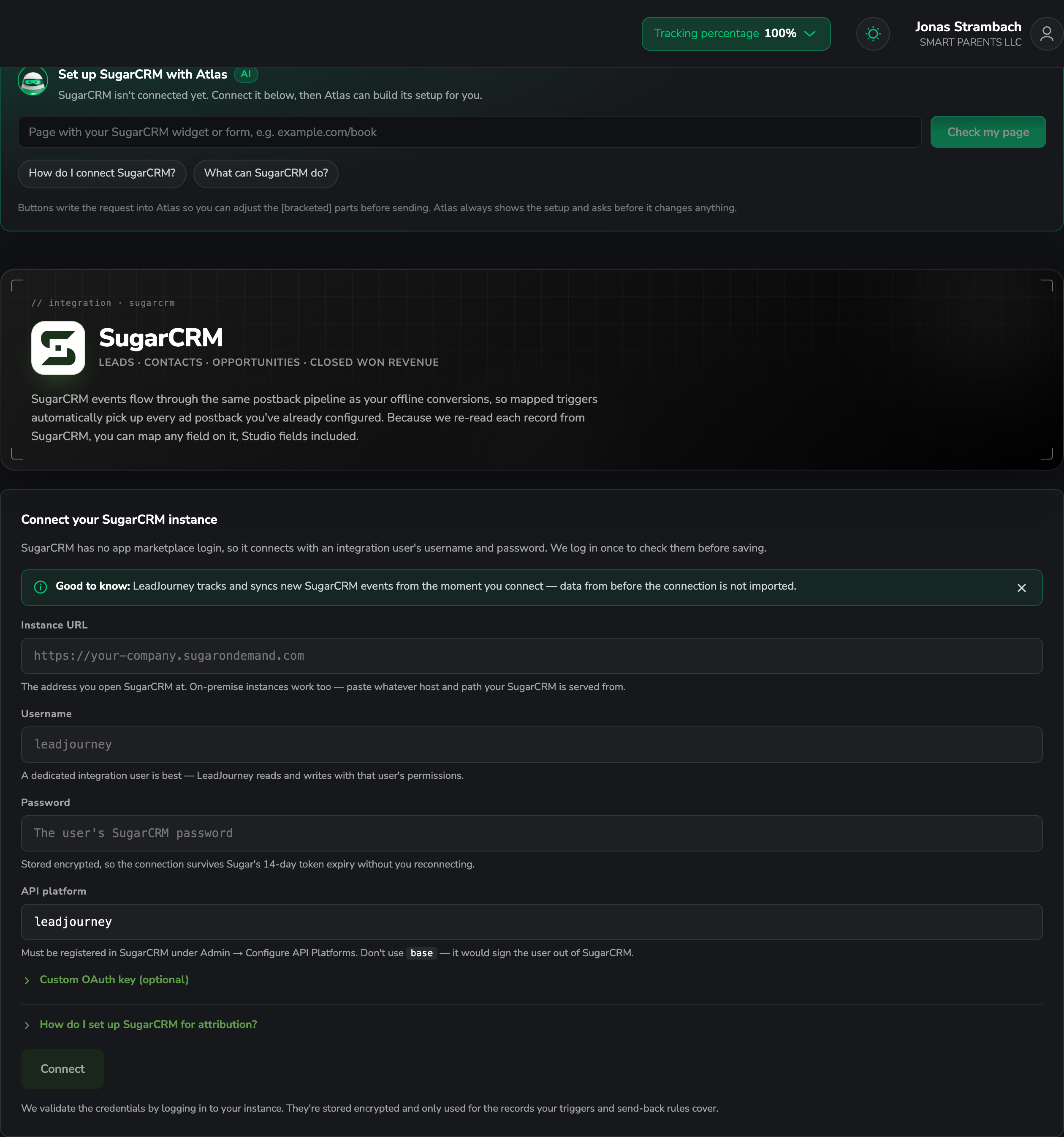
Schritt für Schritt
Die API-Plattform in Sugar registrieren
Gehe in SugarCRM auf Admin → Configure API Platforms, füge eine Plattform mit dem Namen
leadjourney hinzu und speichere.
Nutze nicht die Plattform „base“
Sugar lehnt Logins auf einer unbekannten Plattform ab, dieser Schritt ist also nicht optional.
Und base würde den Integrationsbenutzer bei jedem LeadJourney-Login aus der Sugar-Weboberfläche
ausloggen. Eine eigene Plattform hält beides getrennt.
Den Integrationsbenutzer anlegen
Lege einen Benutzer an (oder wähle einen), der sich mit einem SugarCRM-Passwort einloggt – Benutzer mit reinem Single Sign-on können die API nicht nutzen.
- Mach ihn zum Admin, wenn LeadJourney die Web Logic Hooks für dich anlegen soll.
- Andernfalls gib ihm eine Rolle, die Leads, Contacts und Opportunities lesen und bearbeiten darf – die Hook-URLs fügst du dann in Schritt 5 selbst ein.
Ein dedizierter Integrationsbenutzer ist am besten: LeadJourney liest und schreibt mit den Berechtigungen dieses Benutzers.
Das Click-ID-Feld anlegen (optional, empfohlen)
Füge in Admin → Studio ein TextField mit dem Namen lj_click_id zu Leads und
Contacts hinzu – Sugar speichert es als lj_click_id_c – und lass es von deinem
Website-Formular oder Web-to-Lead-Formular füllen.
Mit diesem Feld werden Conversions dem exakten Ad-Klick zugeordnet. Ohne es matcht LeadJourney über E-Mail oder Telefonnummer – siehe Click-ID lesen und speichern.
Aus LeadJourney verbinden
Fülle auf der Karte Connect your SugarCRM instance aus:
- Instance URL – die Adresse, unter der du SugarCRM öffnest. On-Premise funktioniert auch, füge einfach Host und Pfad ein, unter denen dein Sugar läuft.
- Username und Password – der Integrationsbenutzer aus Schritt 2.
- API platform –
leadjourney, passend zu Schritt 1.
Dein Passwort wird verschlüsselt gespeichert, und genau das lässt die Verbindung Sugars 14-Tage-Token-Ablauf überleben, ohne dass du neu verbinden musst.
Custom OAuth key (optional)
Custom OAuth key enthält Client ID und Client secret. Lass die Felder in Ruhe, außer
dein Admin hat unter Admin → OAuth Keys einen Key angelegt – die meisten Instanzen nutzen
den Standard-Client sugar.
Die Web Logic Hooks einrichten
Nach dem Verbinden legt LeadJourney einen Web Logic Hook pro Modul an (Leads, Contacts, Opportunities). Ist der Integrationsbenutzer kein Admin, zeigt LeadJourney dir die URLs, die du unter Admin → Web Logic Hooks einfügst.
Events kommen eine bis zwei Minuten nach dem Speichern an
Sugar sendet seine Hooks, wenn der Cron läuft, nicht in der Sekunde des Speicherns. Eine kleine Verzögerung ist normal, und es geht nichts verloren.
Einen Trigger hinzufügen und das Mapping bestätigen
Klick im Triggers-Panel auf Add trigger, wähle das LeadJourney Event, das dieser
Sugar-Datensatz aufzeichnen soll (z. B. WonClient), und dann das Sugar-Event, das ihn auslöst.
Danach öffnet der Dialog die gewohnten drei Tabs:
- Receive Data – Find latest data lädt die neuesten Datensätze; wähle einen und fahre fort.
- Configure Mapping – ordne den Datensatz Email, Name, First name, Last name,
Phone, click_id, Revenue und Currency zu, dazu deinen
Custom Fields. Zeige click_id auf
lj_click_id_c. - Filtering (optional) – Bedingungen, damit der Trigger nur bei passenden Datensätzen feuert, z. B. sales_stage gleich Closed Won.
Klick auf Save & Continue.
Daten zurück an SugarCRM senden
Das Panel Send to SugarCRM schreibt LeadJourney-Klicks, -Leads und -Conversions nach Sugar. Klick auf + Add destination und wähle:
- Den Sugar-Datensatz: Lead (Leads) oder Contact (Contacts).
- When this happens: das LeadJourney-Event, optional auf einen Conversion-Typ eingegrenzt.
- Write mode: Create legt immer neu an, Update aktualisiert nur einen vorhandenen Treffer und überspringt ohne Treffer, Upsert aktualisiert den Treffer oder legt ihn an.
- Map fields: das Sugar-Feld und der LeadJourney-Wert, der gesendet wird.
Jede Destination-Zeile hat Pause / Resume, Edit und Delete, und Sync history listet jede Zustellung mit Status und einem Retry-Button.
Fehlerbehebung
Der Login wird beim Speichern abgelehnt
Drei übliche Ursachen: die API-Plattform ist unter Admin → Configure API Platforms nicht registriert, der Benutzer nutzt nur Single Sign-on (kein Sugar-Passwort, also kein API-Zugriff), oder die Instance-URL ist falsch. LeadJourney prüft die Zugangsdaten vor dem Speichern, das fällt also sofort auf.
Der Integrationsbenutzer wird dauernd aus Sugar ausgeloggt
Die API-Plattform steht auf base. Registriere leadjourney unter Admin → Configure API
Platforms und ändere das Feld in der Verbindung.
Es kommen keine Events an
Prüfe die Web Logic Hooks. Ist der Integrationsbenutzer kein Admin, kann LeadJourney sie nicht anlegen – füge die angezeigten URLs unter Admin → Web Logic Hooks ein. Und denk daran: Sugar sendet Hooks nur, wenn der Cron läuft.
Datensätze kommen an, werden aber keiner Kampagne zugeordnet
Prüfe, dass das Tracking-Script live ist, dass deine Datensätze die Click-ID in lj_click_id_c
tragen und der Trigger click_id darauf mappt, und dass der Trigger Active ist.
E-Mail und Telefonnummer sind der Fallback – siehe
Fehlende Leads.
Häufige Fragen
Verwandte Artikel
Apps-Übersicht
Wie die Apps-Seite funktioniert und was du sonst verbinden kannst.
SAP Sales Cloud verbinden
Das andere CRM, das über einen technischen Benutzer verbunden wird.
Events & der Events Manager
Definiere die Conversion-Typen, auf die deine Sugar-Trigger abbilden.
Click-ID lesen und speichern
Fülle lj_click_id, damit Datensätze exakt zugeordnet werden.
SAP Sales Cloud verbinden
SAP Sales Cloud V2 mit einem technischen Benutzer verbinden – OAuth für Drittanbieter gibt es nicht. Leads, Opportunities und Kunden werden zu zugeordneten Conversions, und LeadJourney-Leads lassen sich zurück nach SAP schreiben.
Pipedrive verbinden
Verbinde dein Pipedrive-Konto in wenigen Minuten – ohne API-Keys, ohne von Hand verdrahtete Webhooks. Einmal autorisieren und drei Standard-Trigger (Lead Created, Deal Created, Deal Closed-Won) werden für dich angelegt – bereit zum Mappen auf deine Conversions.