Integrationen
Luma verbinden
Einen Luma-Kalender mit einem API-Key verbinden – den Webhook registriert LeadJourney für dich. Registrierungen, Ticketkäufe und Kalender-Abonnenten werden zu zugeordneten Conversions, und die Zuordnung läuft über Lumas UTM-Parameter.
Wenn du Luma verbindest, werden Event-Registrierungen, Ticketkäufe und Kalender-Abonnenten zu LeadJourney-Conversions, zugeordnet der Kampagne, dem Ad Set und der Anzeige, die sie verdient haben.
Was die Verbindung abdeckt
- 5 Trigger über Registrierungen, Ticketkäufe und Kalender-Abonnenten.
- Der Webhook wird für dich registriert – in Luma ist nichts einzurichten.
- Die Zuordnung läuft über die UTM-Parameter, die Luma behält, es ist also meist kein zusätzliches Feld nötig.
Bevor du startest
- Einen Luma-Kalender-API-Key – Self-Service, aber der Kalender braucht Luma Plus (siehe Schritt 1).
- Tracking ist live – siehe Tracking-Script installieren.
- Mindestens einen Conversion-Typ zum Mappen – siehe Events & der Events Manager.
Wo du es findest
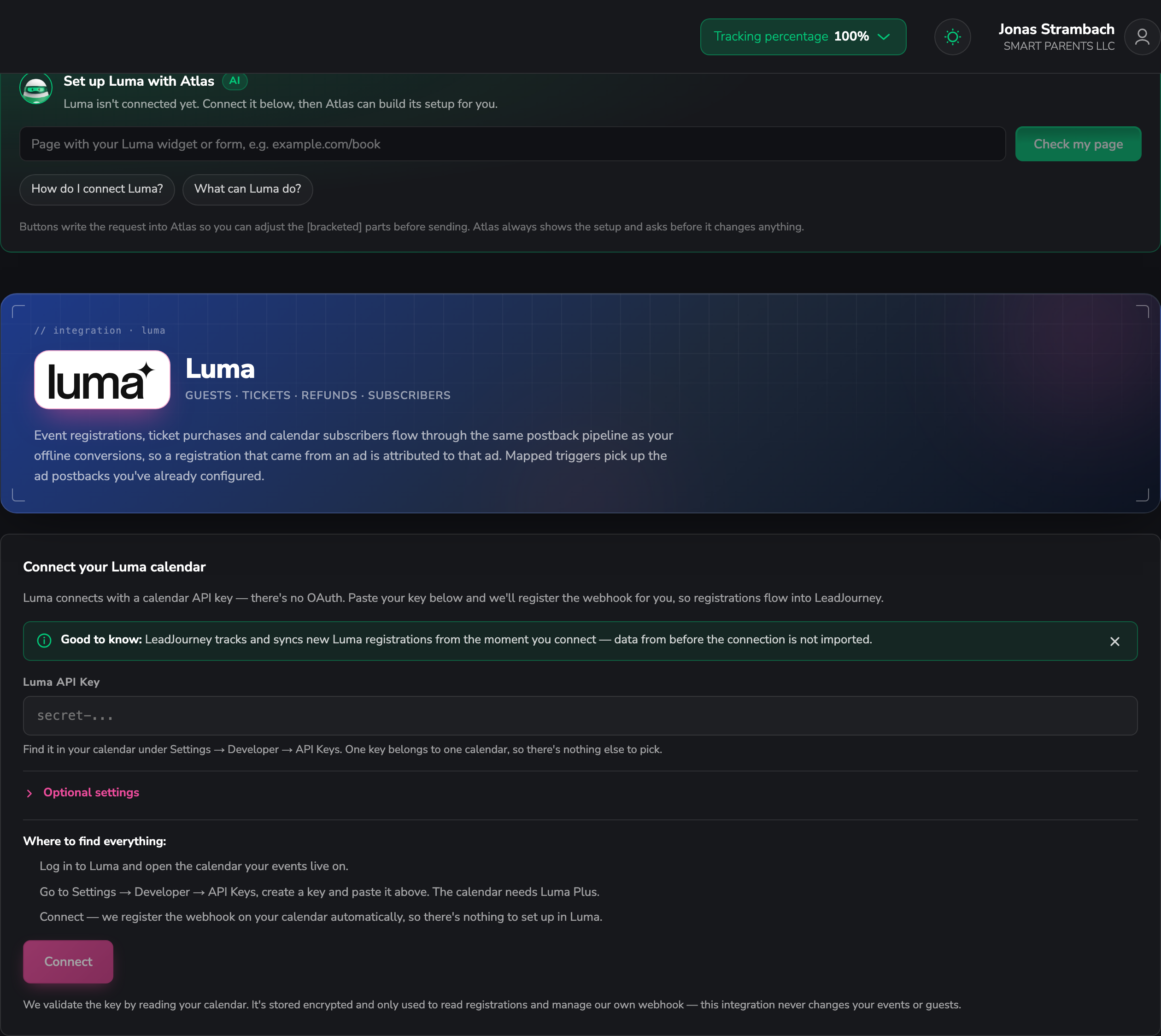
Öffne Settings → Apps oder gehe zu
app.leadjourney.io/settings?slug=apps und klick
auf die Karte Luma (oder nutze ?slug=apps&app=luma).
Schritt für Schritt
Den API-Key in Luma erstellen
Logge dich in Luma ein und öffne den Kalender, auf dem deine Events liegen. Gehe auf
Settings → Developer → API Keys und erstelle einen Key – er beginnt mit secret-.
API-Keys brauchen Luma Plus
Der API-Keys-Bildschirm existiert nur bei einem Kalender mit Luma Plus. Ohne ihn gibt es keinen Key zu erstellen und keine Möglichkeit zu verbinden.
Ein Key gehört zu einem Kalender, es gibt also nichts weiter auszuwählen.
Den Key einfügen und verbinden
Füge den Key auf der Karte Connect your Luma calendar ein und verbinde. LeadJourney registriert den Webhook automatisch auf deinem Kalender – in Luma ist nichts zu konfigurieren.
Einen Trigger hinzufügen
Klick im Triggers-Panel auf Add trigger, wähle das LeadJourney Event, das das
Luma-Event aufzeichnen soll (z. B. einen Ticketkauf als Purchase), und dann das Luma-Event, das
ihn auslöst.
Gehe durch Receive Data, Configure Mapping – Email, Name, First name, Last name, Phone, click_id, Revenue und Currency plus deine Custom Fields – und Filtering (optional), dann Save & Continue.
Wie Registrierungen zugeordnet werden
Luma behält die UTM-Parameter eines Registrierungslinks, und LeadJourney prüft jeden UTM-Wert
(z. B. utm_content) gegen deine erfassten Klicks. Für die meisten Kalender genügt das – kein
zusätzliches Feld.
Wenn du die Click-ID doch über eine Registrierungsfrage erfasst, trage deren Label – exakt wie auf deinem Formular – unter den optionalen Einstellungen in Registration question carrying the click ID ein.
Fehlerbehebung
In Luma gibt es keinen API-Keys-Bildschirm
Der Kalender hat kein Luma Plus. Das ist eine Luma-Tariffrage – auf der LeadJourney-Seite lässt sich das nicht umgehen.
Es kommen keine Registrierungen an
Der Webhook wird automatisch registriert, prüfe also zuerst das Einfachere: Gehört der Key zu dem Kalender, auf dem deine Events tatsächlich liegen, und ist die Registrierung nach dem Verbinden passiert?
Registrierungen kommen an, werden aber keiner Kampagne zugeordnet
Deine Registrierungslinks brauchen UTM-Parameter – die prüft LeadJourney gegen die erfassten Klicks. Siehe Tracking-Parameter und Fehlende Leads für den Fallback über E-Mail und Telefonnummer.
Häufige Fragen
Verwandte Artikel
Ticket Tailor verbinden
Ein Ticket-Tailor-Box-Office mit einem API-Key verbinden und Ticketbestellungen, ausgestellte Tickets, Mitgliedschaften und Warteliste-Anmeldungen zu zugeordneten Conversions machen – die Zuordnung kommt vom ?ref= deiner Checkout-Links.
Swoogo verbinden
Swoogo mit Consumer Key und Secret verbinden – die Webhooks registriert LeadJourney für alle aktuellen und künftigen Events. Registrants, Käufe und Session-Check-ins werden zu zugeordneten Conversions.